PS中,如何添加智能滤镜

 时间:2026-02-15 16:34:44

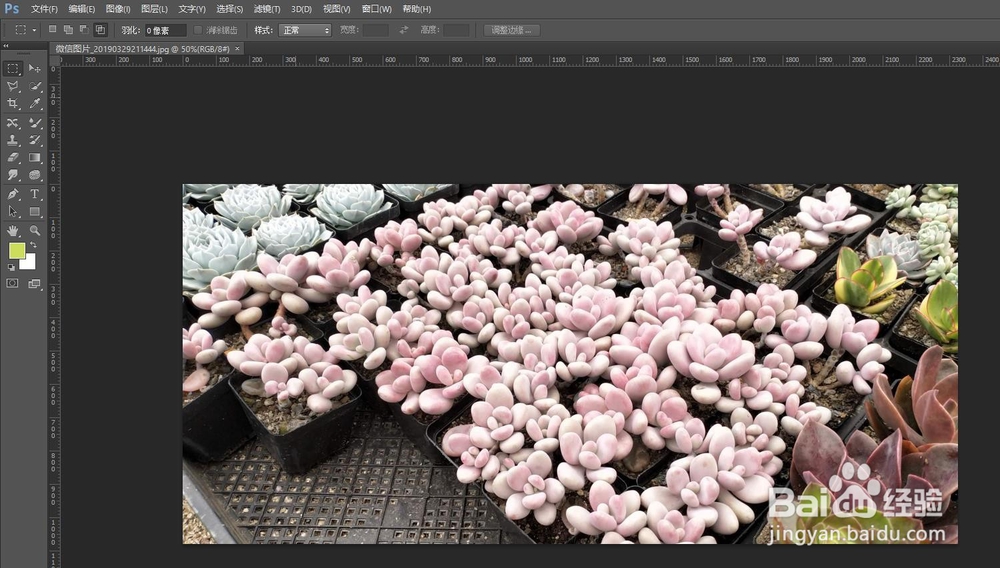
1、第一步,在PS中,打开需要处理的文件
PS中,如何添加智能滤镜

2、第二步,复制“背景”图层,快捷键Ctrl+J

PS中,如何添加智能滤镜

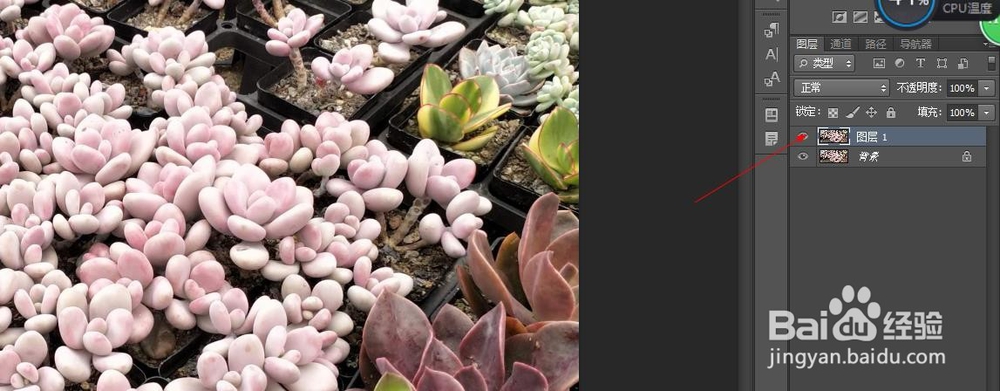
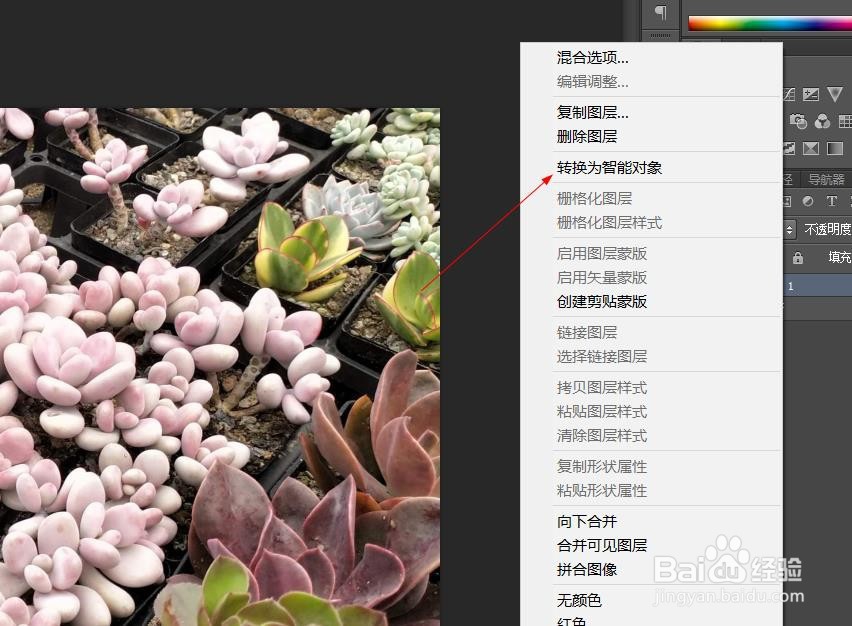
3、第三步,在“图层1”,文件名右键,选择“转换为智能滤镜”命令

PS中,如何添加智能滤镜

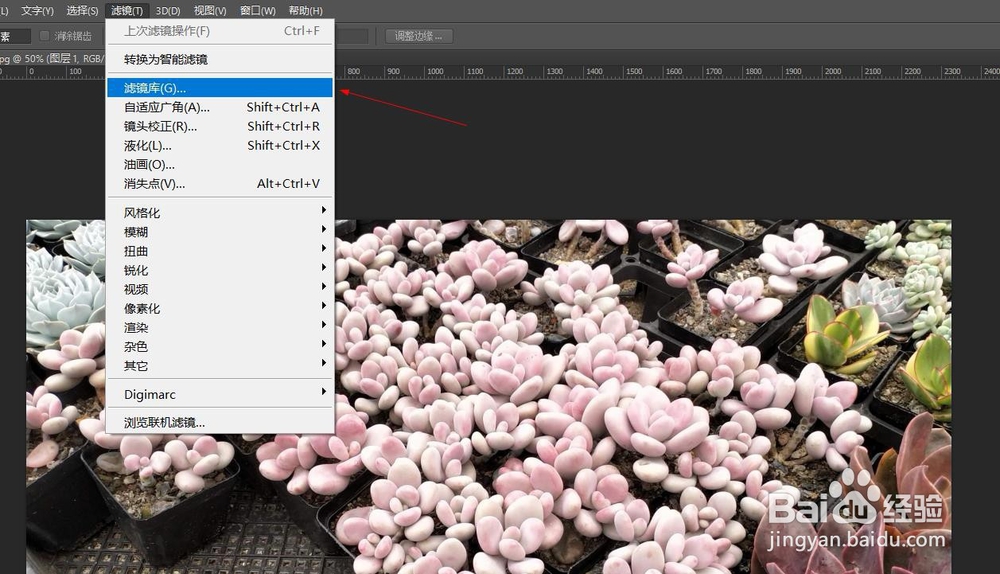
4、第四步,菜单栏,“滤镜”-“滤镜库”,选择需要的滤镜效果

PS中,如何添加智能滤镜

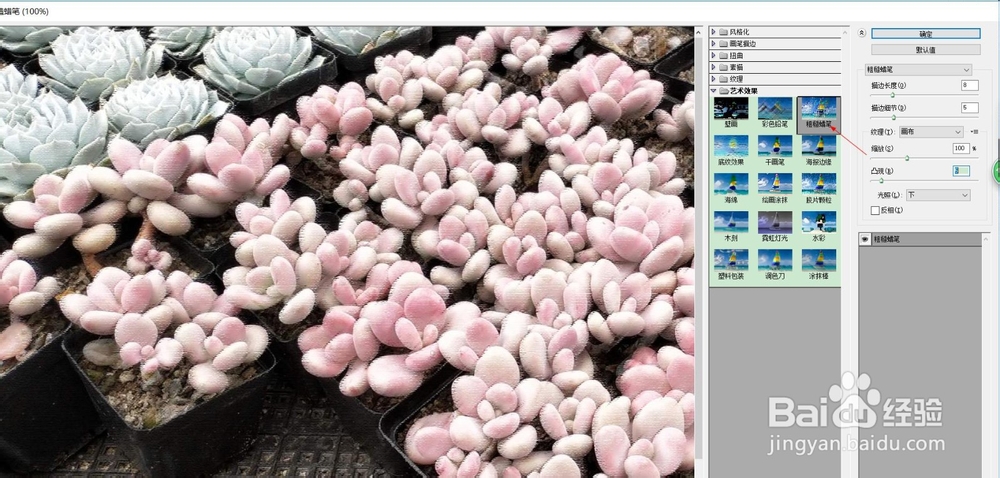
5、第五步,在选择了“粗糙蜡笔”滤镜效果,通过调整右边相对应的数据,达到想要的滤镜效果
PS中,如何添加智能滤镜

PS中,如何添加智能滤镜

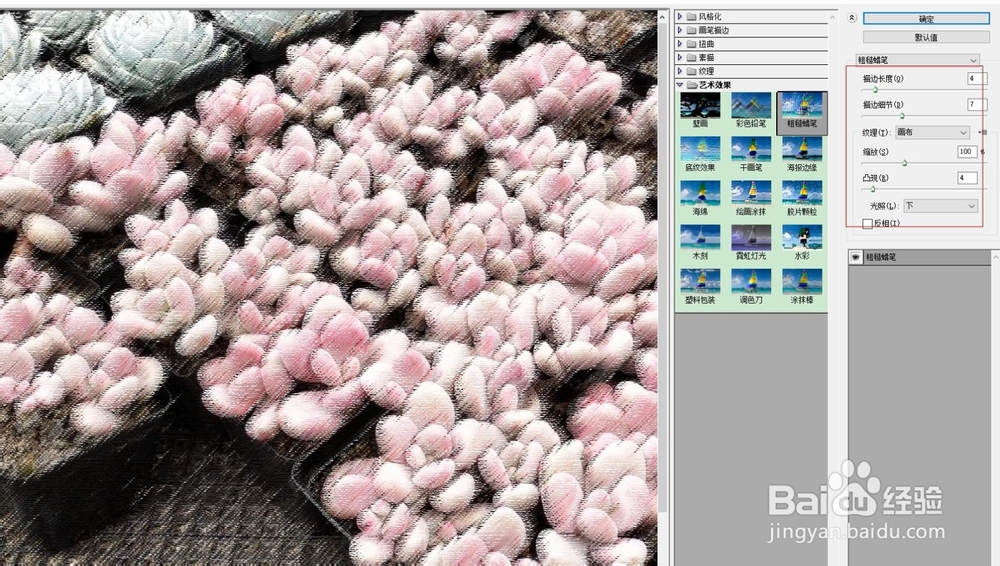
6、第六步,完成“滤镜”效果选择后,可以在“图层1”下双击滤镜库,即可重新弹出滤镜库面板对参数进行修改
PS中,如何添加智能滤镜

7、第七步,去除滤镜效果

在“图层1”图层下方单击智能滤镜蒙版,并使用黑色画笔工具在图像中进行涂抹,为其出去滤镜效果

PS中,如何添加智能滤镜

  • PS怎么做发光的线条?
  • photoshop制作光圈效果
  • ps怎么建立居中参考线
  • PS里面如何把路径变成选区?
  • Photoshop怎么把图形变成溶解效果
  • 热门搜索
    飞机杯怎么清洗 狗不吃东西怎么办 存折丢了怎么办 蒜苔怎么腌制才好吃 鼻涕是怎么形成的 没关系英语怎么说 借款利息怎么算 律师怎么收费 考后反思怎么写 怎么折青蛙