钉钉排班制怎么设置

 时间:2026-04-21 14:17:31

1、在进行考勤组设置前我们需要完成班次的创建,排班制怎么设置班次可以参考这篇经验。

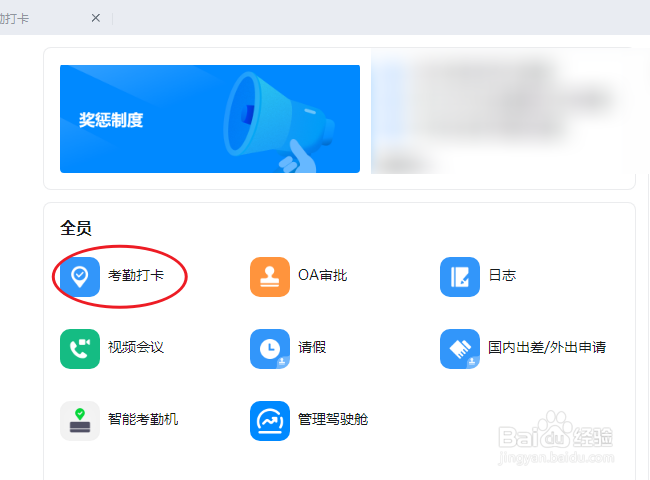
2、打开钉钉进入【工作台】,在应用中点击进入【考勤打卡】
钉钉排班制怎么设置

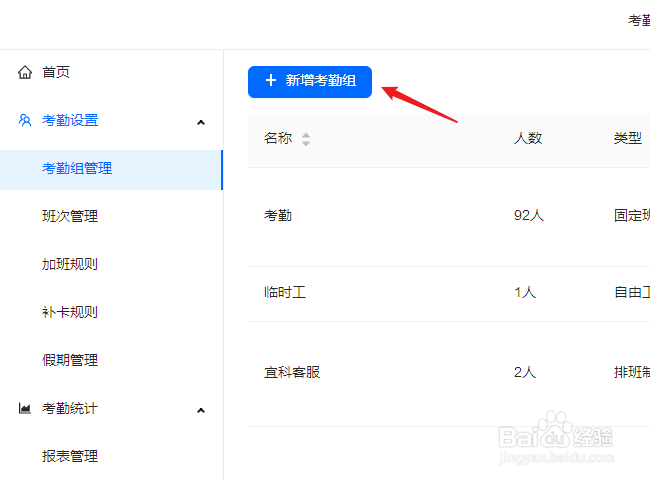
3、进入考勤打卡管理界面,在左边的菜单中点击进入【考勤组管理】

钉钉排班制怎么设置

4、点击【新增考勤组】按钮,进入新考勤组创建界面。

钉钉排班制怎么设置

5、跟普通考勤组一样设置考勤组名、选择考勤人员;考勤类型中一定要选择“排班制“

钉钉排班制怎么设置

6、点击【选择班次】按钮,把之前创建好的排班制的班次加入,其他没有特别的。

钉钉排班制怎么设置

7、在弹出的选择班次窗口中选择排班的班次,点击”确定“按钮完成。

钉钉排班制怎么设置

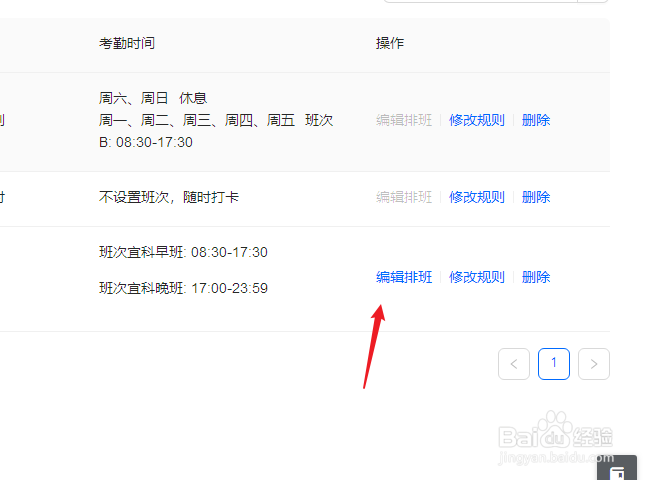
8、所有设置完成点击提交保存,返回列表就可以接下去的排班操作了。

钉钉排班制怎么设置

  • 手机钉钉怎么设置排班
  • 电脑钉钉管理员怎么设置班次管理
  • 钉钉排班在哪里
  • 钉钉怎么导出考勤数据
  • 钉钉软件设置排班的办法
  • 热门搜索
    畸胎瘤是怎么形成的 爆米花的做法 新疆大盘鸡的正宗做法 玫瑰花馒头的做法 芋儿鸡的做法 披萨的做法视频 菱角的做法 山楂糕的做法家常做法 花卷的做法视频 微信红包怎么退回