利用选择性粘贴来快速填充数据与转换格式

 时间:2026-02-14 12:36:23

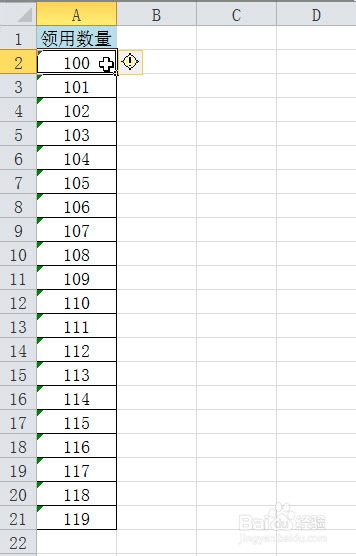
1、将下表"领用数量"列中的数字文本格式,转换为数字格式
利用选择性粘贴来快速填充数据与转换格式

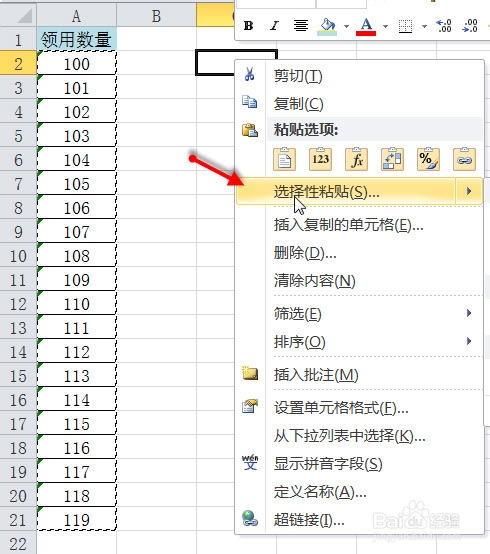
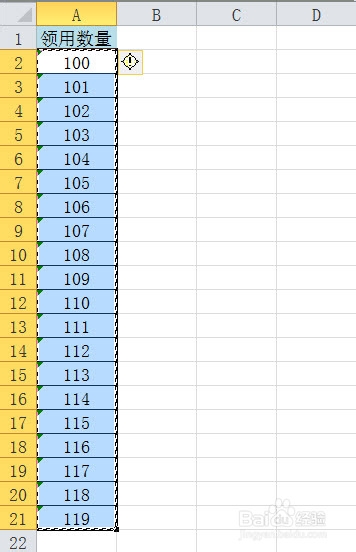
2、选中A2:A21单元格区域,按<CTRL+C>组合键,A2:A21单元格区域变为波浪状
利用选择性粘贴来快速填充数据与转换格式

3、鼠标右键单击C2单元格,弹出"快捷菜单",点击"选择性粘贴"按钮

利用选择性粘贴来快速填充数据与转换格式

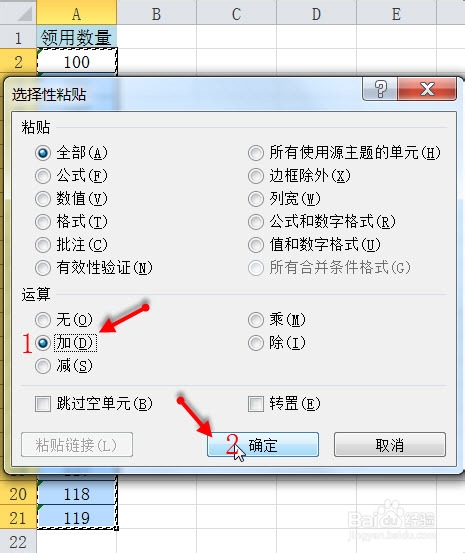
4、弹出"选择性粘贴"对话框,选择运算下的[加],再点击"确定"按钮

利用选择性粘贴来快速填充数据与转换格式

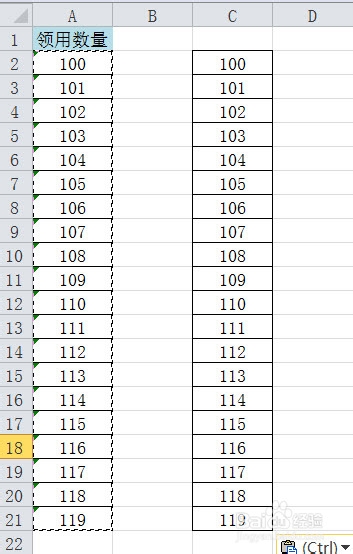
5、数字文本格式,全部转换为数字格式了

利用选择性粘贴来快速填充数据与转换格式

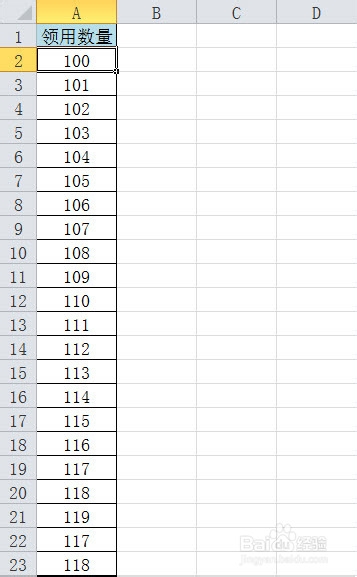
1、将下表"领用数量"列中的数字,快速填充全为1

利用选择性粘贴来快速填充数据与转换格式

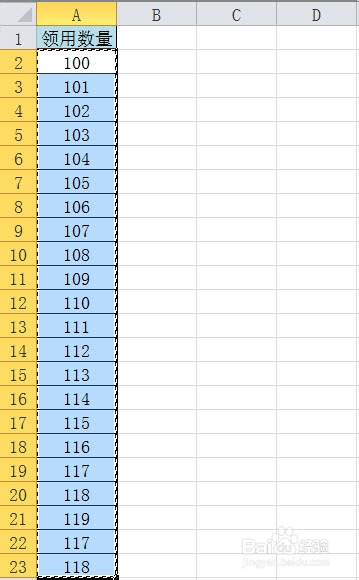
2、选中A2:A23单元格区域,按<CTRL+C>组合键,A2:A23单元格区域变为波浪状
利用选择性粘贴来快速填充数据与转换格式

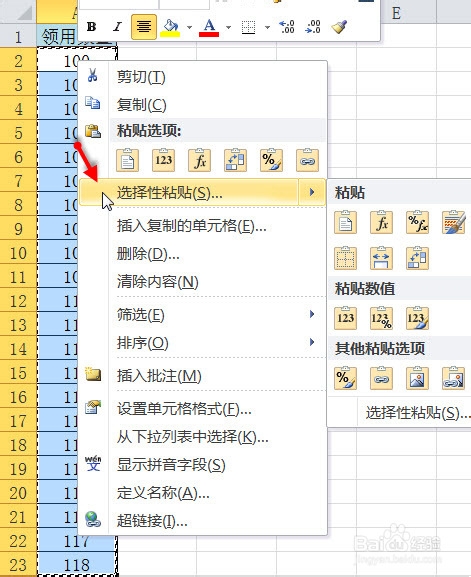
3、鼠标右键A2单元格,弹出"快捷菜单",点击"选择性粘贴"按钮

利用选择性粘贴来快速填充数据与转换格式

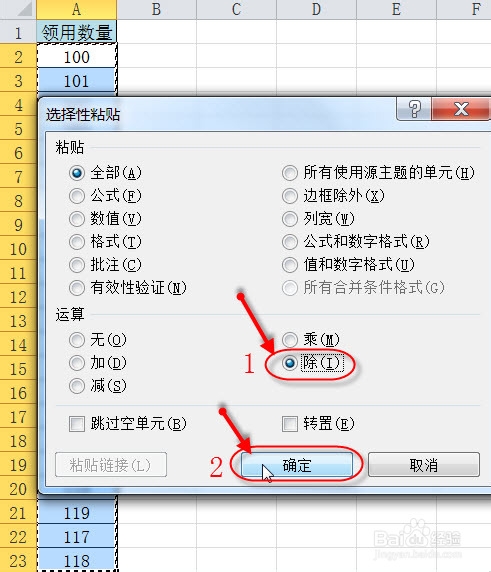
4、弹出"选择性粘贴"对话框,选择运算下的[除],再点击"确定"按钮

利用选择性粘贴来快速填充数据与转换格式

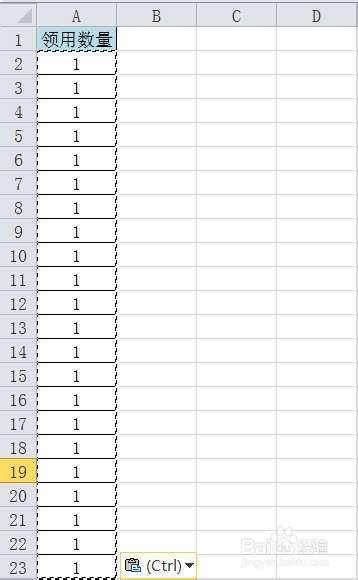
5、A2:A23单元格区域,快速填充全为1了,任务完成.

利用选择性粘贴来快速填充数据与转换格式

  • Excel表格里面如何定义名称?
  • 数据透视图怎么弄出来
  • 分类汇总中按条件统计数量
  • 在Excel中如何进行合并计算
  • Excel技巧—数据透视表怎样计算平均值
  • 热门搜索
    诉状怎么写 外域怎么去 完税证明怎么开 体温怎么写 dnf潘怎么打 怎么快速瘦腿 蒸鱼豉油怎么用 墙纸怎么贴 头晕呕吐是怎么回事 短裙用英语怎么说