1、第一步,在PS中打开一张素材图。

2、第二步,用套索工具在蝴蝶中间选择一块,做成选区,按CTRL+J拷贝成新图层。


3、第三步,ctrl+t变形,按右方向键向左移动。按enter确定移动效果。按ctrl+shift+alt+t不断重复移动命令。将所有复制层合并为一层。

4、第四步,ctrl+t变形,将图形旋转垂直,利用单行选择工具,在中间选择竖形,ctrl+j得到颜色条图层,按ctrl+t向一侧拉伸。


5、第五步,将蝴蝶移到顶层,选中彩条图层,按ctrl+t,右键选择变形。将彩条扭曲成自己需要的形状。

6、第六步,给彩条图层添加图层蒙版,用黑色画笔在蒙版上将多余的部分擦掉。

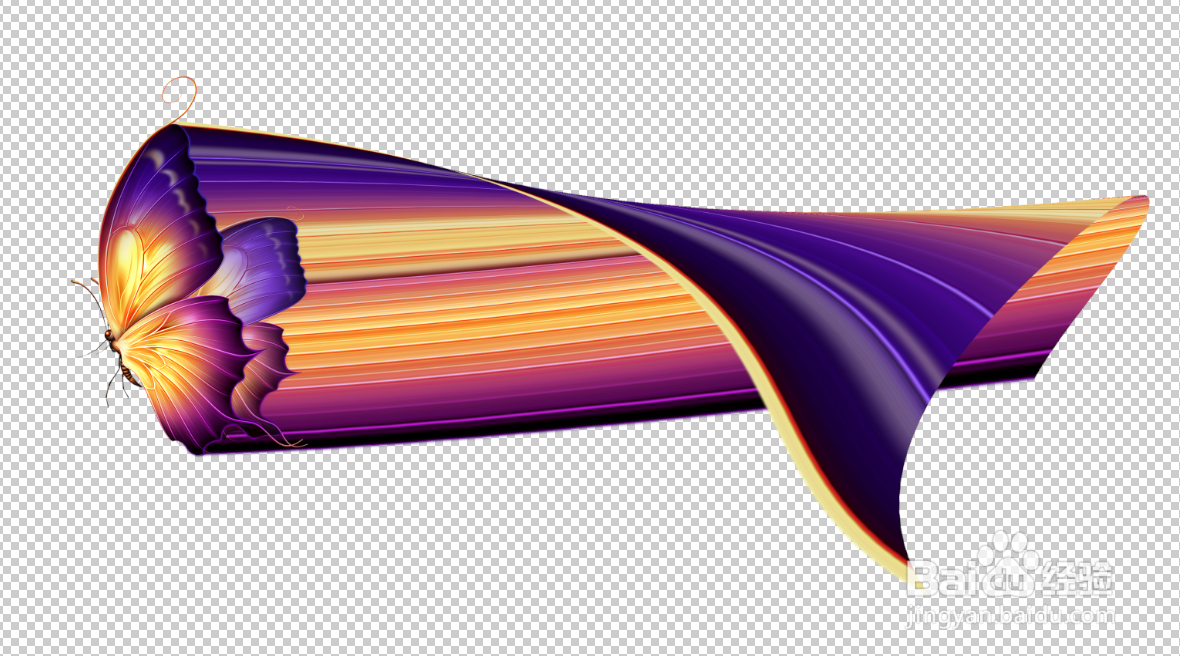
7、第七步,最终效果如图:
1、在PS中打开一张素材图。
2、用套索工具在蝴蝶中间选择一块,做成选区,按CTRL+J拷贝成新图层。
3、ctrl+t变形,按右方向键向左移动。按enter确定移动效果。按ctrl+shift+alt+t不断重复移动命令。将所有复制层合并为一层。
4、ctrl+t变形,将图形旋转垂直,利用单行选择工具,在中间选择竖形,ctrl+j得到颜色条图层,按ctrl+t向一侧拉伸。
5、将蝴蝶移到顶层,选中彩条图层,按ctrl+t,右键选择变形。将彩条扭曲成自己需要的形状。
6、给彩条图层添加图层蒙版,用黑色画笔在蒙版上将多余的部分擦掉。
