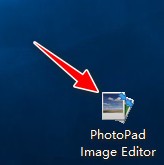
1、运行"PhotoPad Image Editor"工具软件。
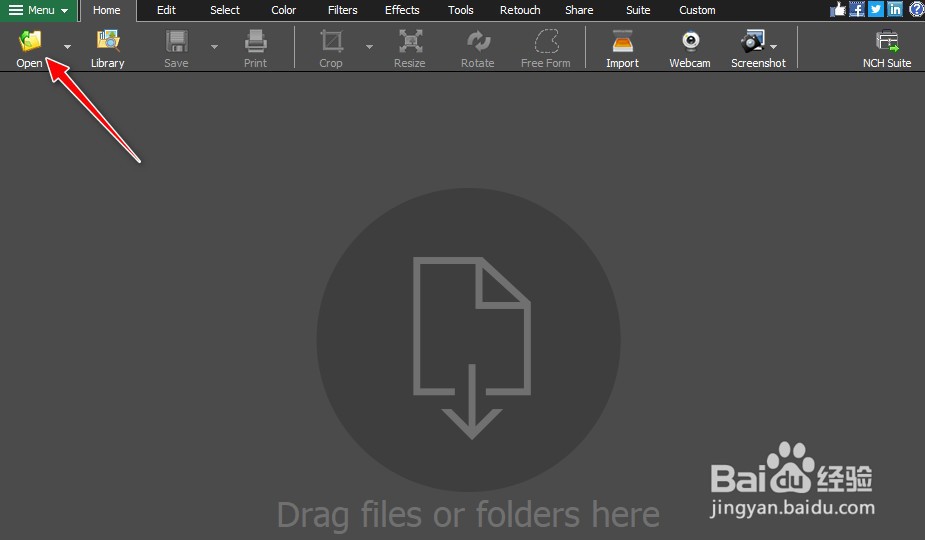
2、进入到软件操作的主界面,点击工具栏上的"Open"图标按钮。
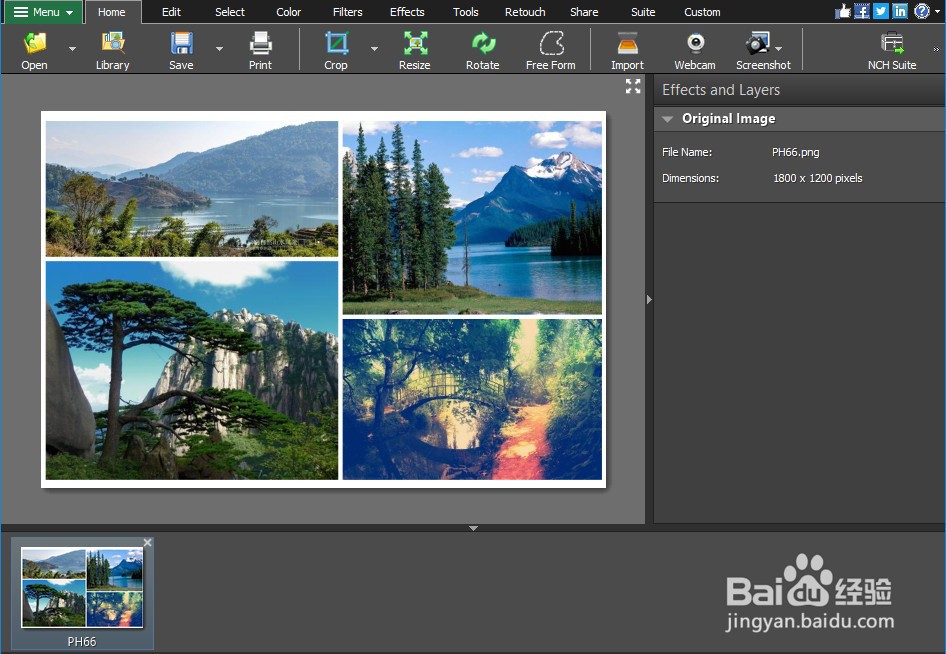
3、选择打开一张图片源素材到软件中。
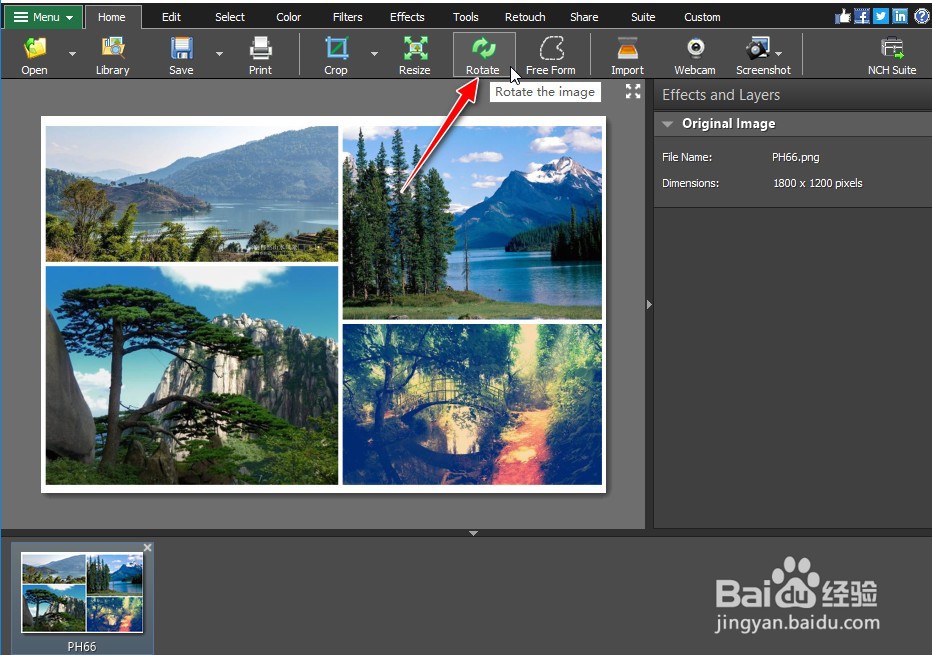
4、选择工具栏上的"Rotate"按钮。
5、选择"Rotation(degrees)"栏,默认的图片旋转角度值是0.00,即表示不旋转方式。
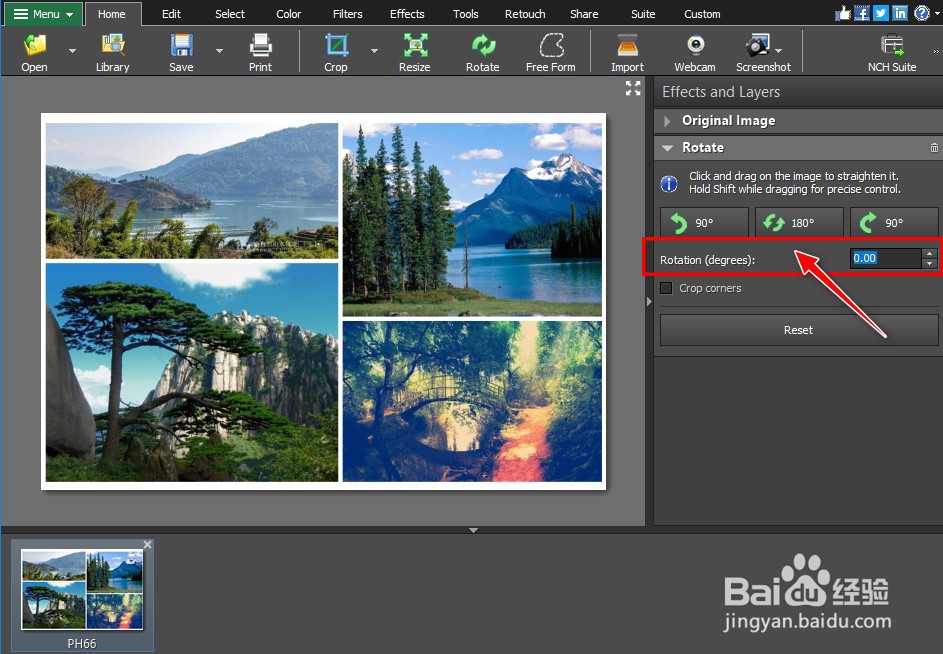
6、更改上述"Rotation(degrees)"值,如"-30.58",可预览相应的图片旋转效果。
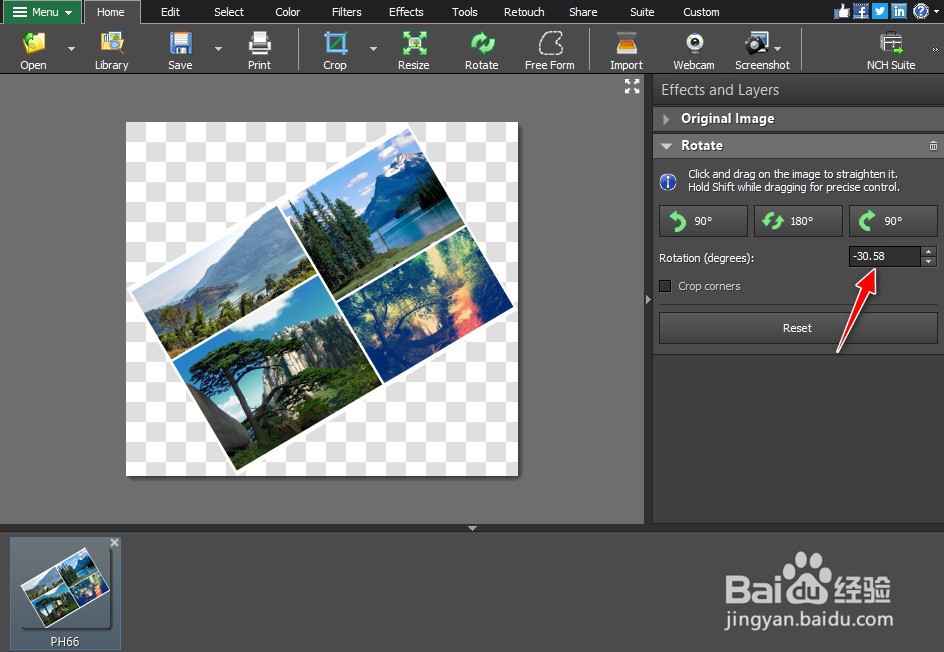
7、最后点击工具栏上的"Save"图标按钮,将处理后的图片保存到电脑上。
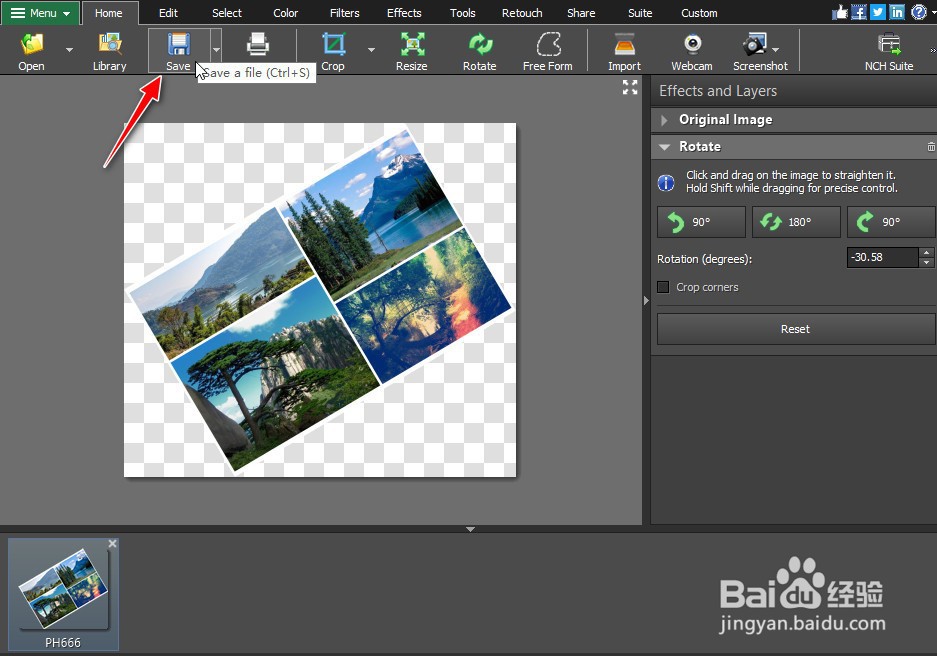
8、在电脑的保存路径,查看生成的旋转图片效果。

1、运行"PhotoPad Image Editor"工具软件。
2、进入到软件操作的主界面,点击工具栏上的"Open"图标按钮。
3、选择打开一张图片源素材到软件中。
4、选择工具栏上的"Rotate"按钮。
5、选择"Rotation(degrees)"栏,默认的图片旋转角度值是0.00,即表示不旋转方式。
6、更改上述"Rotation(degrees)"值,如"-30.58",可预览相应的图片旋转效果。
7、最后点击工具栏上的"Save"图标按钮,将处理后的图片保存到电脑上。
8、在电脑的保存路径,查看生成的旋转图片效果。
