1、第一,打开需处理的文档,将光标定位在需要制作表格的地方,输入希望转换成表格的文本内容。
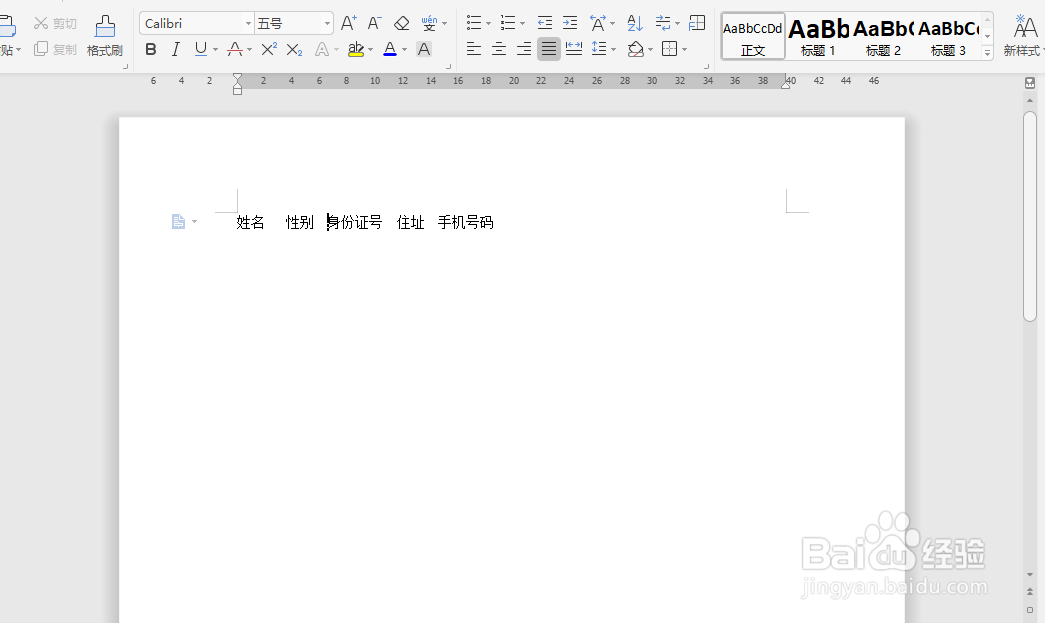
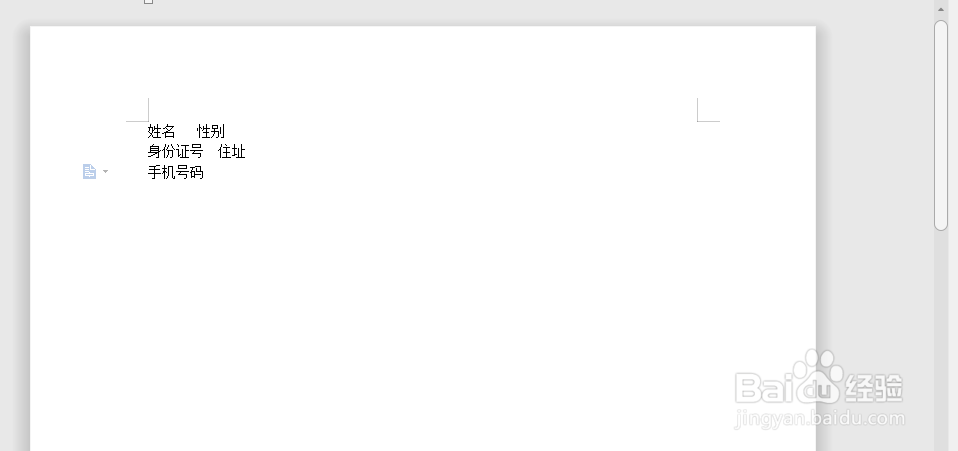
2、第二,在文本中插入空格和换行,将文本按照需要分开。
注意:文本中的每一行,用换行分开;每一列用空格分开。
表格需要几列就假如几个空格,需要几行就换成几行。
3、第三,选中需转换的文本,在“表格”的级联菜单中,找到“转换”,单击鼠标左键,打开级联菜单。

4、第四,鼠标左键点击“文本转换成表格”,打开命令框。
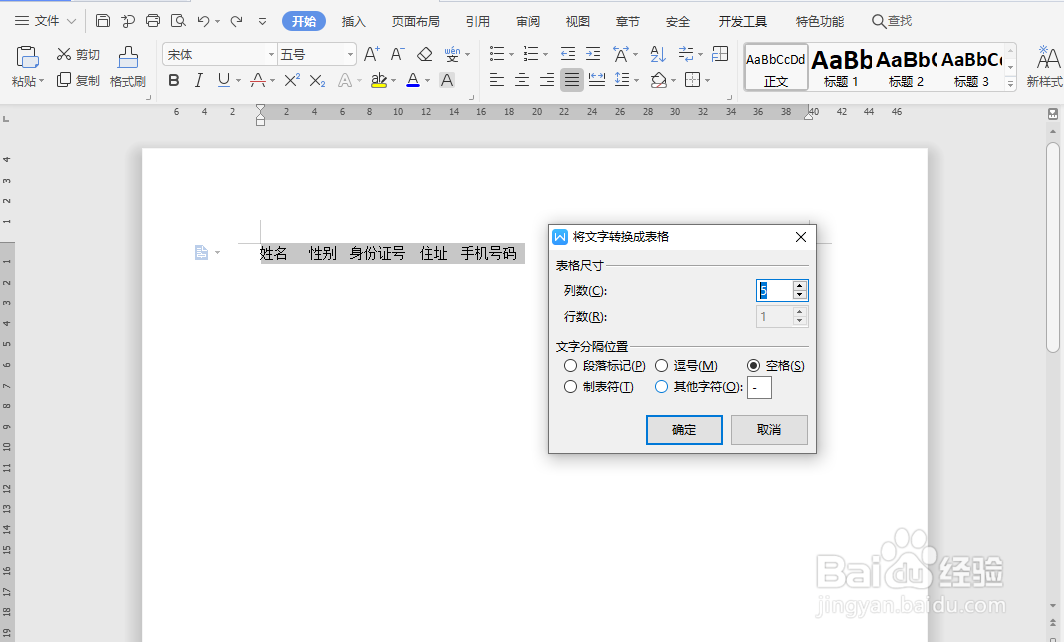
5、第五,按照自己的需要,在对话框中输入列数,找到“确定”,单击鼠标左键,生成表格。

时间:2026-04-24 12:28:28
1、第一,打开需处理的文档,将光标定位在需要制作表格的地方,输入希望转换成表格的文本内容。
2、第二,在文本中插入空格和换行,将文本按照需要分开。
注意:文本中的每一行,用换行分开;每一列用空格分开。
表格需要几列就假如几个空格,需要几行就换成几行。
3、第三,选中需转换的文本,在“表格”的级联菜单中,找到“转换”,单击鼠标左键,打开级联菜单。
4、第四,鼠标左键点击“文本转换成表格”,打开命令框。
5、第五,按照自己的需要,在对话框中输入列数,找到“确定”,单击鼠标左键,生成表格。
