1、打开CAD,使用矩形工具在作图区绘制一个矩形,如下图。

2、使用直线工具,以矩形的中心为起点绘制两条线段,如下图。

3、使用镜像工具将绘制的两条线段分别镜像到对边,如下图。

4、使用弧工具,以三点画弧的方式绘制四段首尾相连的弧,如下图。

5、选中矩形和线段,使用删除工具将其删除,如下图。

6、使用直线工具,绘制三条相交的线段,如下图。

7、使用修剪工具,将其修剪为三角形,如下图。
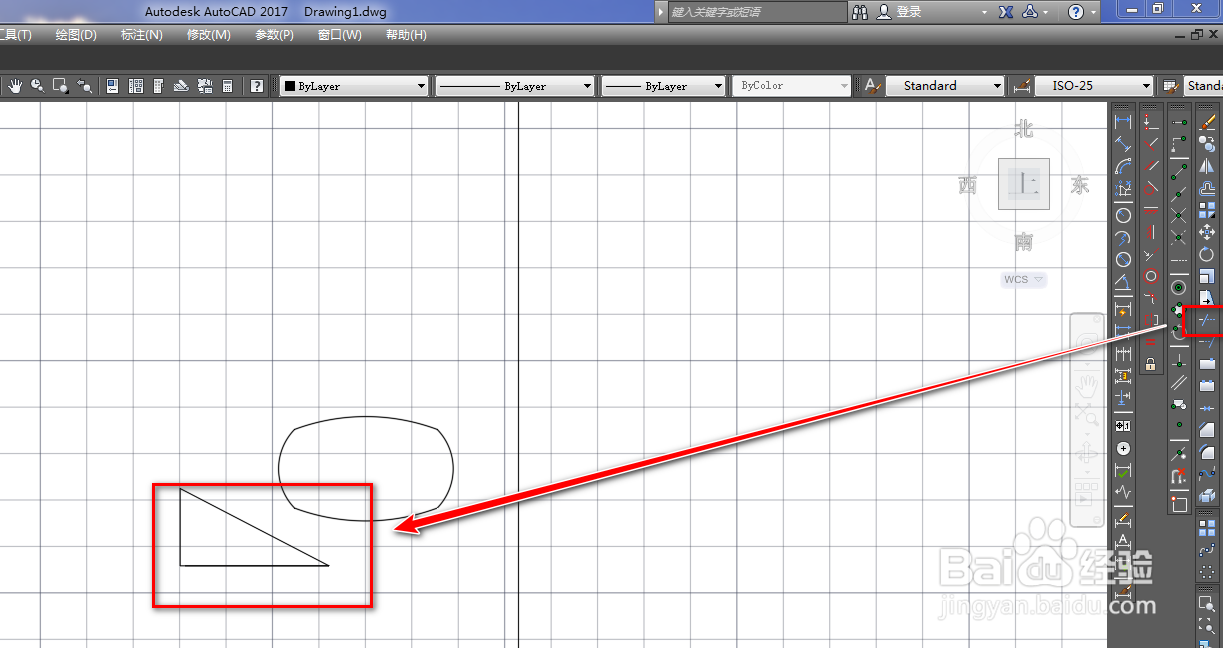
8、使用镜像工具,将三角形以弧组成图形的中线为镜面做镜像就得到了白平衡图形符号,如下图。

时间:2026-04-22 03:59:35
1、打开CAD,使用矩形工具在作图区绘制一个矩形,如下图。
2、使用直线工具,以矩形的中心为起点绘制两条线段,如下图。
3、使用镜像工具将绘制的两条线段分别镜像到对边,如下图。
4、使用弧工具,以三点画弧的方式绘制四段首尾相连的弧,如下图。
5、选中矩形和线段,使用删除工具将其删除,如下图。
6、使用直线工具,绘制三条相交的线段,如下图。
7、使用修剪工具,将其修剪为三角形,如下图。
8、使用镜像工具,将三角形以弧组成图形的中线为镜面做镜像就得到了白平衡图形符号,如下图。
