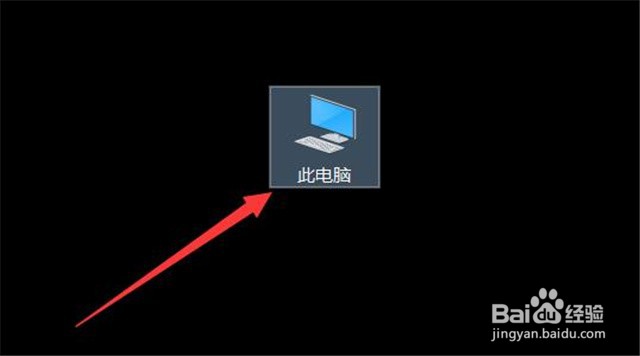
1、在电脑系统桌面上,选择【此电脑】进入。
2、在“此电脑”弹窗中,选择【属性】进入。

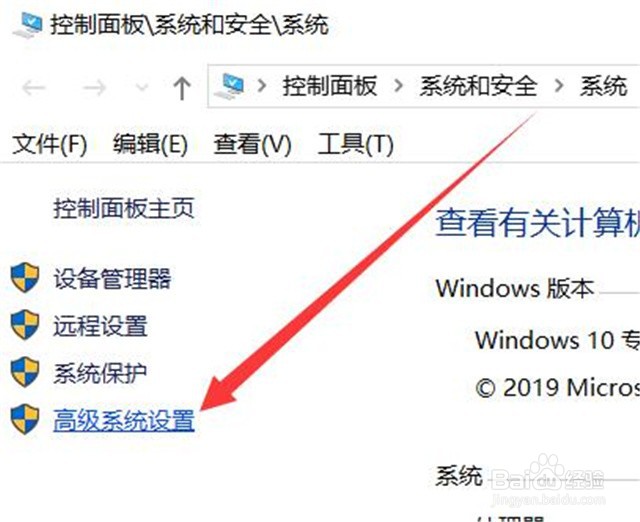
3、在“系统”弹窗中,选择【高级系统设置】进入。
4、在“系统属性”弹框的“高级”版面中,选择“性能”板块下的【设置】进入。

5、在“性能选项”弹框中,切换到【高级】版面。

6、在“高级”版面中,选择“虚拟内存”板块下的【更改】进入。

7、在“虚拟内存”弹框中,选中【自定义大小】选项,填写“初始大小”和“最大值”的值,单击【设置】。

8、在“虚拟内存”弹框中,单击【确定】完成。

时间:2026-04-22 15:47:39
1、在电脑系统桌面上,选择【此电脑】进入。
2、在“此电脑”弹窗中,选择【属性】进入。
3、在“系统”弹窗中,选择【高级系统设置】进入。
4、在“系统属性”弹框的“高级”版面中,选择“性能”板块下的【设置】进入。
5、在“性能选项”弹框中,切换到【高级】版面。
6、在“高级”版面中,选择“虚拟内存”板块下的【更改】进入。
7、在“虚拟内存”弹框中,选中【自定义大小】选项,填写“初始大小”和“最大值”的值,单击【设置】。
8、在“虚拟内存”弹框中,单击【确定】完成。
