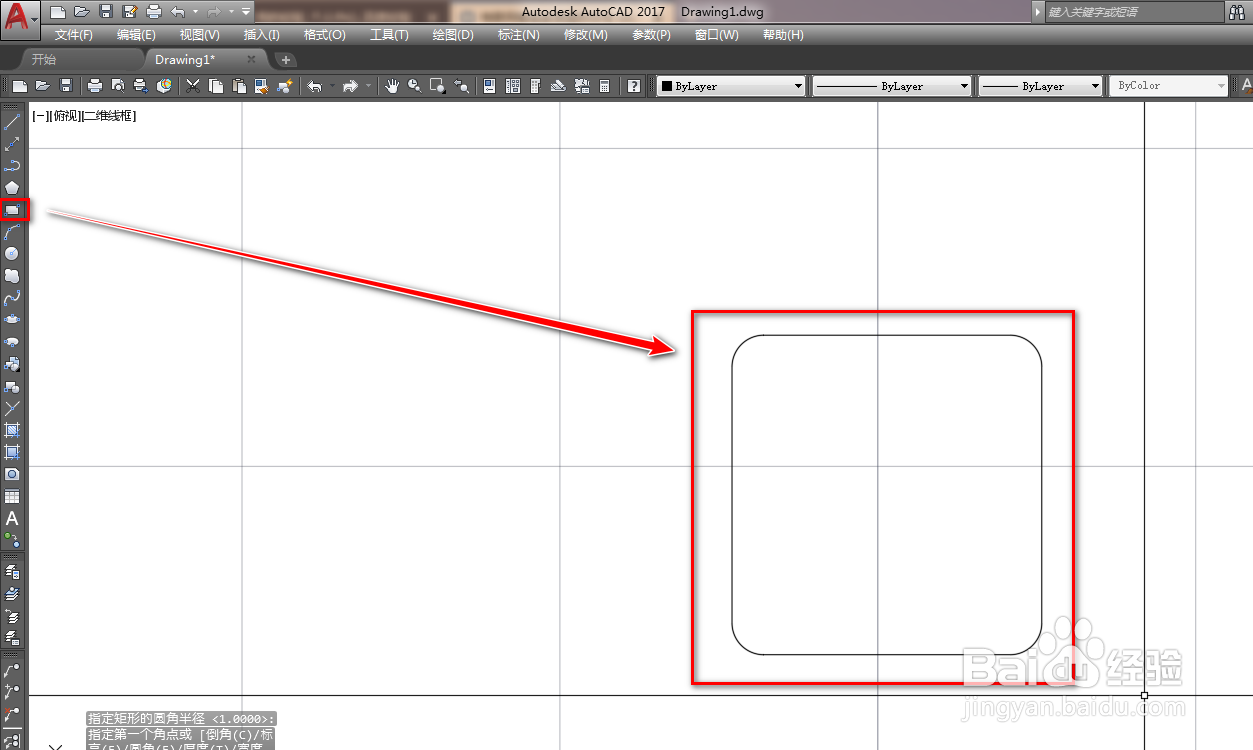
1、打开CAD,使用矩形工具,绘制一个圆角矩形,如下图。
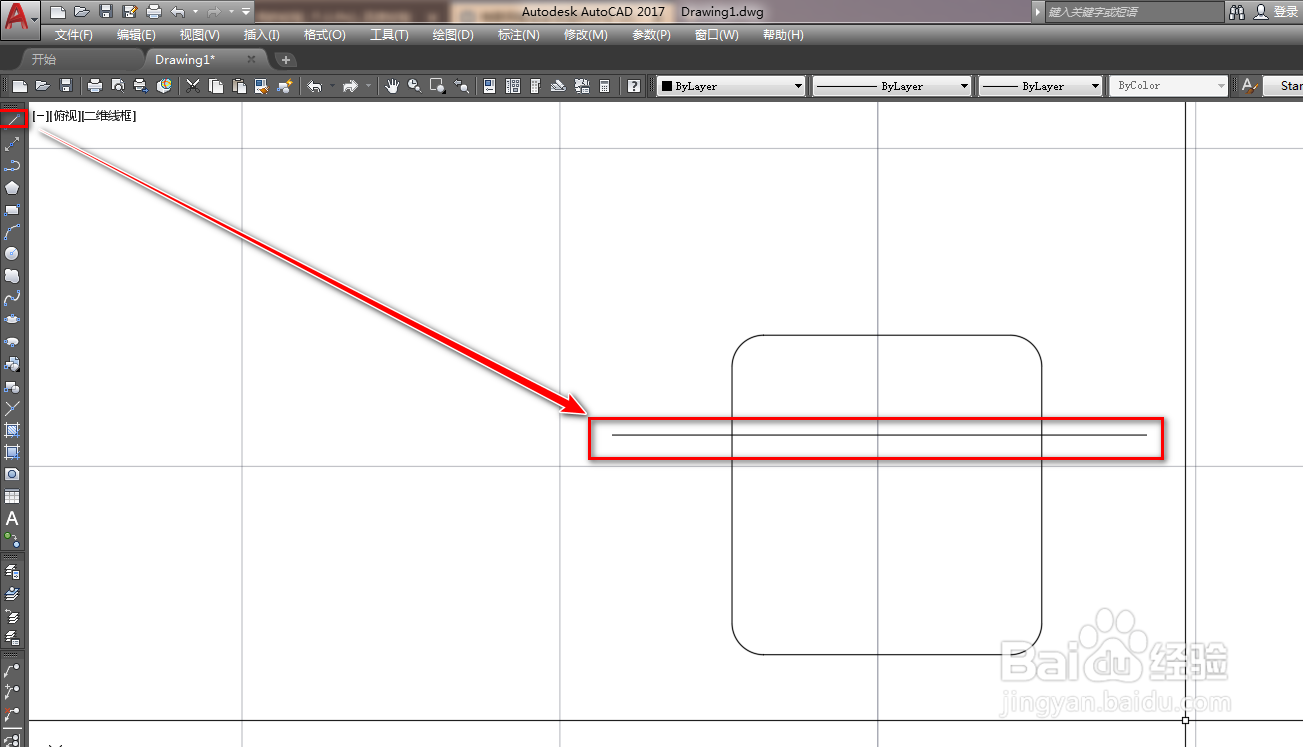
2、使用直线工具,绘制一条横线辅助线,如下图。
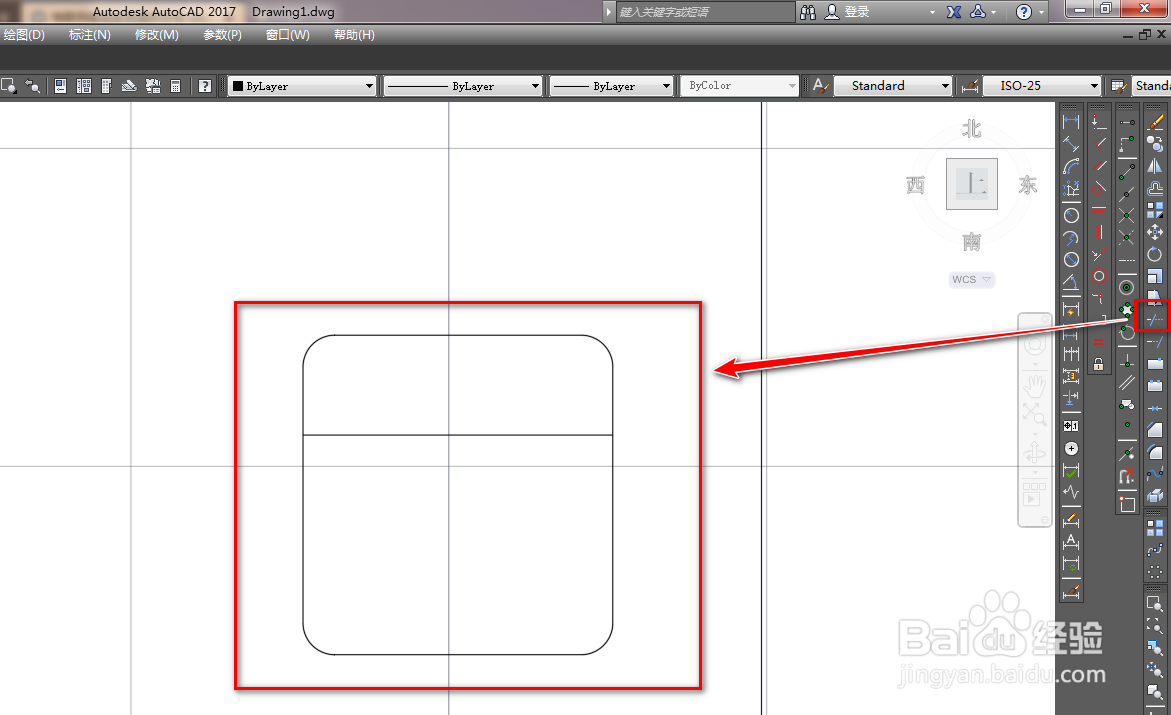
3、使用修剪工具,将多余的线段修剪掉,如下图。
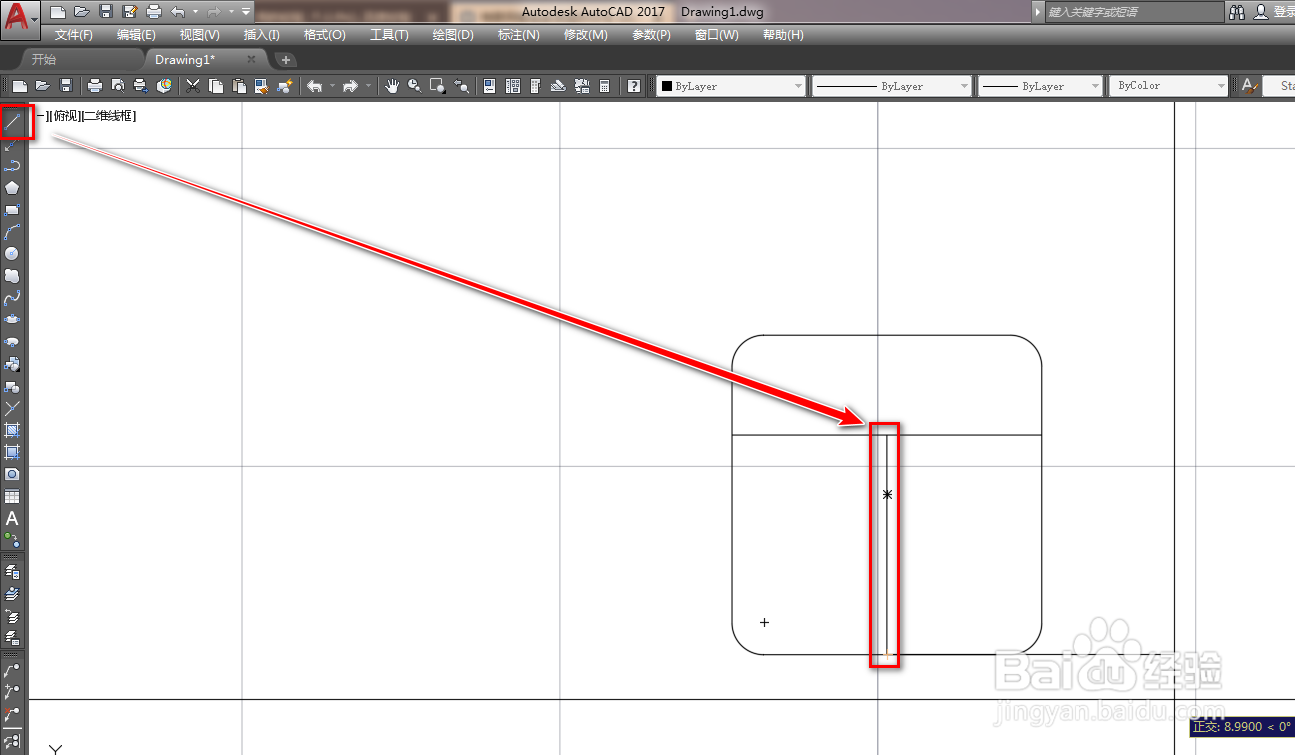
4、再次使用直线工具,绘制一条竖线辅助线,如下图。
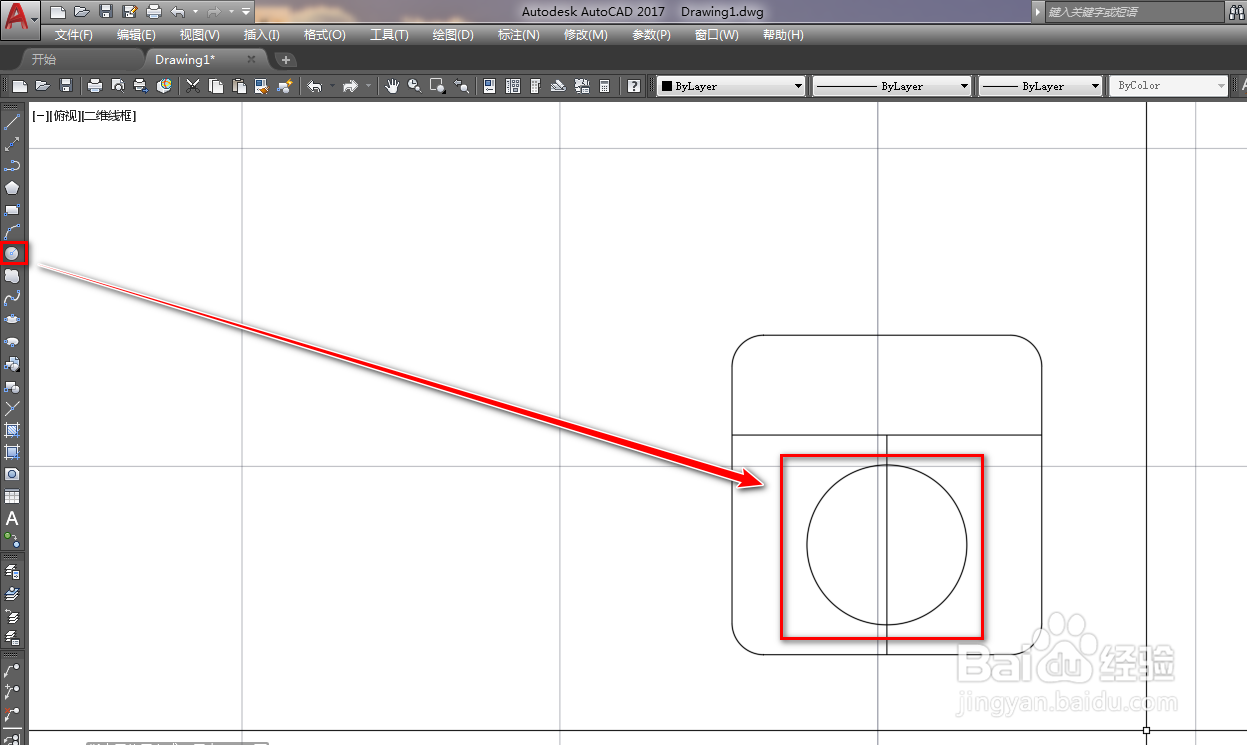
5、使用圆工具,以辅助线中点为圆心绘制一个圆,如下图。
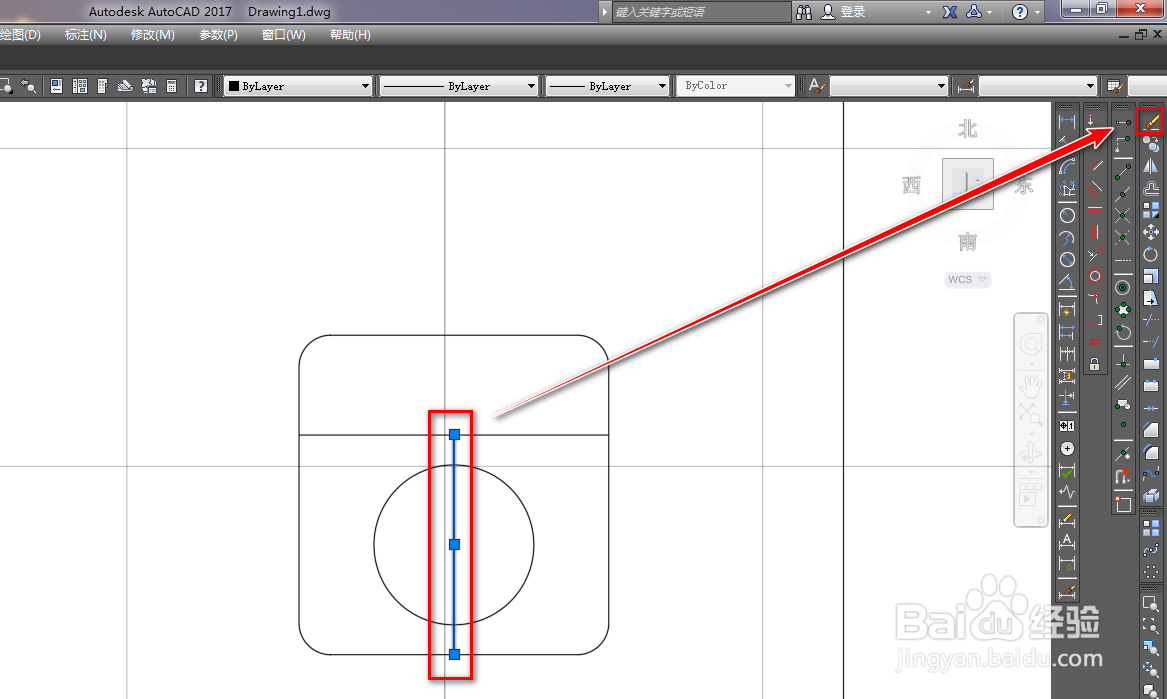
6、选中竖线辅助线,使用删除工具将其删除,如下图。
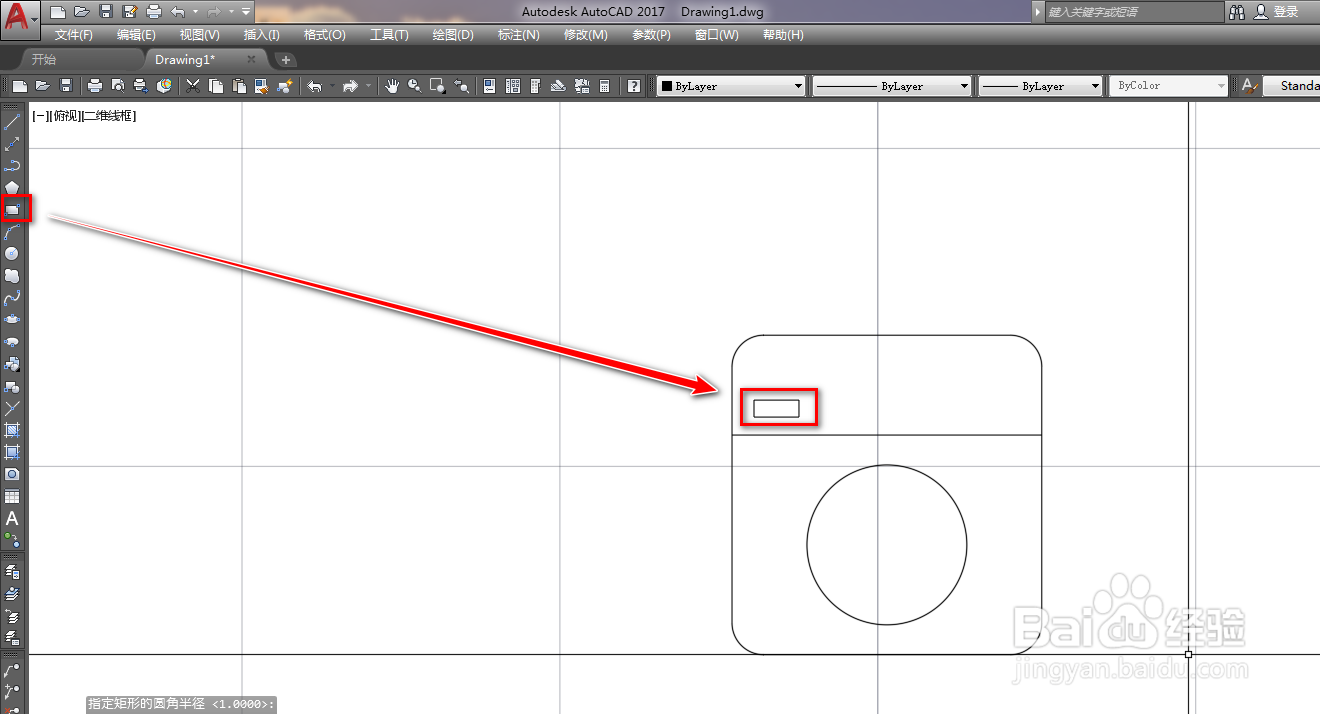
7、再次使用矩形工具,绘制一个小的矩形,如下图。
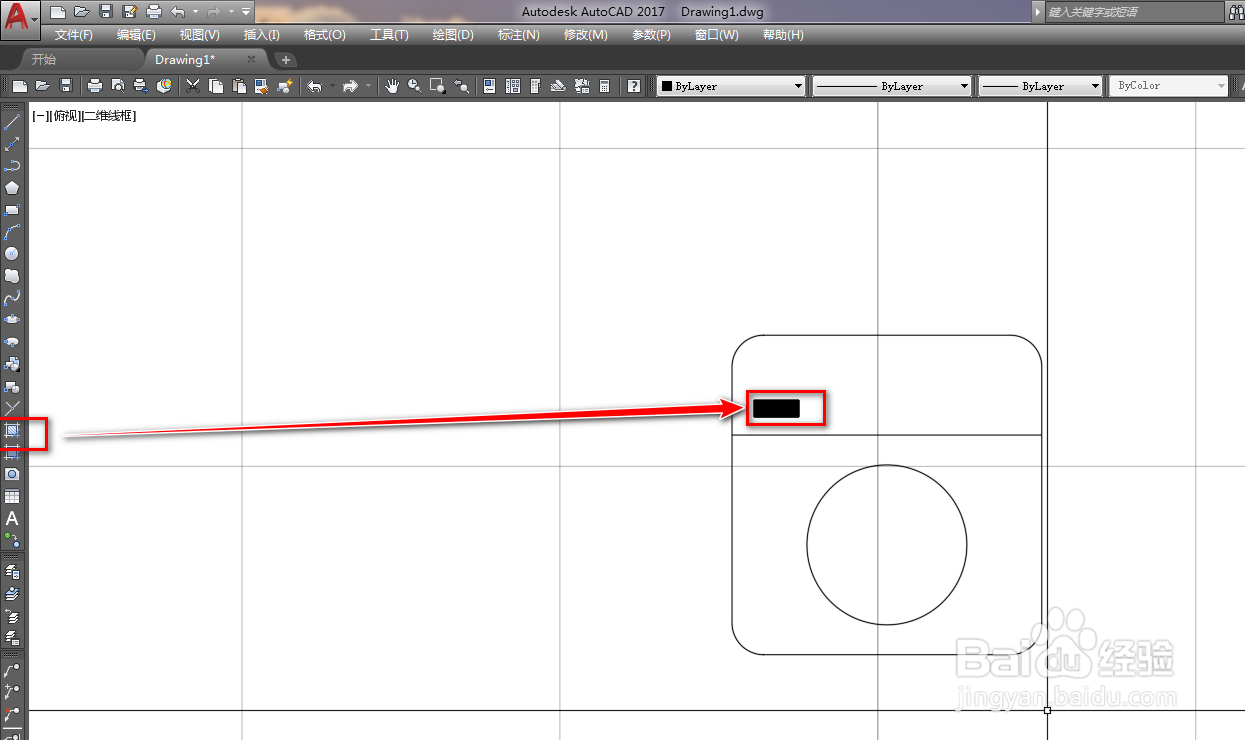
8、最后,使用填充工具,将矩形填充为实体黑色,就得到了需要的干衣机图形符号,如下图。
时间:2026-05-01 00:29:34
1、打开CAD,使用矩形工具,绘制一个圆角矩形,如下图。
2、使用直线工具,绘制一条横线辅助线,如下图。
3、使用修剪工具,将多余的线段修剪掉,如下图。
4、再次使用直线工具,绘制一条竖线辅助线,如下图。
5、使用圆工具,以辅助线中点为圆心绘制一个圆,如下图。
6、选中竖线辅助线,使用删除工具将其删除,如下图。
7、再次使用矩形工具,绘制一个小的矩形,如下图。
8、最后,使用填充工具,将矩形填充为实体黑色,就得到了需要的干衣机图形符号,如下图。
