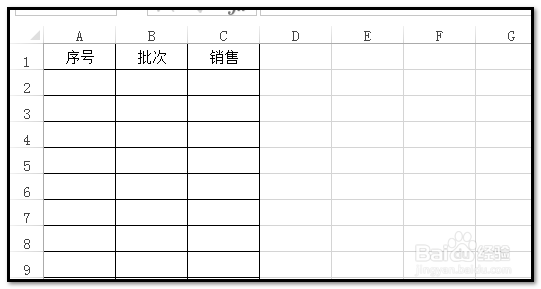
1、比如下图中的表格。
可能有些朋友会用自动填充的方法。虽然这个方法也行,但,表格是每天更新的,也不知实际在哪一天结束此表格的数据录入。所以,你自动填充序号的话,有些单元格就多出序号来,表格看起来就不那么好看了。
2、其实,我们可以用函数来实现自动增加序号的。
操作如下:
我们先在A2:C2单元格输入数据。
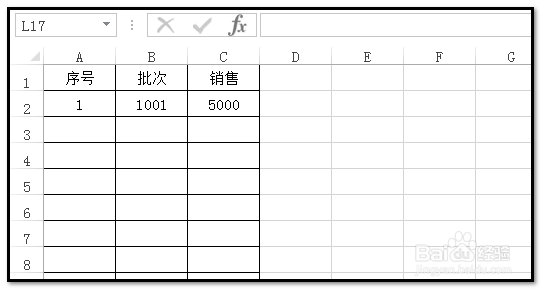
3、这个表格实际在哪一天结束编辑,我们暂时是不知道的,那么,我们就大概一个数,比如,表格有可能会编辑到第500行。
那么,我们就选中A3:A500
又有些朋友会觉得麻烦,第500行,要按住鼠标一直往下拉,麻烦呢。我们可以用定位来选择A3:A500;
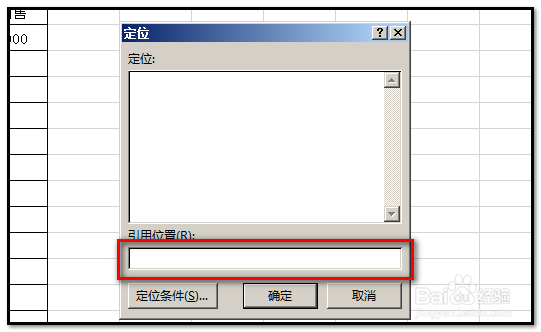
我们按下键盘的CTRL+G键,调出定位框;然后,在“引用位置”这里输入A3:A500再点确定。
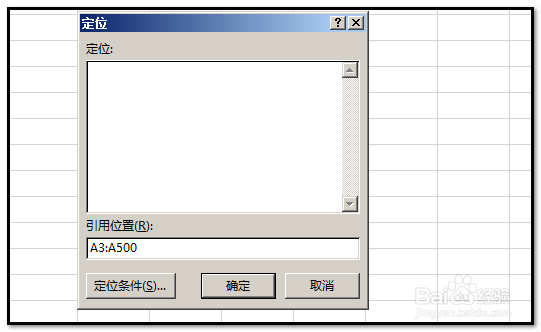
4、这时,就全选中了A3:A500的单元格
然后,在编辑栏中输入:=IF(B3>0,A2+1,"")
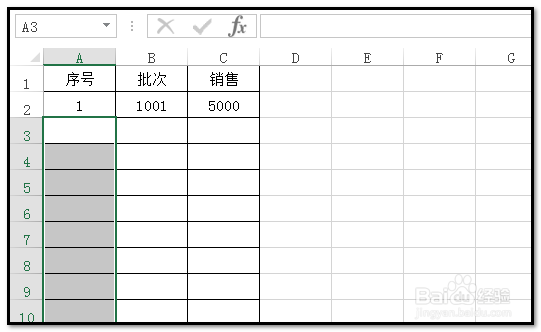
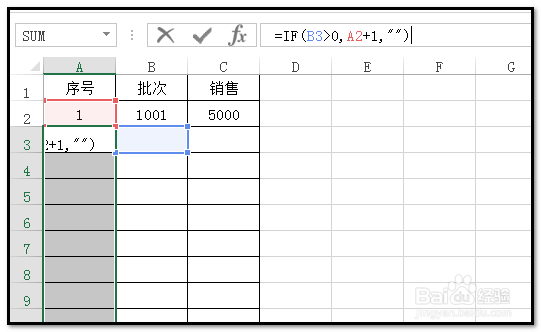
5、然后,再按CTRL+回车键。记得一定要按CTRL+回车键,这样全部被选中的单元格才自动填充公式。
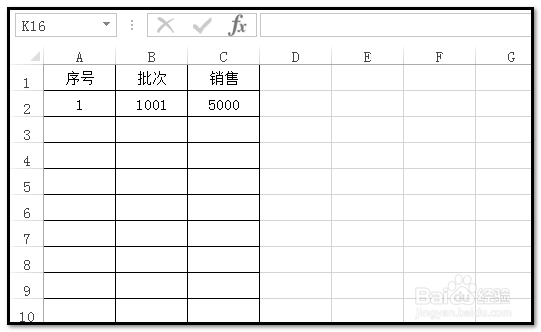
按CTRL+回车键后,现在A3:A500,还是空白的,因为,B3:B500还没有数据。
6、现在,我们在B3单元格输入数据;比如,1002
这时,A3单元格自动显示序号为“2”
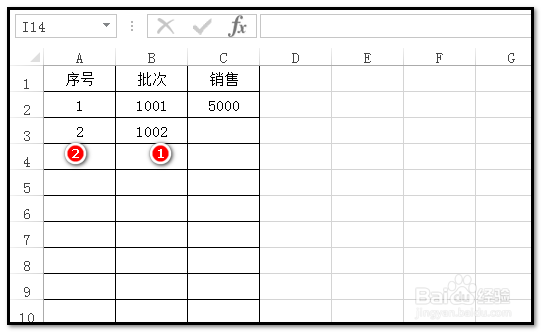
7、再继续在B4:B500单元格输入数据,A4:500单元格都会自动增加序号。序号是递增的。

