Windows系统安装COMSOL 6.0图解教程

 时间:2026-02-13 06:22:03

1、如图所示打开安装包文件夹,然后右键以管理员权限运行应用程序

Windows系统安装COMSOL 6.0图解教程

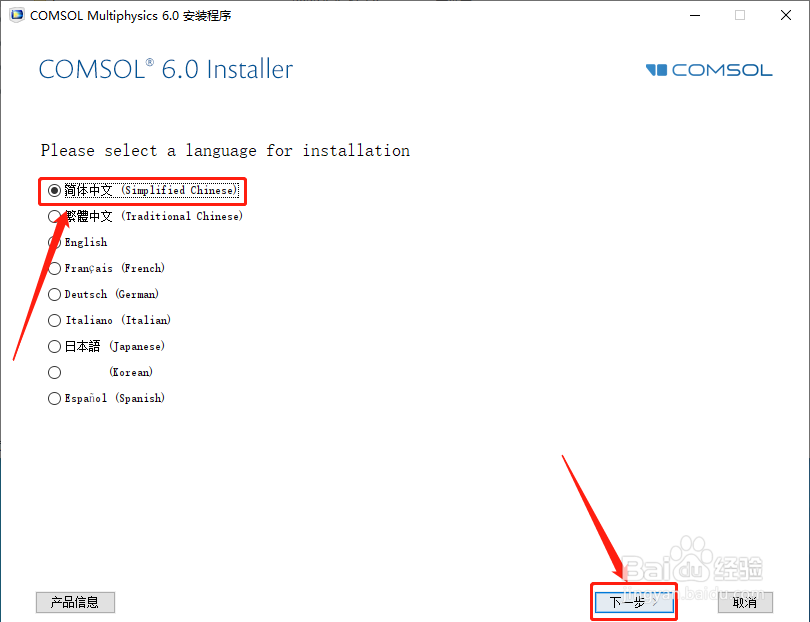
2、选择安装的语言后,点击下一步继续

Windows系统安装COMSOL 6.0图解教程

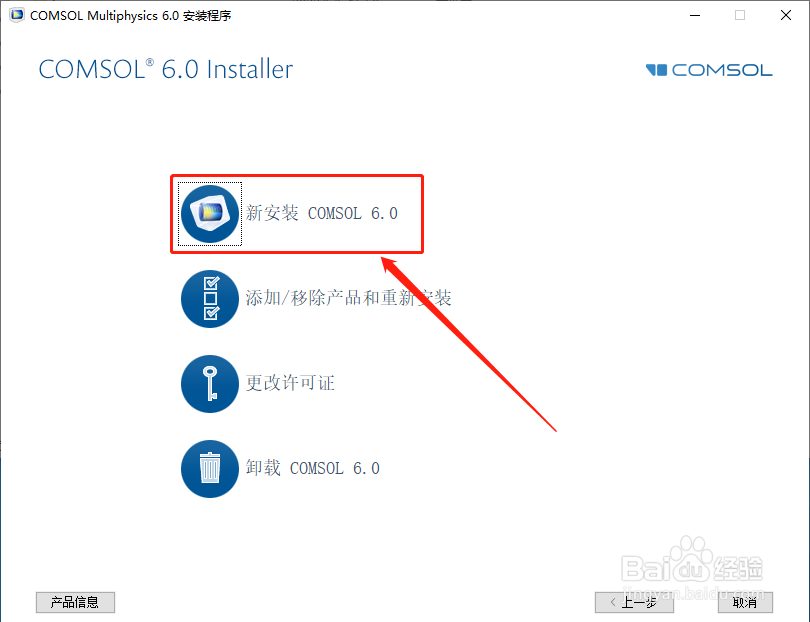
3、然后点击如图所示的新安装COMSOL 6.0选项继续

Windows系统安装COMSOL 6.0图解教程

4、许可协议,先勾选“我接受…”,然后将许可证格式栏修改为“许可证文件”,再点击【浏览】按钮添加许可证文件
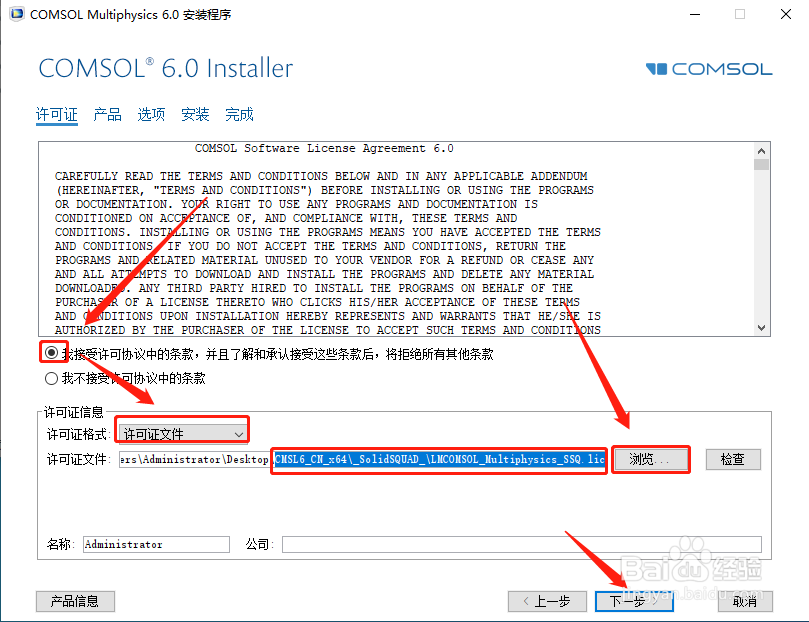
Windows系统安装COMSOL 6.0图解教程

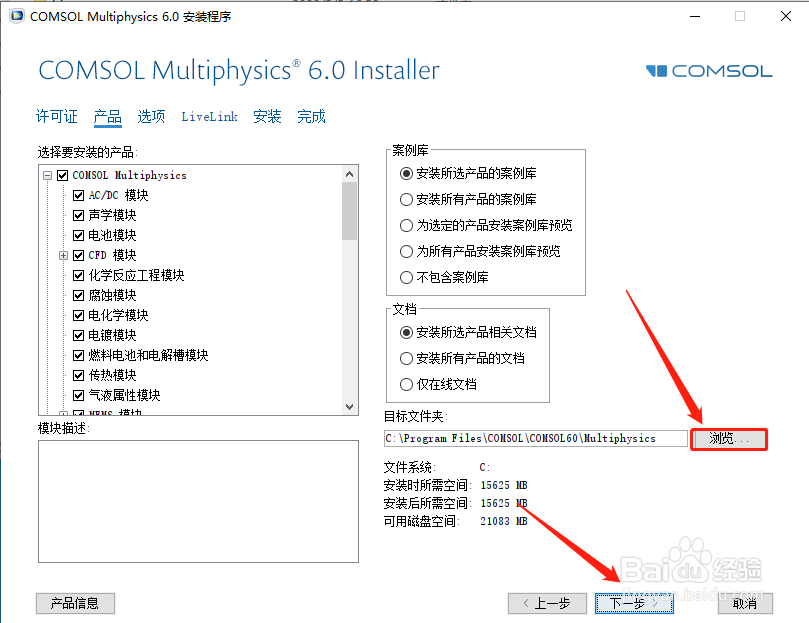
5、选择安装模块和安装路径,默认安装在C盘,点击【浏览】按钮可以修改安装路径
Windows系统安装COMSOL 6.0图解教程

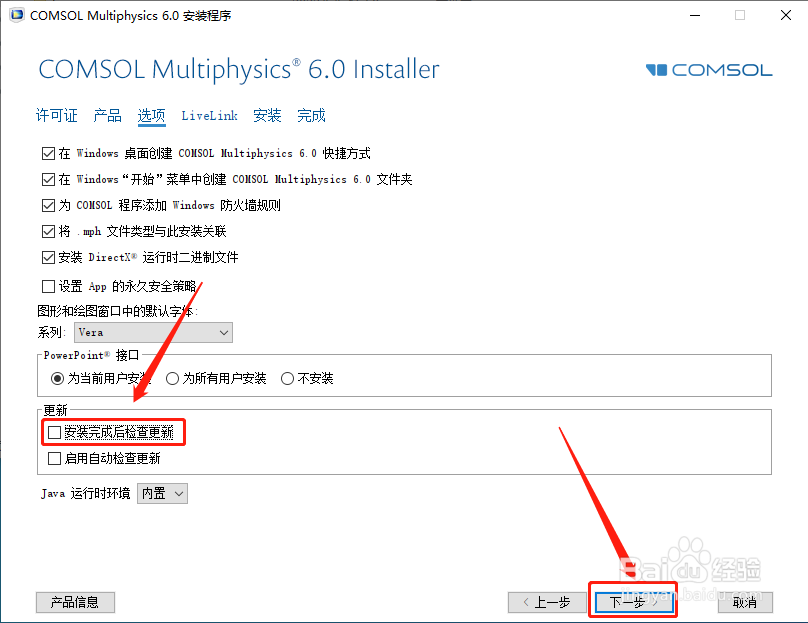
6、先取消“安装完成后检查更新”选项前面的勾选,然后点击【下一步】

Windows系统安装COMSOL 6.0图解教程

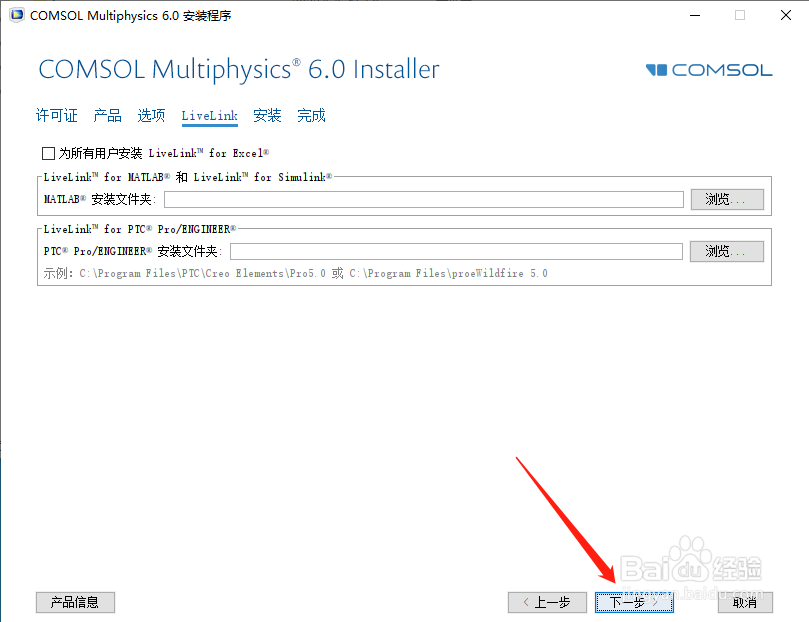
7、直接点击下一步即可

Windows系统安装COMSOL 6.0图解教程

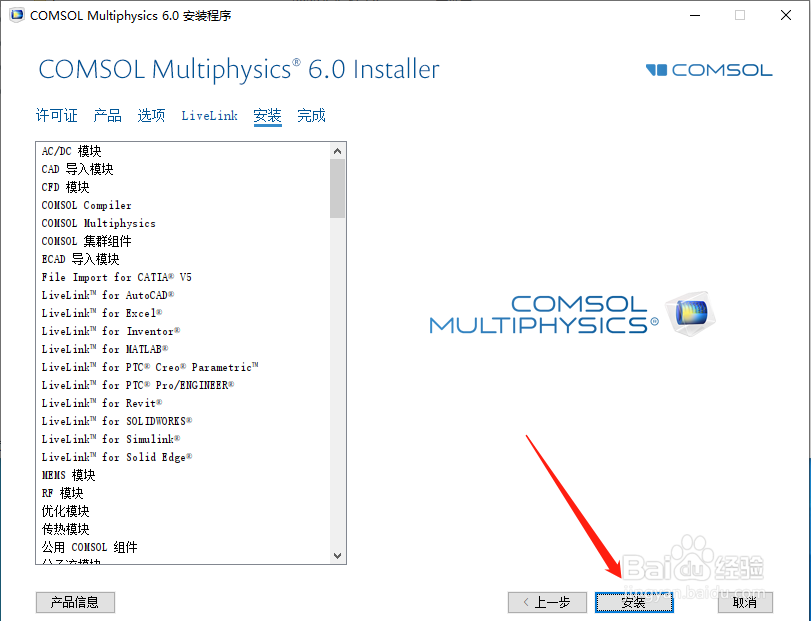
8、点击安装按钮,开始安装程序

Windows系统安装COMSOL 6.0图解教程

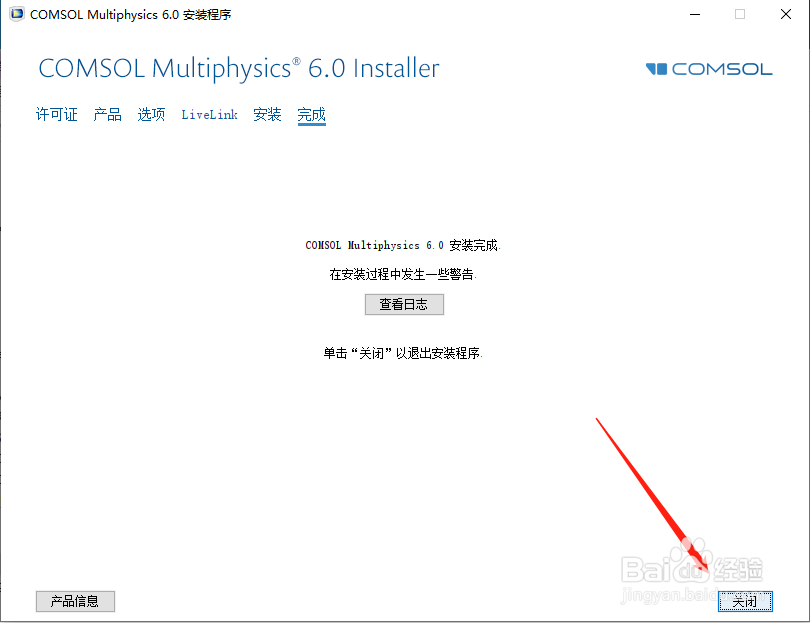
9、等待程序安装完成后,点击关闭按钮关闭安装向导窗口

Windows系统安装COMSOL 6.0图解教程

10、双击桌面快捷方式,运行应用程序

Windows系统安装COMSOL 6.0图解教程

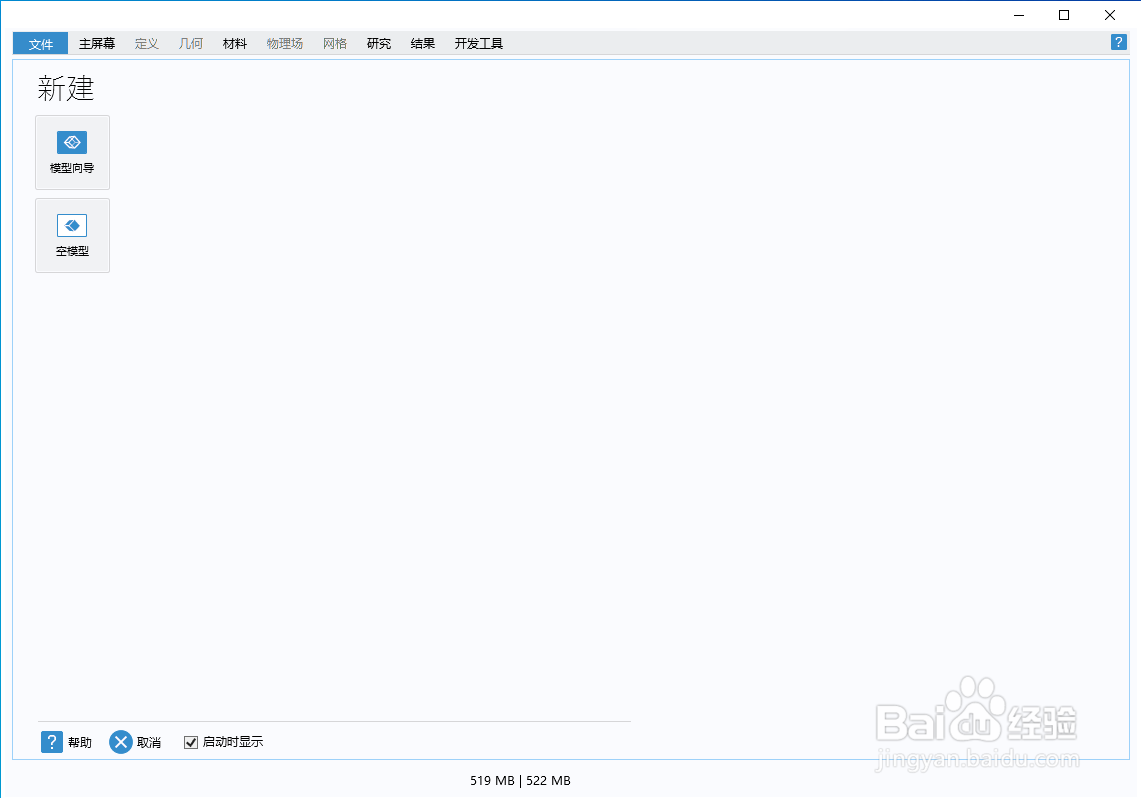
11、如图所示是程序的操作界面,现在可以使用了

Windows系统安装COMSOL 6.0图解教程

  • matlab怎么在平面坐标系中绘图之二维绘图plot
  • COMSOL一维创建间隔的用法
  • Comsol中英文版本切换的一种方法
  • comsol显示和隐藏几何结构的第二种方法(精细)
  • Comsol二维阵列的2种方法
  • 热门搜索
    如何预防尿毒症 双胞胎集团怎么样 泛微怎么样 精彩生活 怎么看内存大小 如何给自己定位 名媛什么意思是什么 怎么查驾照还剩多少分 如何成为明星 北京生活频道