使用ps制作画中画

 时间:2026-02-12 00:11:53

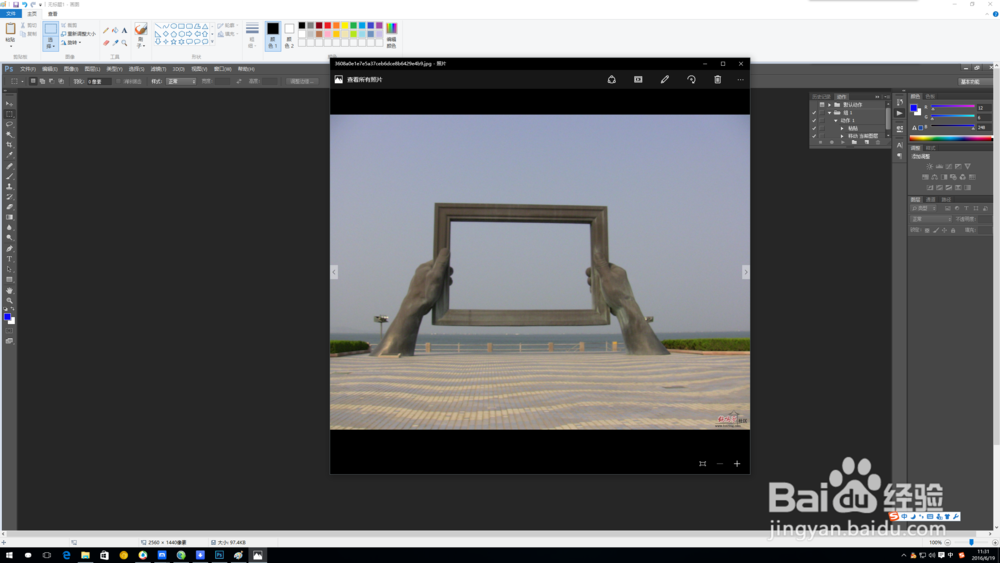
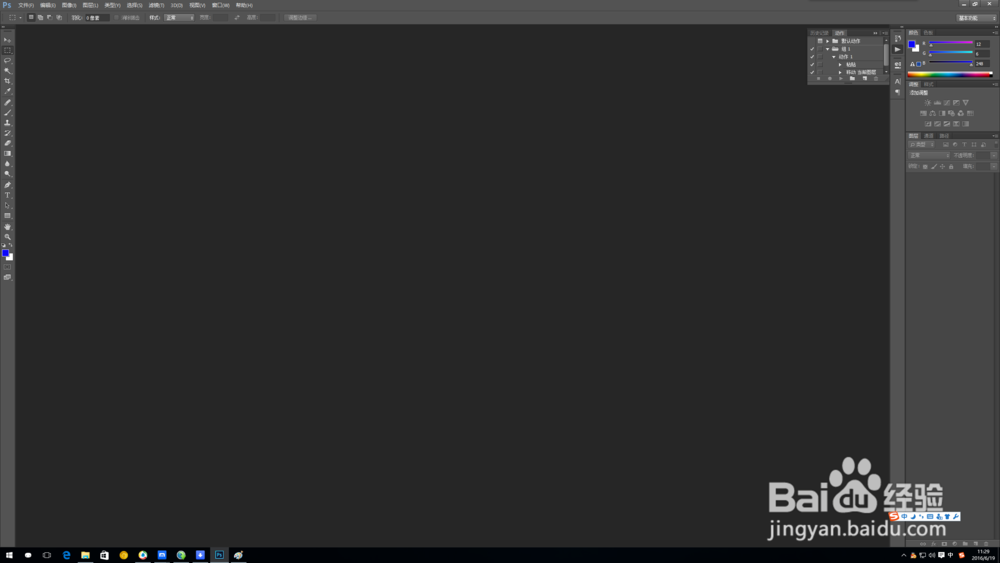
1、首先让我们打开ps程序做好准备工作。
使用ps制作画中画

2、制作画中画对原图有要求,必须带有一个足够大的框架图。如图例所示。

使用ps制作画中画

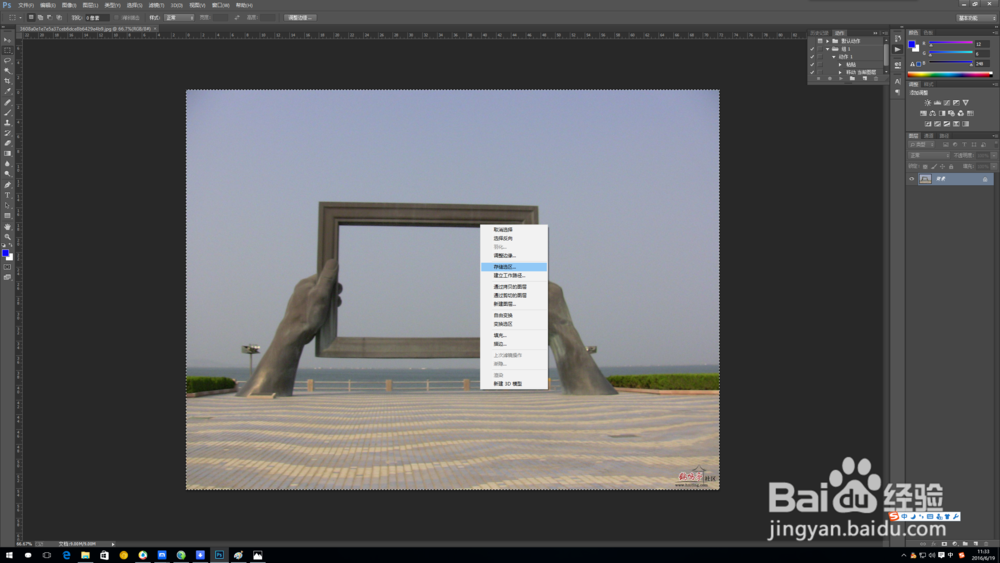
3、我们在ps中打开这张图片,然后选择整张图片,复制它。

使用ps制作画中画

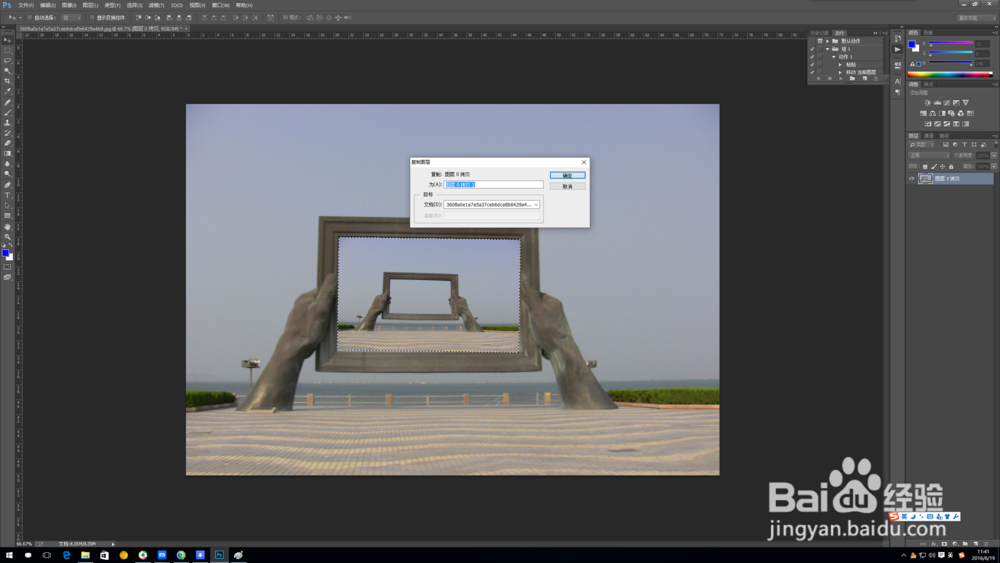
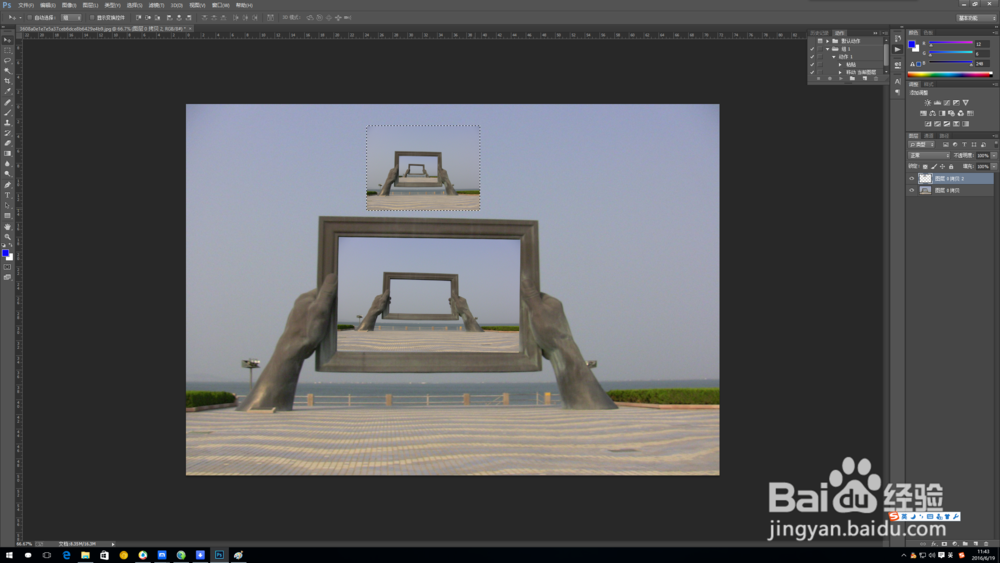
4、复制原图,并创建成一个新的图层。

使用ps制作画中画

5、使用变换功能,调成复制图层的大小,并使之符合图片内框架的范围。

使用ps制作画中画

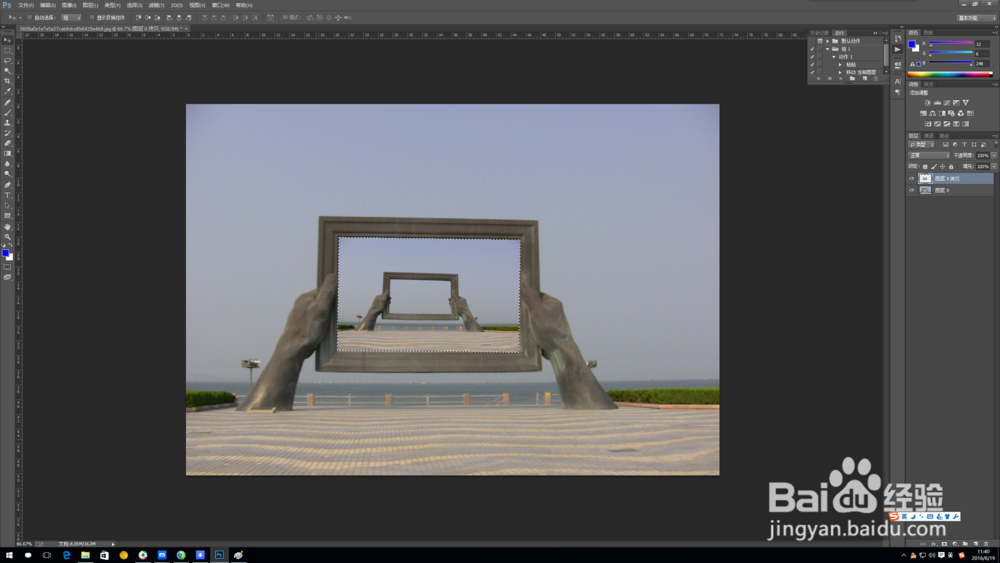
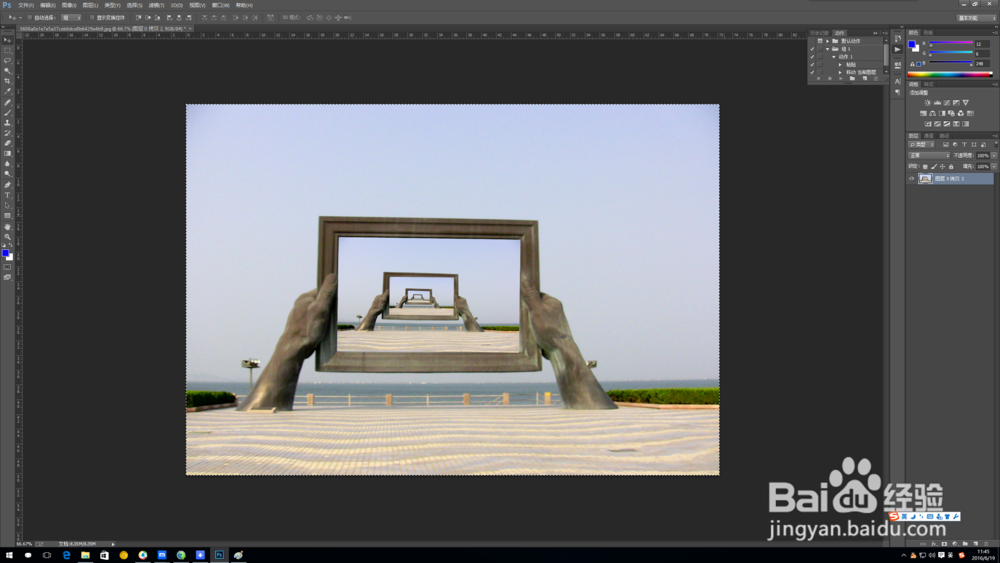
6、如果需要多重嵌套,则将两个图层合并后,重新进行4,5步骤即可。

使用ps制作画中画

7、最后完成图表现如下。

使用ps制作画中画

8、先写到这里了,谢谢大家的观看。

祝大家生活愉快。

小编还有许多其他的经验可以观看,如果无法解决问题可以联系小编进行咨询。

看不清楚图片的可以点击放大再看哦。

  • PhotoshopCS6制作金属标题字效果
  • ps制作单色艺术效果人物图片
  • 怎么用PS合成工笔画风格的古装女孩照片?
  • ps-如何制作心形图案
  • ps快速创建剪贴版
  • 热门搜索
    螃蟹怎么做好吃又简单 微信打不开怎么回事 身上痒是怎么回事 名膜壹号面膜怎么样 微信黑夜模式怎么开 海信中央空调怎么样 牛蹄筋怎么做好吃 房子过户费怎么算 轮胎怎么看生产日期 tcl洗衣机怎么样