PC Remote 手机端与电脑端的安装经验

 时间:2026-04-22 06:54:12

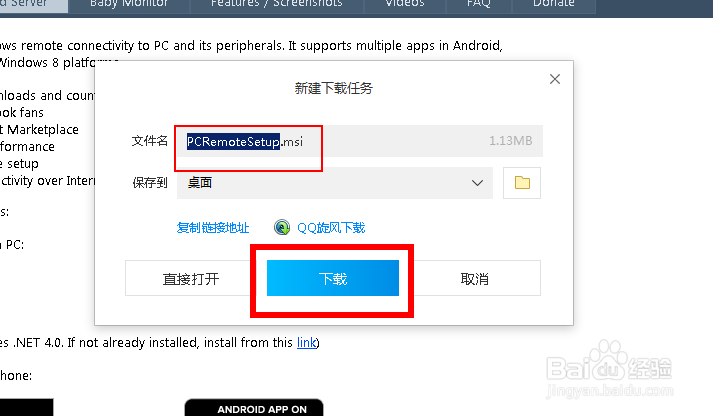
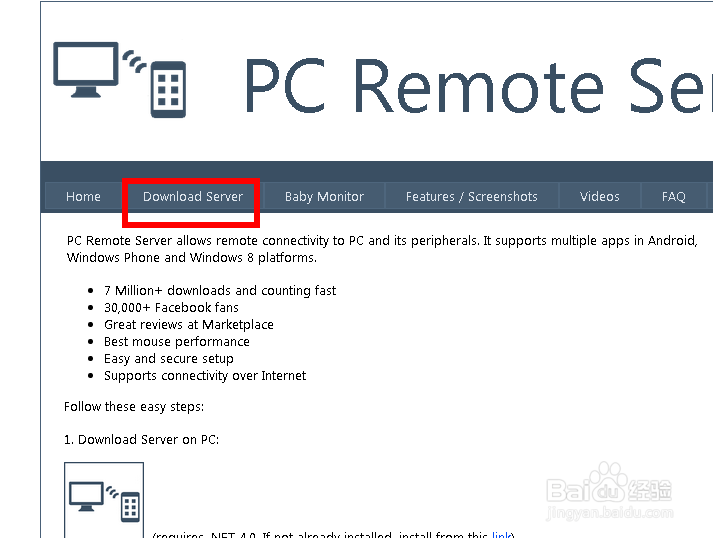
1、打开浏览器输入网址,点击Download server下载

PC Remote 手机端与电脑端的安装经验

PC Remote 手机端与电脑端的安装经验

PC Remote 手机端与电脑端的安装经验

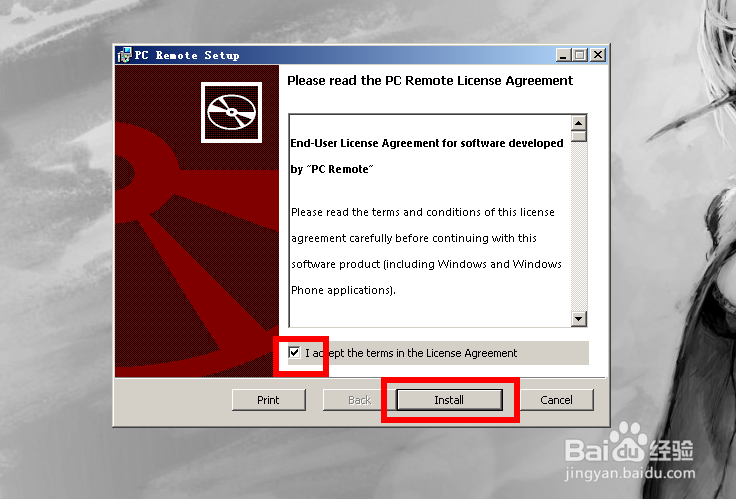
2、同意条款前面打勾,点击安装。

PC Remote 手机端与电脑端的安装经验

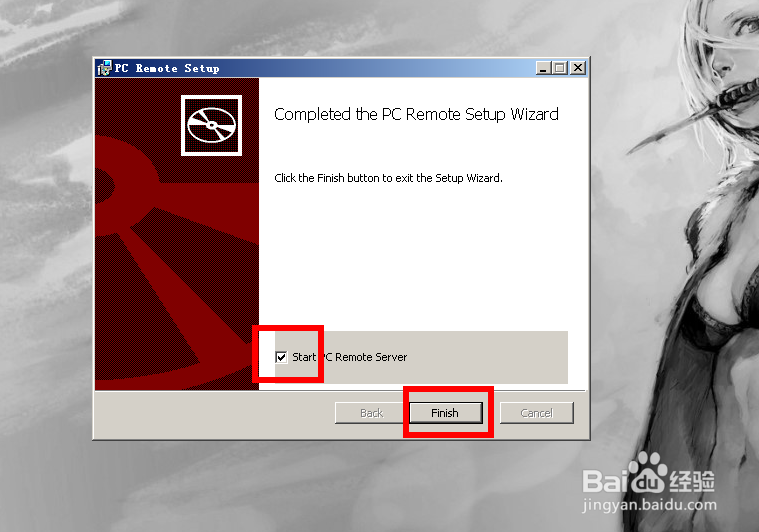
3、启动电脑控制前面打勾,点击完成。

PC Remote 手机端与电脑端的安装经验

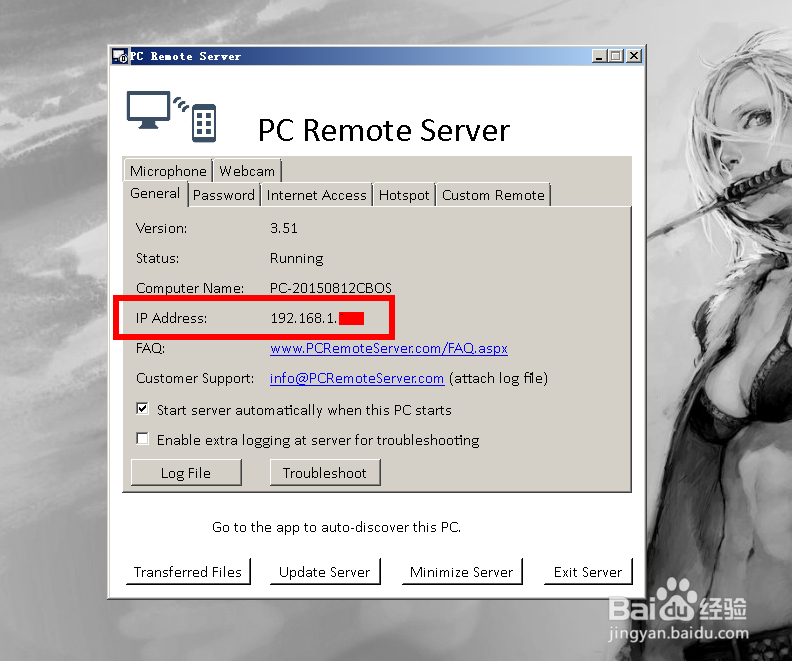
4、记住IP,后面的步骤会用到。

PC Remote 手机端与电脑端的安装经验

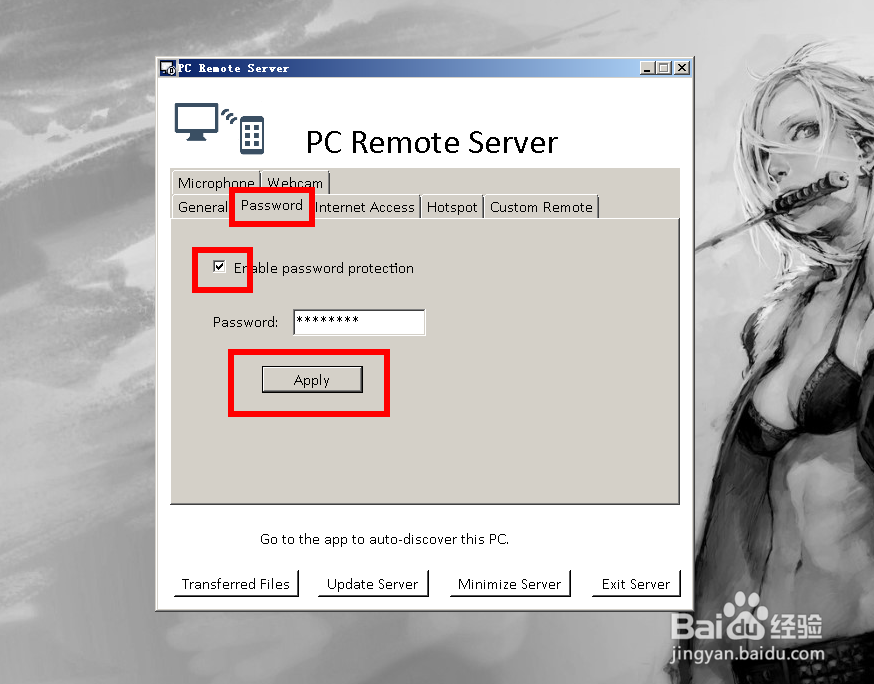
5、点击密码,启用密码前面打勾,设置好密码,点击应用。

PC Remote 手机端与电脑端的安装经验

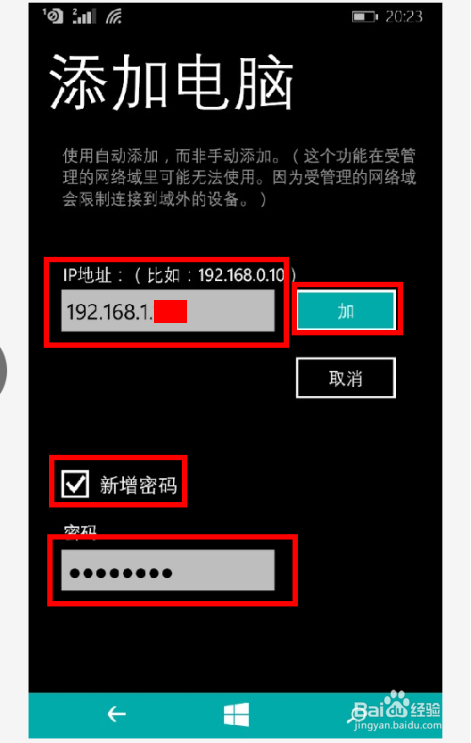
1、进入手机端,点击添加,输入电脑端的IP,新增密码前面打勾,输入密码点击加。

PC Remote 手机端与电脑端的安装经验

PC Remote 手机端与电脑端的安装经验

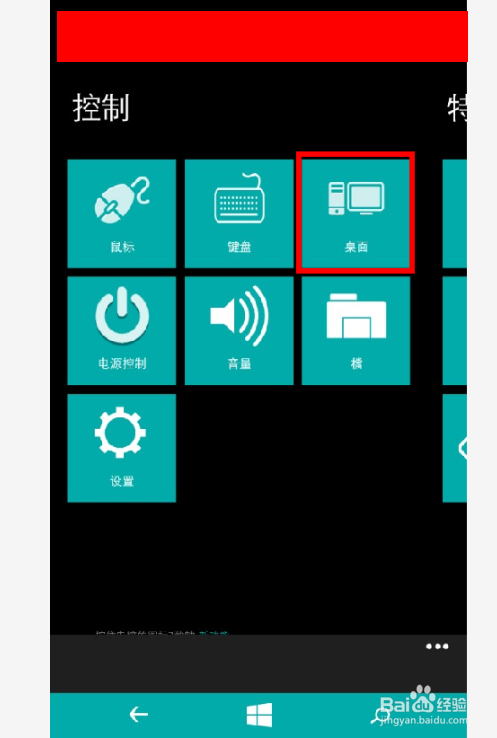
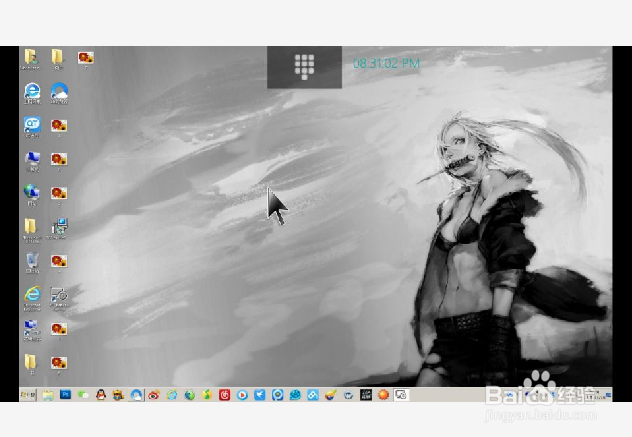
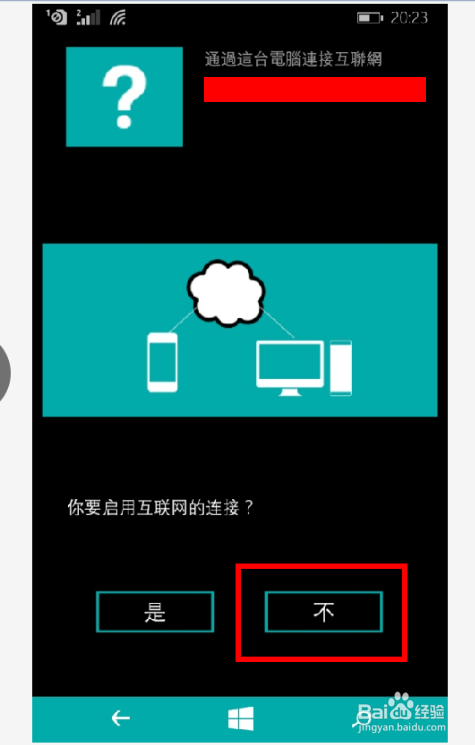
2、因为是免费版不支持互联网,点击不,进入菜单,点击桌面,我是随便点击一个给朋友们看下效果。
PC Remote 手机端与电脑端的安装经验

PC Remote 手机端与电脑端的安装经验

PC Remote 手机端与电脑端的安装经验

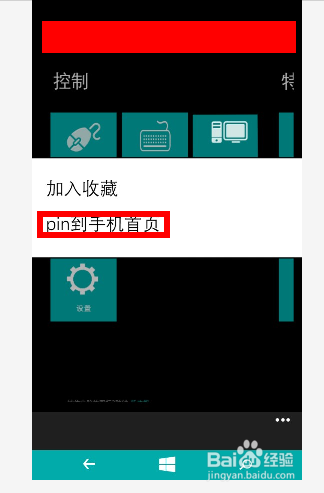
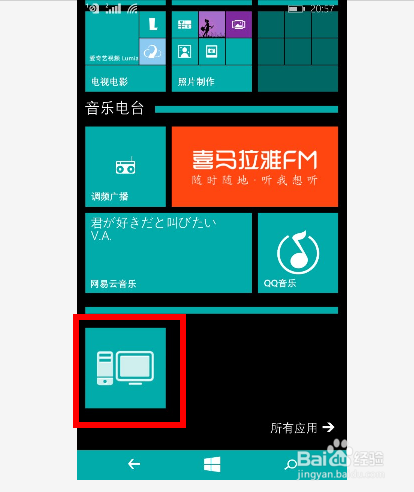
3、如果在使用中出现卡顿等一会就有反应了,要想使PC Remote更流畅。进入手机端,找到经常用的功能磁贴,用手指按住出现两个选项点击第二个添加到手机首页,如果你使用的功能比较多可以合并到一个文件夹里。
PC Remote 手机端与电脑端的安装经验

PC Remote 手机端与电脑端的安装经验

  • 文件管理器管理 Termux 内部目录
  • 百度贴吧如何设置账号昵称
  • X浏览器怎么关闭网址建议栏不显示剪贴板内容
  • 如何修改qcow2格式镜像文件
  • 哔哩哔哩注销账号
  • 热门搜索
    如何治疗颈椎病 如何了解一个人 一朵纸尿裤怎么样 三叉神经哪里治 北京现代瑞纳怎么样 如何看股票 摩托车没油了怎么办 釜山行哪里可以看 怎么对文件夹加密 如何锻炼腿部肌肉