1、首先准备一下数据,当这一列数据进行算术运算
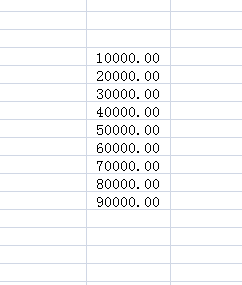
2、然后在一个空白单元格中输入100,首先进行相加运算
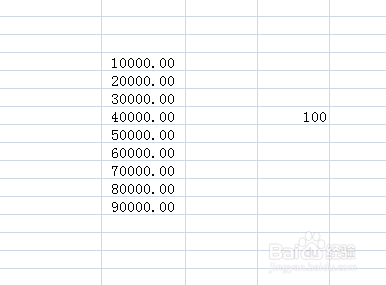
3、选中值为100的单元格,然后复制

4、然后选中要处理的数据列,右键单击

5、点击【选择性粘贴】,弹出选择性粘贴对话框
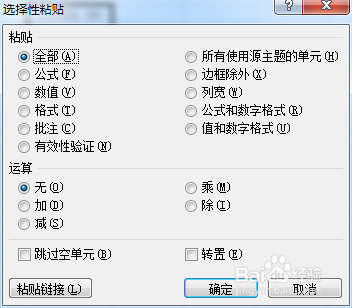
6、这里选择【运算】》【加】

7、点击确定查看效果,每列数据都加了100

8、如果想每列数据都除100,选择【运算】 》【除】,结果如下图所示

时间:2026-04-21 21:50:37
1、首先准备一下数据,当这一列数据进行算术运算
2、然后在一个空白单元格中输入100,首先进行相加运算
3、选中值为100的单元格,然后复制
4、然后选中要处理的数据列,右键单击
5、点击【选择性粘贴】,弹出选择性粘贴对话框
6、这里选择【运算】》【加】
7、点击确定查看效果,每列数据都加了100
8、如果想每列数据都除100,选择【运算】 》【除】,结果如下图所示
