1、打开美图秀秀,进入软件的界面;

2、点一下场景菜单,然后点打开一张图片;
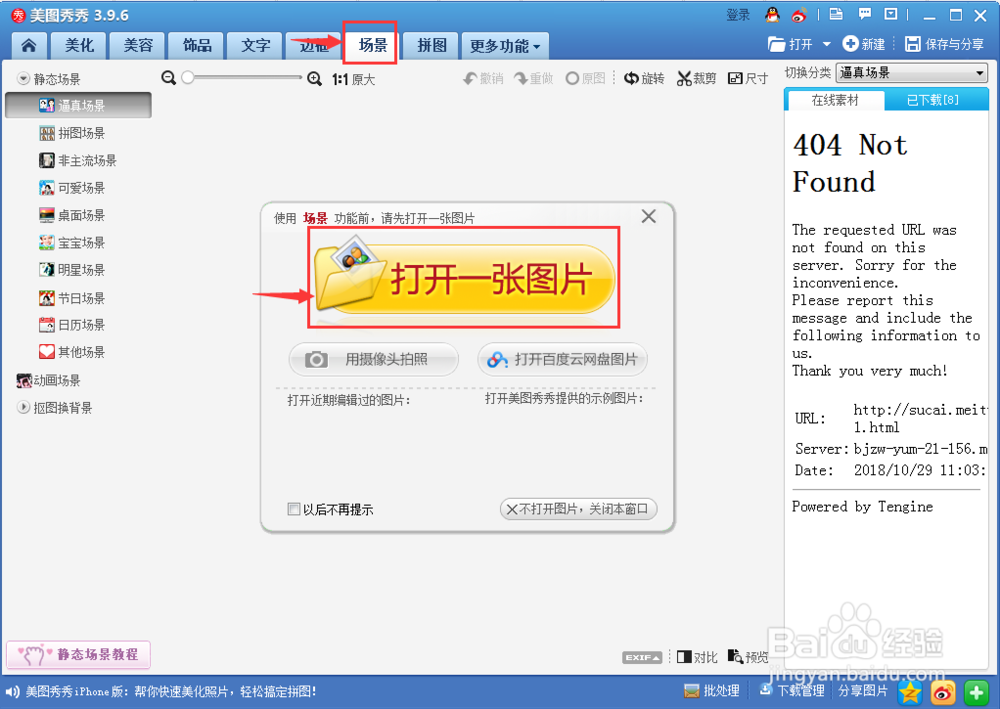
3、选中想要编辑的图片后,点打开;
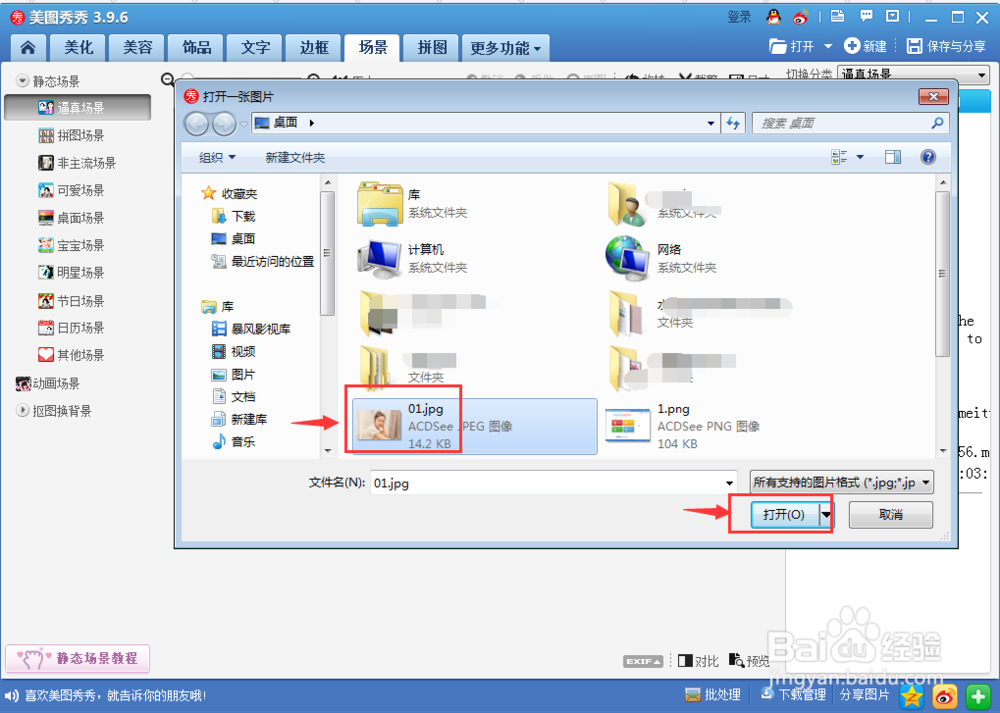
4、图片就成功添加到了美图秀秀软件的编辑页面;
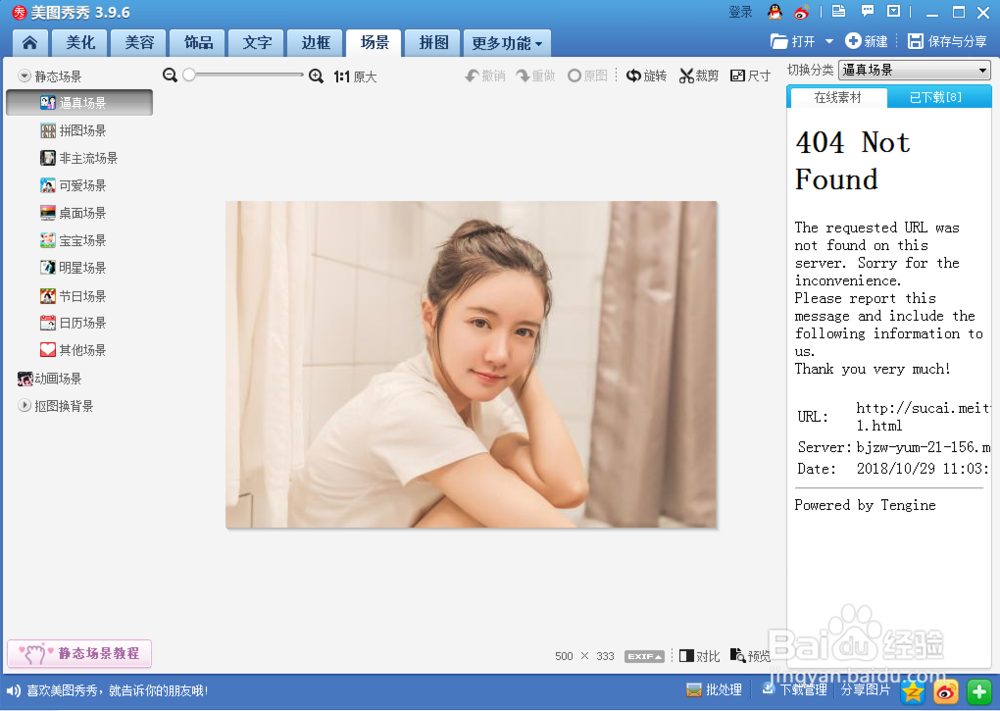
5、点击一下动画场景;
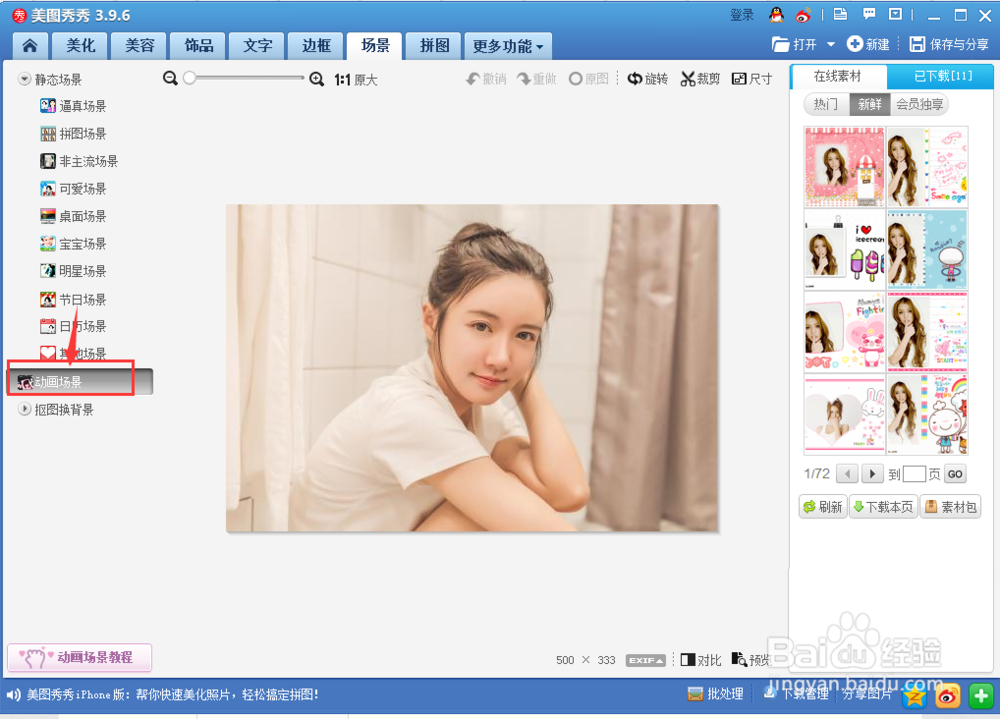
6、在右边的动画场景样式中选择一个自己喜欢的样式,点击它;
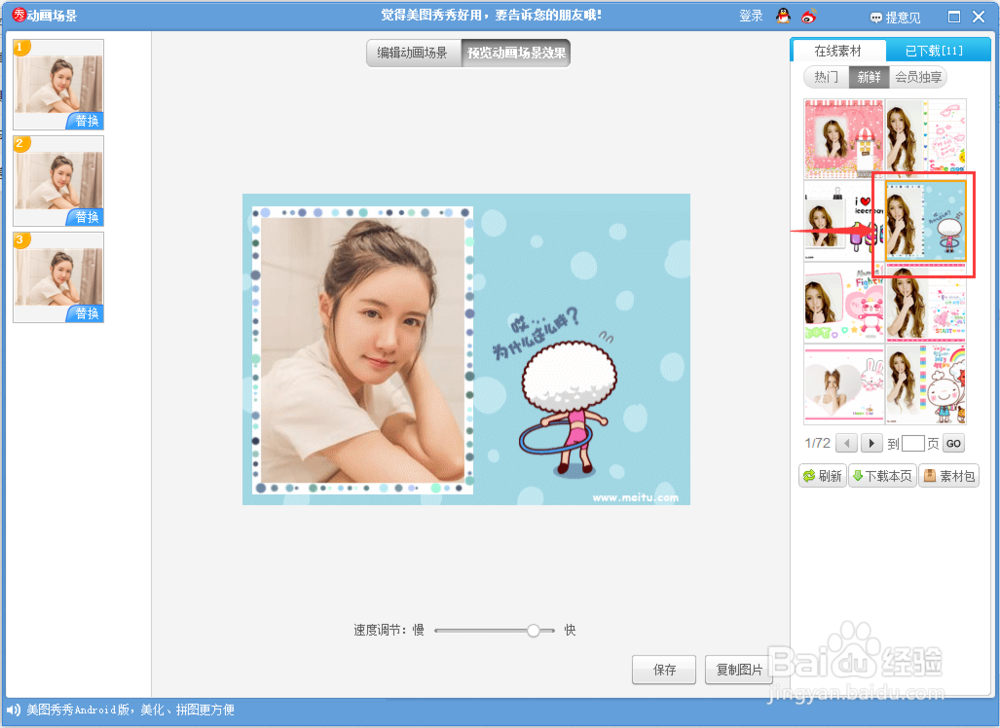
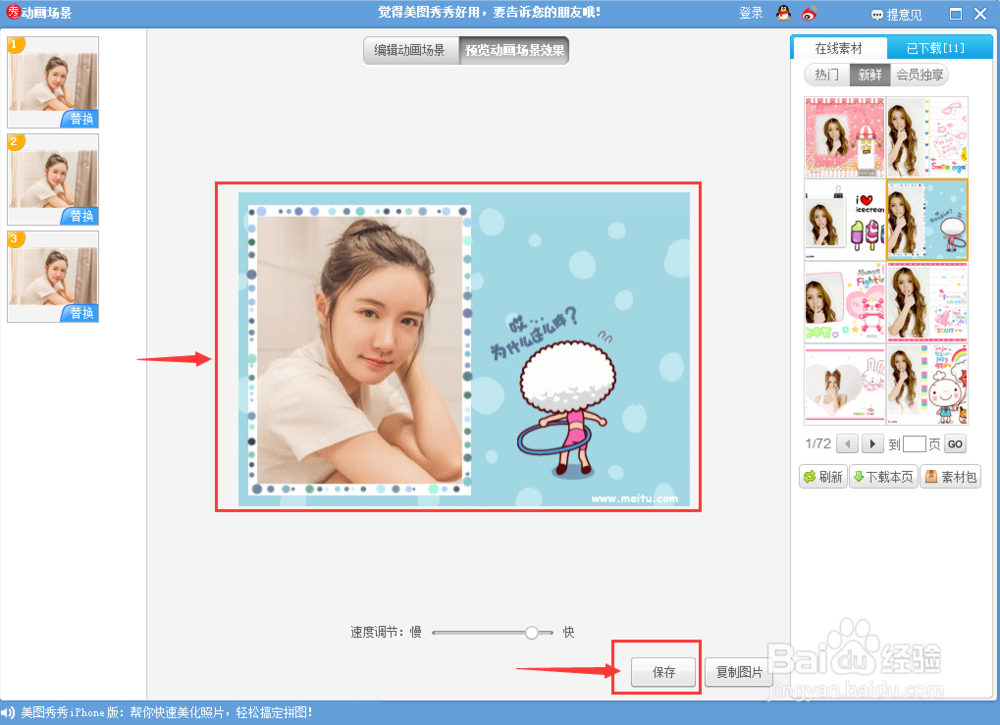
7、动态场景就添加到图片上了,我们按一下保存;
8、确定好保存的路径及名字后,按保存;
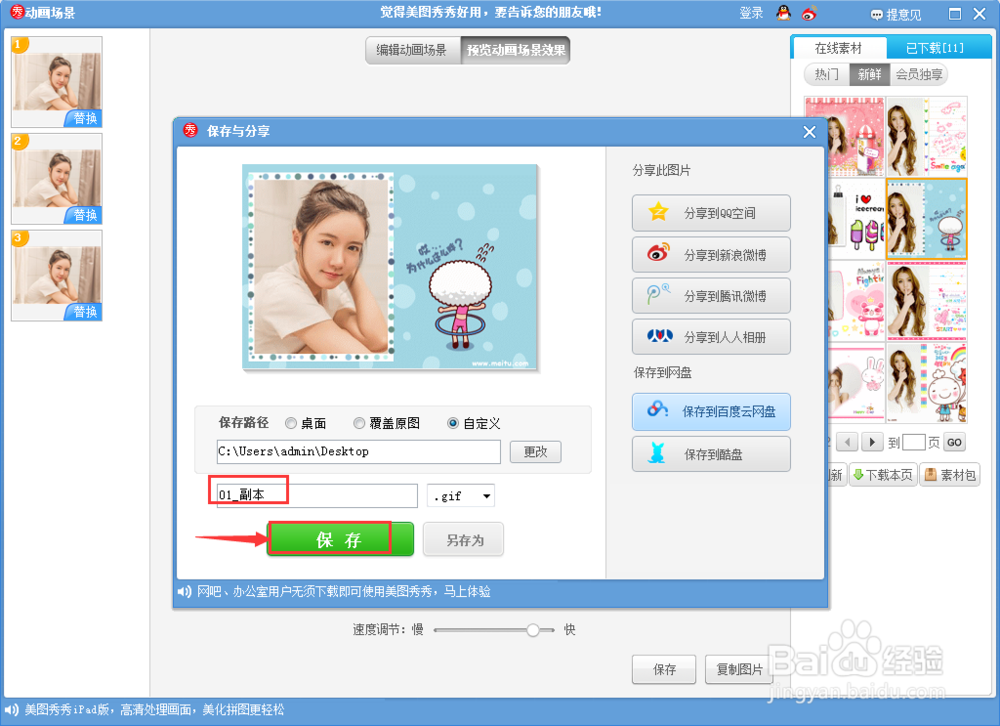
9、这张美丽的动画就制作好了。

时间:2026-04-23 22:06:38
1、打开美图秀秀,进入软件的界面;
2、点一下场景菜单,然后点打开一张图片;
3、选中想要编辑的图片后,点打开;
4、图片就成功添加到了美图秀秀软件的编辑页面;
5、点击一下动画场景;
6、在右边的动画场景样式中选择一个自己喜欢的样式,点击它;
7、动态场景就添加到图片上了,我们按一下保存;
8、确定好保存的路径及名字后,按保存;
9、这张美丽的动画就制作好了。
