pycharm安装教程

 时间:2026-02-12 22:48:31

1、首先我们从网上下载pycharm的安装包,然后我们双击,出来的窗口我们点击"运行",如图所示;
pycharm安装教程

pycharm安装教程

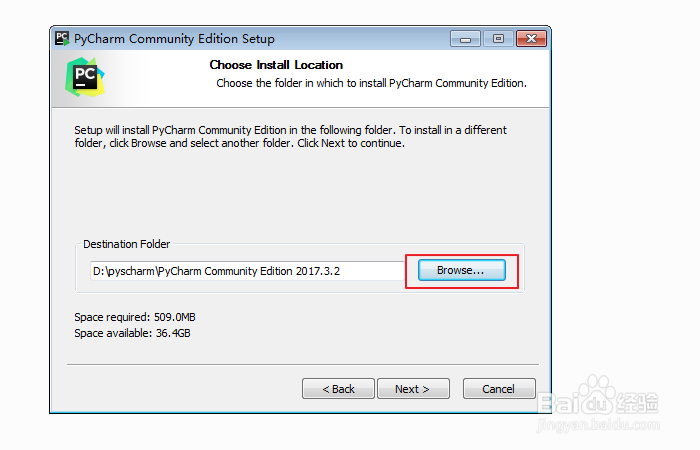
2、我们点击"next"之后,选择一个安装位置,选择好了点击"next",如图所示;

pycharm安装教程

pycharm安装教程

pycharm安装教程

3、下面我们选择"64位安装"(根据自己的系统来选择),并勾上".py",如图所示;

pycharm安装教程

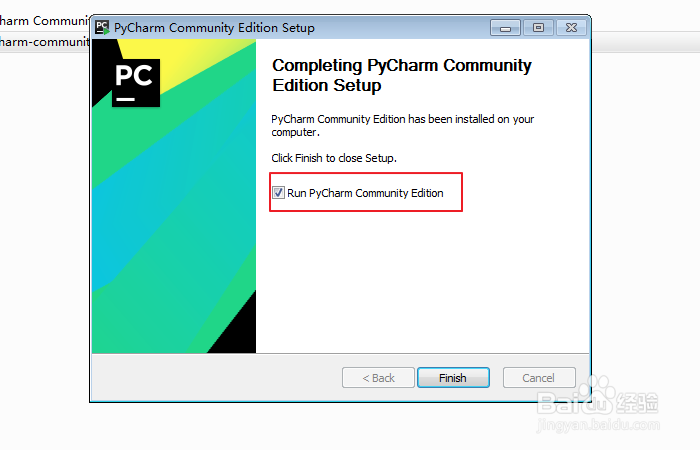
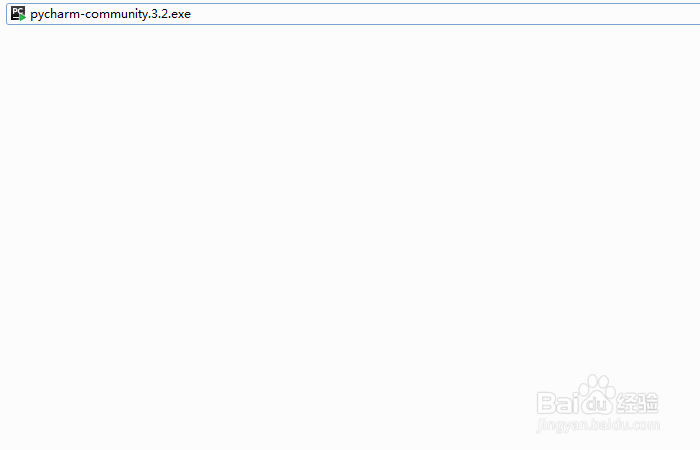
4、点击"next"之后就可以安装了,安装好了,我们运行pycharm,如图所示;

pycharm安装教程

pycharm安装教程

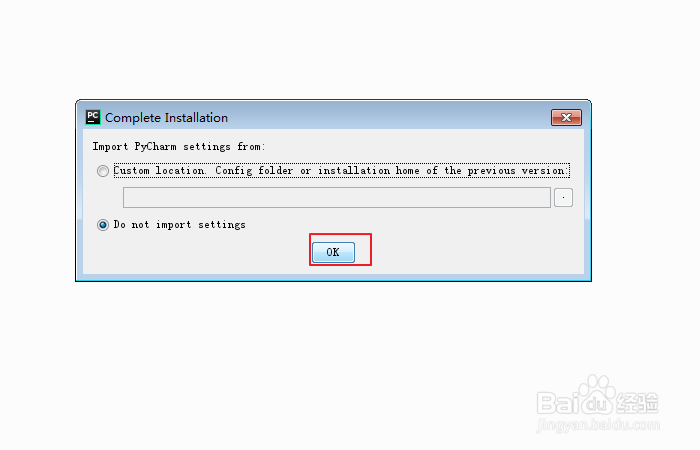
5、在出来的弹窗,我们选择"Do not import settings",然后点击"ok",如图所示;
pycharm安装教程

6、之后我们点击"接受",之后点击"skip Remaining and set Defaults",如图所示;

pycharm安装教程

pycharm安装教程

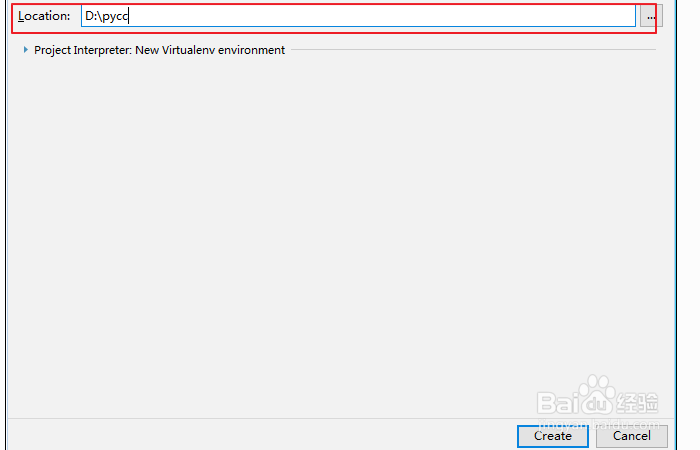
7、我们进去之后可以创建一个新项目,再新建python文件,如图所示;
pycharm安装教程

pycharm安装教程

pycharm安装教程

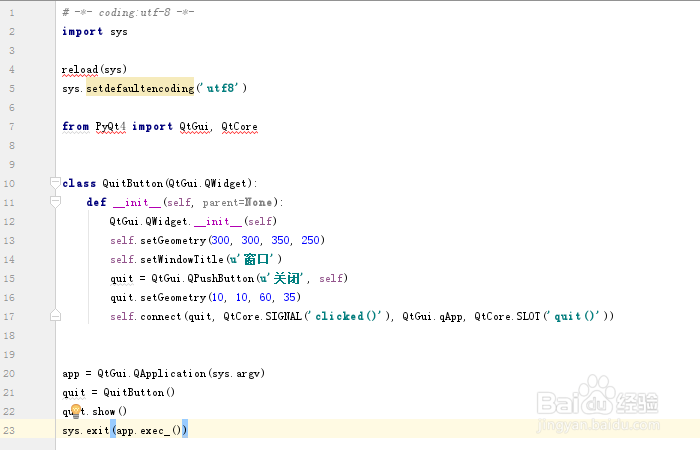
8、默认的字体比较小,我们可以在File→Setting→Editor→Font把字体调大一些,如图所示;
pycharm安装教程

pycharm安装教程

pycharm安装教程

  • Lab Windows/CVI使用笔记 15——温度计控件
  • C# Get请求方法
  • 如何在SQL Server中修改数据架构
  • dom元素怎么转化为字符串
  • Python中如何使用k-近邻算法对手写数字进行识别
  • 热门搜索
    葫芦侠修改器怎么用 手机怎么发微博 少白头怎么办 陈宫怎么死的 手机短信删除了怎么恢复 猕猴桃怎么吃才正确 电视剧怎么下载 老是睡不着怎么办 多宝鱼怎么杀 手机丢失支付宝怎么办