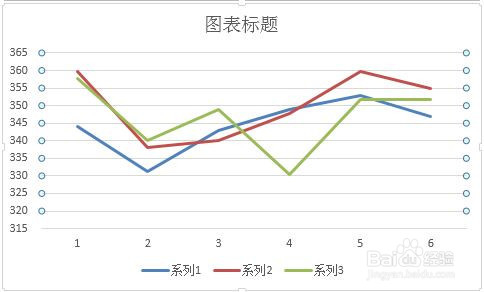
1、要修改网格线的颜色和线条,需要先选中网格线
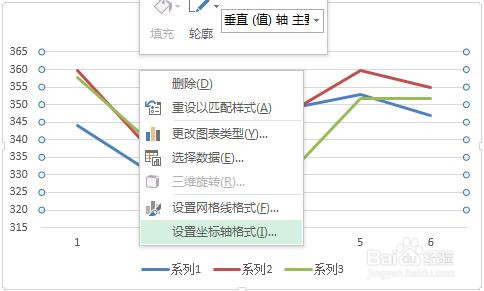
2、选中之后右键单击鼠标,然后选择最下方的“设置坐标轴格式”
3、这时表格右侧会出现“设置主要网格线格式”的工具栏

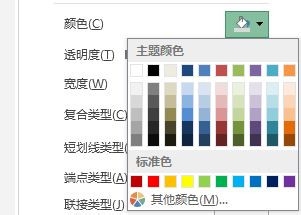
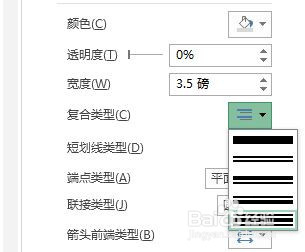
4、在工具栏的下方的线条一栏内可以选择修改颜色、透明度、线条宽度以及复合类型等
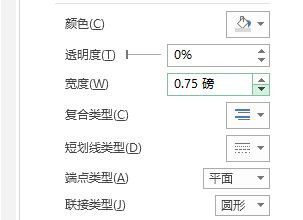
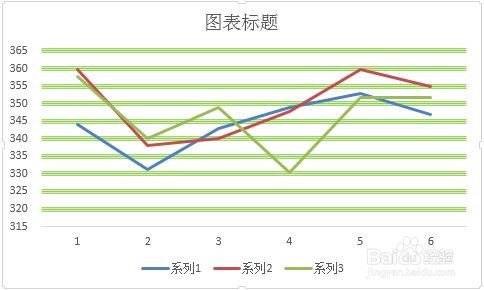
5、选择完后,鼠标移回到图表窗格内,图表的网格线就变成你所需要的类型了。
时间:2026-04-27 05:08:07
1、要修改网格线的颜色和线条,需要先选中网格线
2、选中之后右键单击鼠标,然后选择最下方的“设置坐标轴格式”
3、这时表格右侧会出现“设置主要网格线格式”的工具栏
4、在工具栏的下方的线条一栏内可以选择修改颜色、透明度、线条宽度以及复合类型等
5、选择完后,鼠标移回到图表窗格内,图表的网格线就变成你所需要的类型了。
