1、首先打开需要排版的WORD文档。如下图所示:

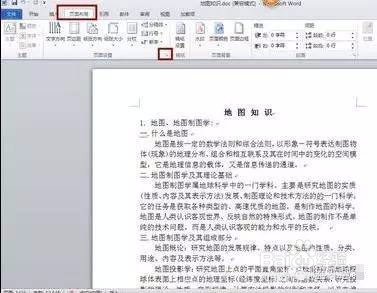
2、然后点击“页面布局”,找到“页面设置”右下角的小箭头,如下图所示:
3、接着左键单击小箭头,弹出对话框,如下图所示:

4、将光标放置所需要排成横版的页面最前方,单击页面设置中“横向”,再单击“应用于”下拉菜单中“插入点之后”,如下图所示:


5、最后单击确定,如图显示:

6、好学又实用,工作中对横版Word文档中如何设置横竖排版用到的很多,你学会了吗?

时间:2026-04-24 01:08:06
1、首先打开需要排版的WORD文档。如下图所示:
2、然后点击“页面布局”,找到“页面设置”右下角的小箭头,如下图所示:
3、接着左键单击小箭头,弹出对话框,如下图所示:
4、将光标放置所需要排成横版的页面最前方,单击页面设置中“横向”,再单击“应用于”下拉菜单中“插入点之后”,如下图所示:
5、最后单击确定,如图显示:
6、好学又实用,工作中对横版Word文档中如何设置横竖排版用到的很多,你学会了吗?
