使用ps如何制作液晶电视出屏效果

 时间:2026-02-14 01:49:57

1、打开ps这款软件,进入ps的操作界面,如图所示:
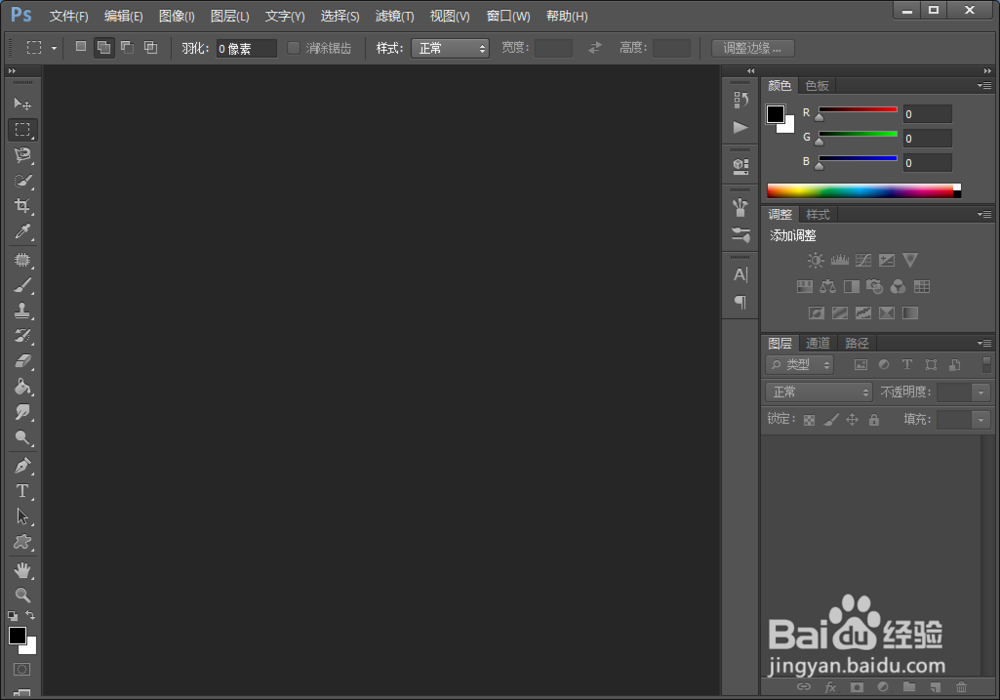
使用ps如何制作液晶电视出屏效果

2、在该界面内双击鼠标左键,在弹出的对话框内找到我们需要编辑的图片素材,如图所示:
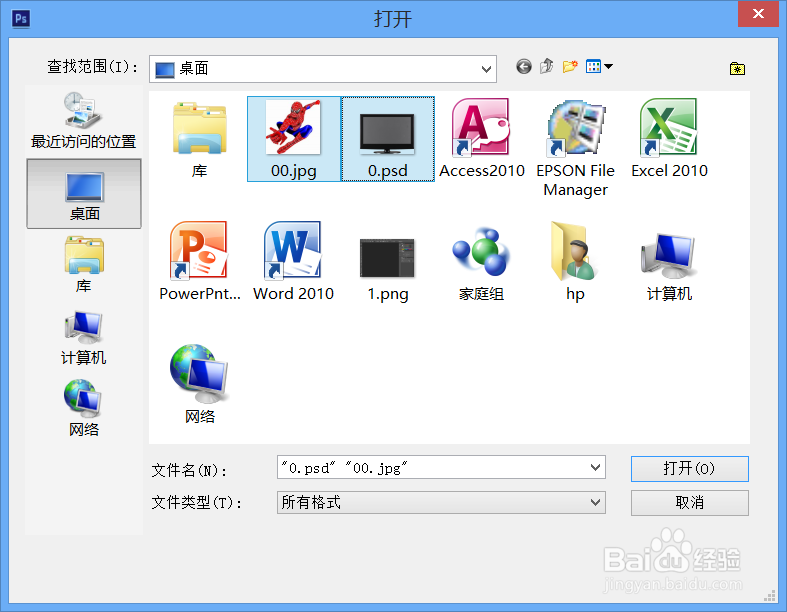
使用ps如何制作液晶电视出屏效果

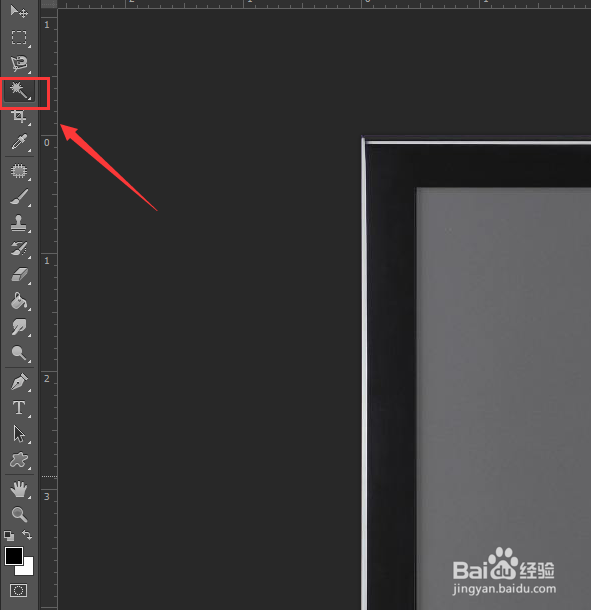
3、打开图片后选择液晶电视图片素材,在工具箱内找到魔术棒工具,如图所示:

使用ps如何制作液晶电视出屏效果

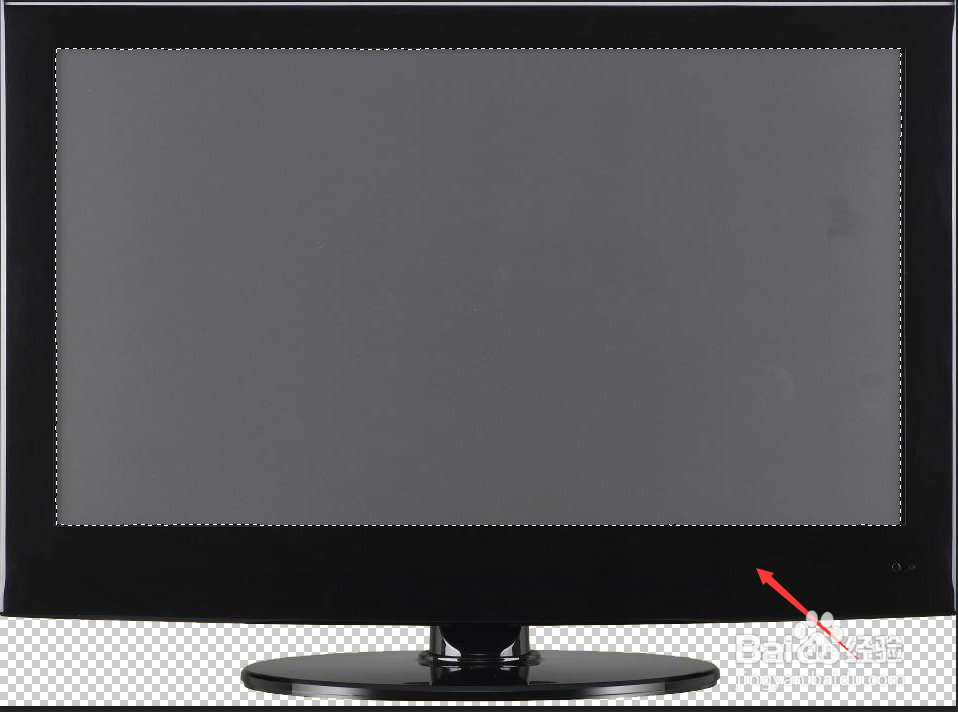
4、选择魔术棒工具,在液晶屏上点击鼠标左键得到液晶屏选区,如图所示:

使用ps如何制作液晶电视出屏效果

5、在选择蜘蛛侠图片素材,使用魔术棒点击背景得到选区,然后按下Ctrl+shift+I键反选选区,如图所示:
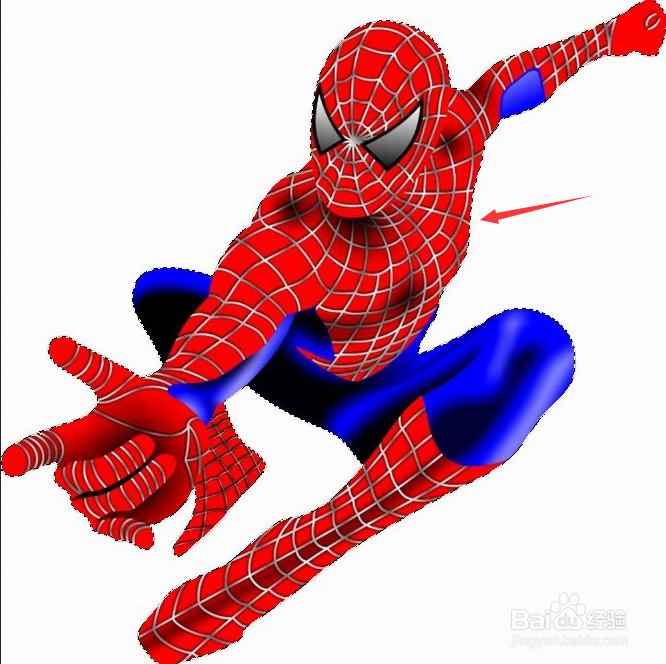
使用ps如何制作液晶电视出屏效果

6、得到蜘蛛侠的选区以后,按下Ctrl+C键将其复制,然后选择液晶电视图片,并按下键盘上的Ctrl+shift+alt+V键将其贴入到液晶屏内,如图所示:

使用ps如何制作液晶电视出屏效果

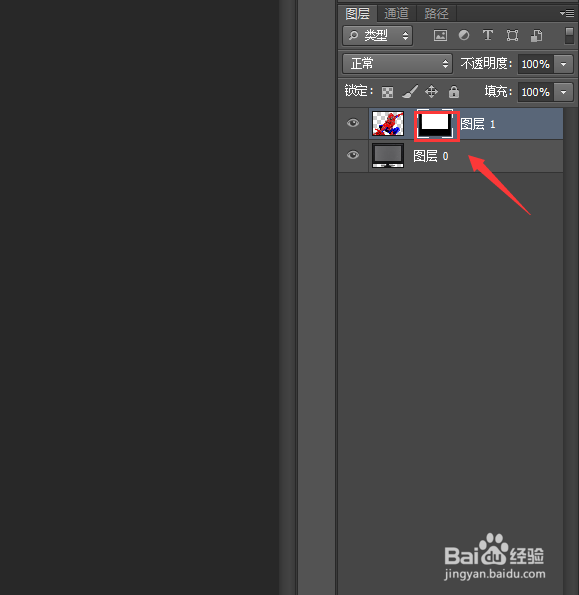
7、在图层里就得到了一个蒙版,如图示:

使用ps如何制作液晶电视出屏效果

8、选择蒙版在工具箱内找到画笔工具,将前景色调为白色,如图所示:

使用ps如何制作液晶电视出屏效果

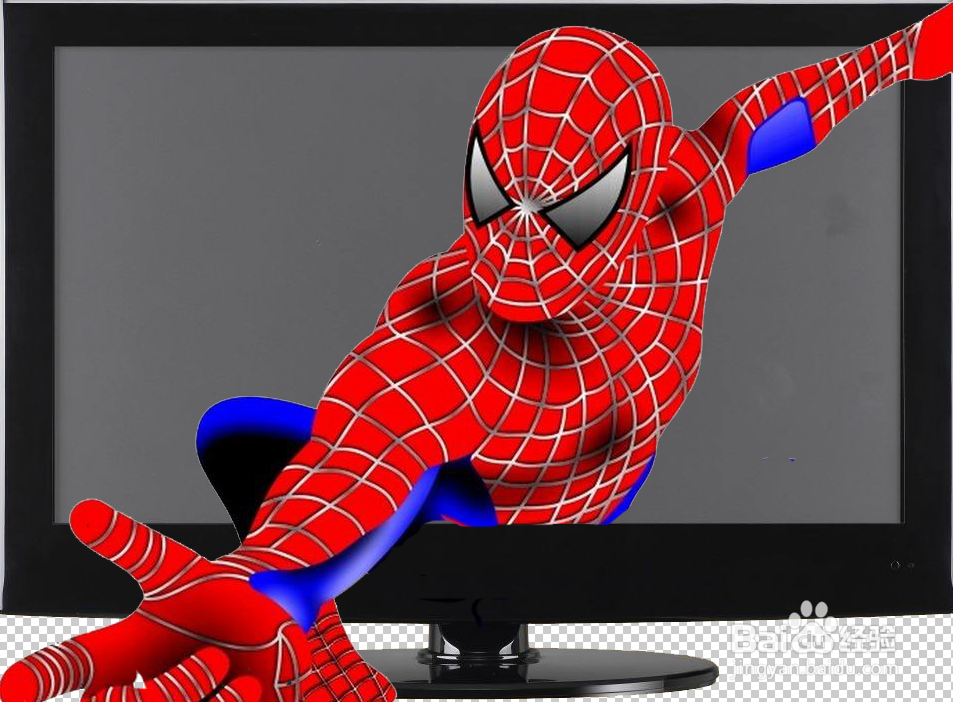
9、使用画笔将液晶电视遮盖蜘蛛侠的的部位擦去,最后的出屏效果,如图所示:

使用ps如何制作液晶电视出屏效果

  • PS实用案例:抠出婚纱图的方法
  • ps滤镜在哪
  • PS怎么做出下雨效果
  • photoshop的柔边画笔工具在哪
  • PS教程——拍立得照片特效设计方法
  • 热门搜索
    accident怎么读 怎么训狗 嗓子干疼怎么办 飞蚊症怎么治 婴儿缺铁怎么补 暖贴怎么用 总拉肚子怎么回事 戴尔笔记本电脑怎么样 五笔怎么用 帅康热水器怎么样