revit中指定管道的布管系统配置

 时间:2026-04-23 06:43:11

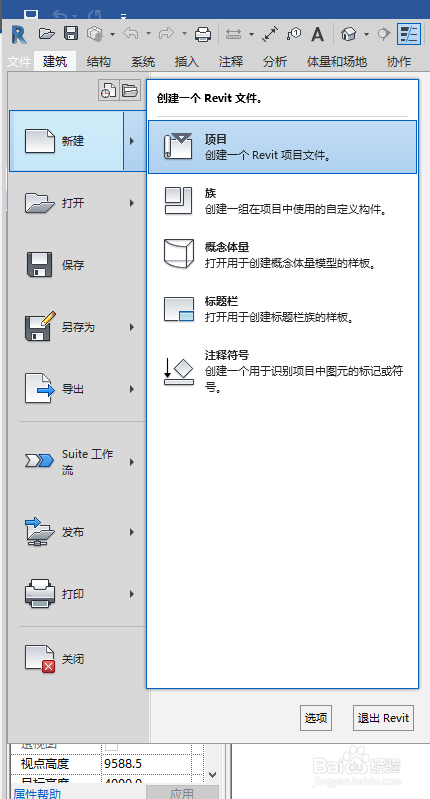
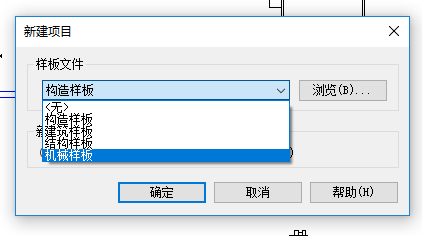
1、用revit软件打开机械项目文件;

revit中指定管道的布管系统配置

revit中指定管道的布管系统配置

revit中指定管道的布管系统配置

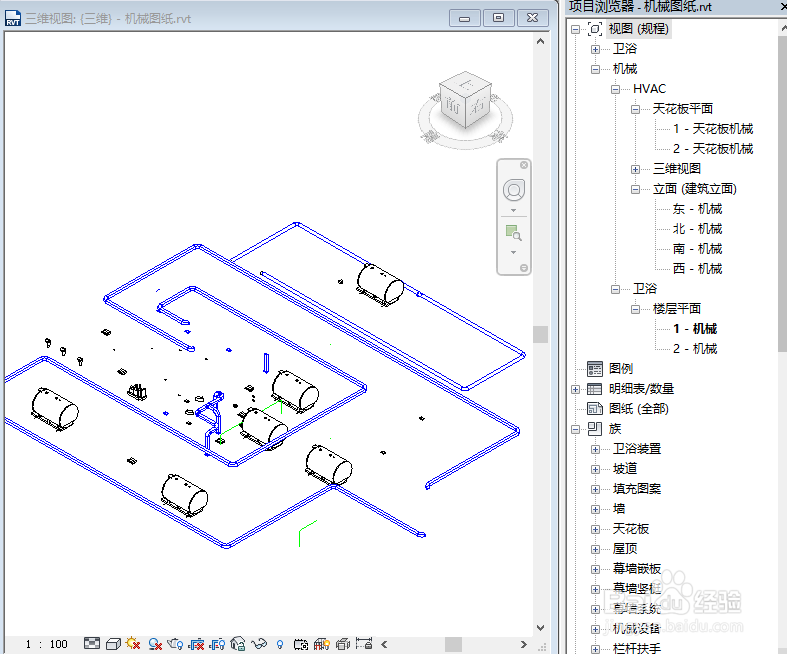
2、在项目浏览器中,展开“视图(全部)”“楼层平面”,然后打开管道系统的某个视图。
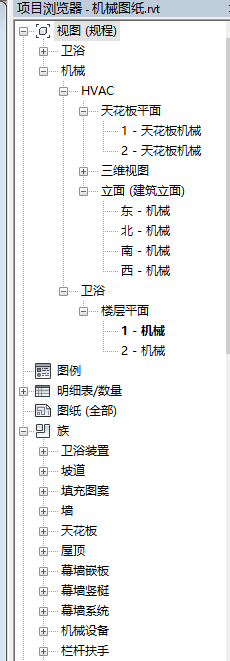
revit中指定管道的布管系统配置

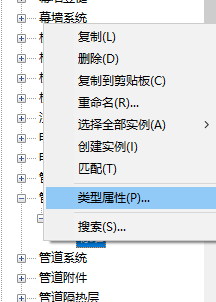
3、在项目浏览器中,展开“族”“管道”“管道类型”,在管道类型上单击鼠标右键,然后单击“类型属性”。
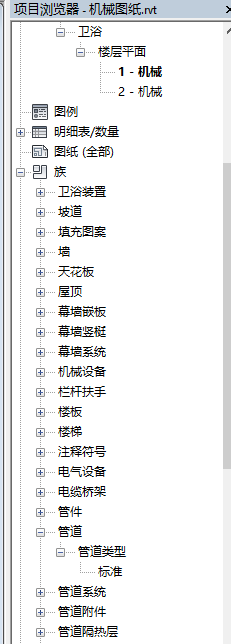
revit中指定管道的布管系统配置

revit中指定管道的布管系统配置

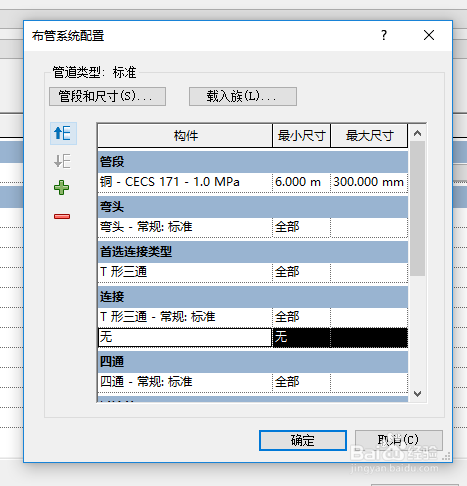
4、单击“添加行”,在区域中选择要添加新行的行。 将在下方添加新行,删除行反之。
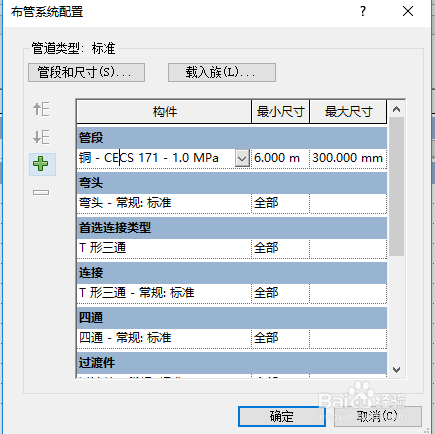
revit中指定管道的布管系统配置

5、当添加一行之后,上下移动行命令处于可选择状态;

revit中指定管道的布管系统配置

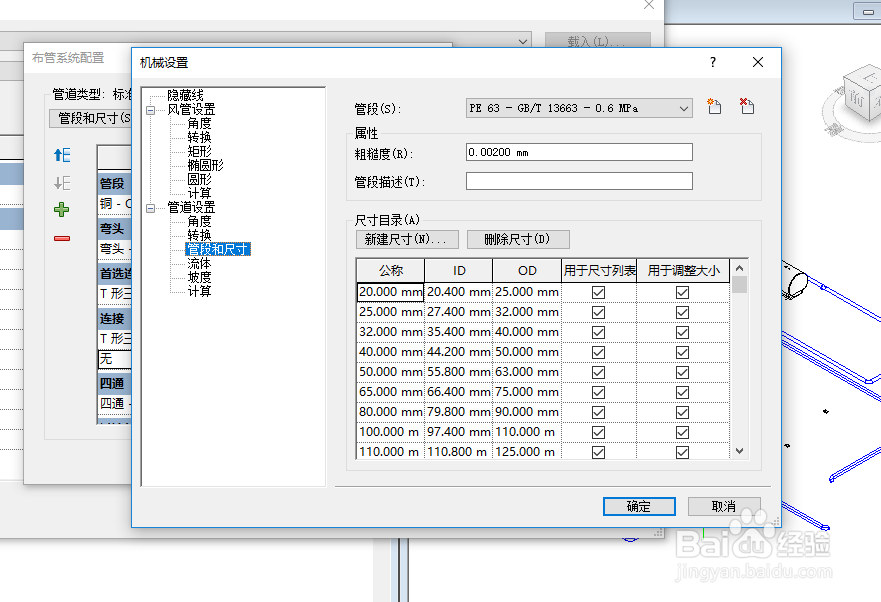
6、单击“管段和尺寸”。在弹出的“机械设置”对话框来添加或删除管段、修改其属性,或者添加或删除可用的尺寸。 
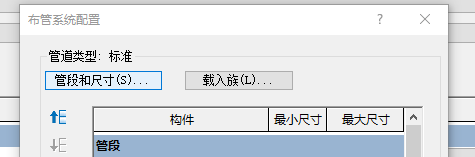
revit中指定管道的布管系统配置

revit中指定管道的布管系统配置

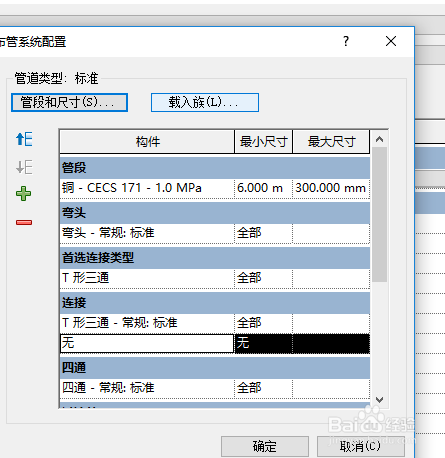
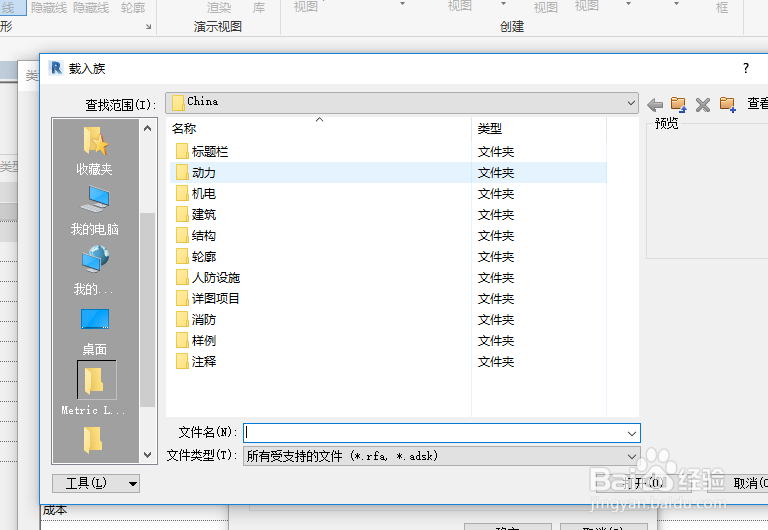
7、单击“载入族”按钮,载入需要使用的族。

revit中指定管道的布管系统配置

revit中指定管道的布管系统配置

  • revit中怎样关闭剖面线框
  • revit模型怎么做成动画
  • revit中创建结构楼板的方法
  • revit不显示建筑样板,结构样板,机械样板
  • 如何在Revit中进行碰撞检查
  • 热门搜索
    我的世界熔炉怎么点火 人怎么交配 上海手表怎么样 牛鞭怎么洗 怎么改善睡眠 汇众教育口碑怎么样 珍珠粉面膜怎么做 腋下有异味怎么办 苹果11怎么关机 晚上失眠睡不着怎么办