Excel数据表中的奇偶数如何统计

 时间:2026-05-07 14:31:58

1、    打开一个Excel的文件,制作一个简单的表格,并在表格中通过函数生产奇偶数的数据,给表格中的单元格添加边框线,标题栏添加背景颜色,如下图所示。
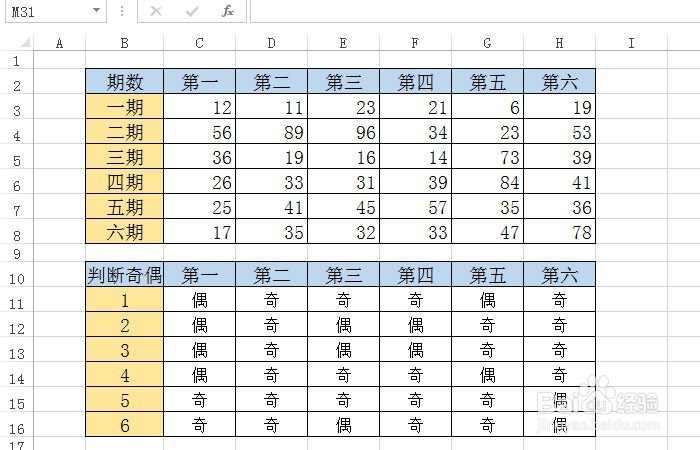
Excel数据表中的奇偶数如何统计

2、    接着,给表格中的单元格中输入统计奇偶,并在右方的单元格中输入统计的标题名称,如下图所示。

Excel数据表中的奇偶数如何统计

3、    接着,在统计单元格中,输入按条件求和函数,如下图所示。

Excel数据表中的奇偶数如何统计

4、    接着,在SumIFs函数中,鼠标左键选取求和的区域,如下图所示。

Excel数据表中的奇偶数如何统计

5、    然后,在SumIFs函数中,鼠标左键选取求和判断的区域参数,如下图所示。

Excel数据表中的奇偶数如何统计

6、    接着,在SumIFs函数中,输入求和的条件参数,如下图所示。

Excel数据表中的奇偶数如何统计

7、    然后,在SumIFs函数输入好后,按回车按键,可以在单元格看到函数返回值,显示出统计的奇数的数量值,如下图所示。

Excel数据表中的奇偶数如何统计

8、    接着,在表格的单元格中,输入统计偶数的SumIFs函数,如下图所示。

Excel数据表中的奇偶数如何统计

9、    最后,在表格的单元格中,可以看到统计出的奇数和偶数的数量,通过检查,可以发现统计数量正确,如下图所示。这样就学会在Excel表中对数据表的奇偶数进行统计了。

Excel数据表中的奇偶数如何统计

  • Excel如何计算偶数个数
  • 用函数判断Excel单元格中的内容是否为数值
  • Excel表格中怎样设置一列中不能输入重复值
  • excel使用函数计算奇数个数
  • Excel怎么统计奇数个数
  • 热门搜索
    鼻子黑头怎么办 澳柯玛电动车怎么样 如何混合喂养 郑州信息科技职业学院怎么样 贵州旅游景点介绍 路由器怎么连接电脑 孔夫子旧书网怎么样 手心脚心发热怎么办 怎么关闭qq设备锁 mercury路由器