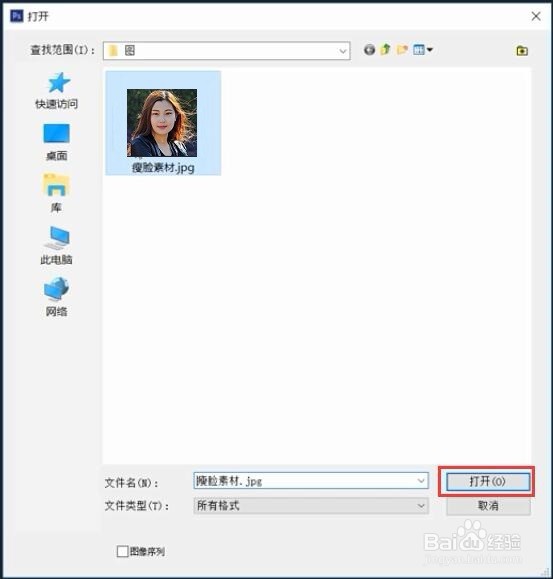
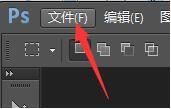
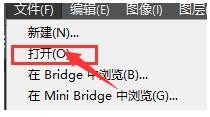
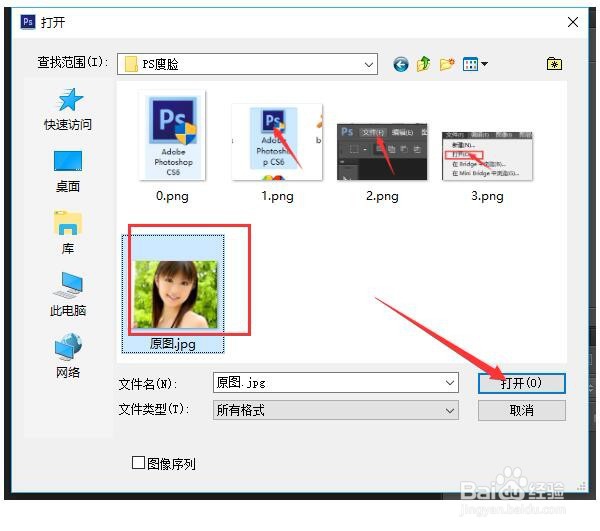
1、首先打开PS,点击左上角“文件”,选择“打开”,在弹出的对话框中找到素材图片双击打开,或者点击下面【打开】让图片进入编辑区域。
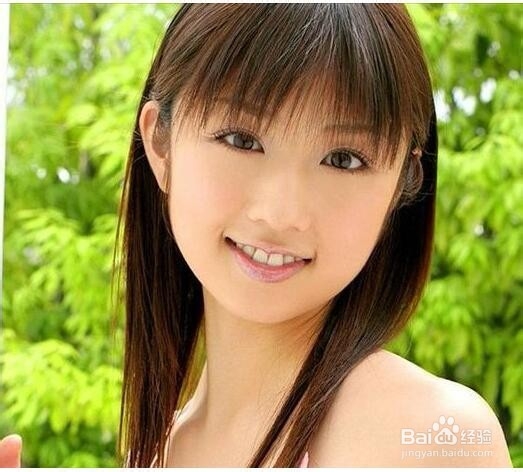
2、对于新手1可以重新找一张美女图,2双击软件图标,启动PS。3点击“文件”。4选择“打开”。5找到“原图.jpg”文件,点击“打开”。
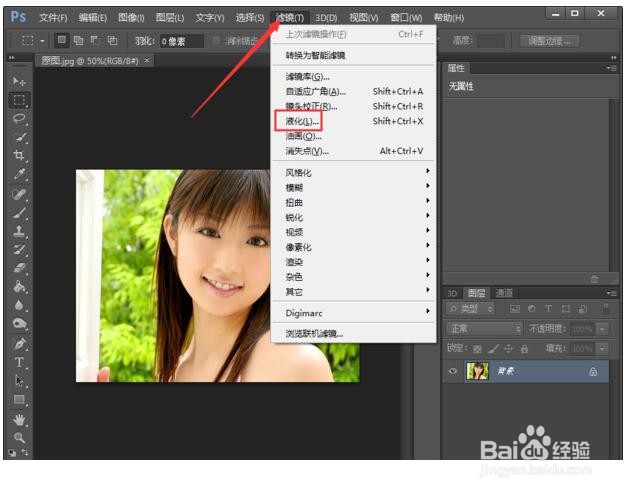
3、6点击“滤镜”,选择“液化”。7点击“褶皱工具”。
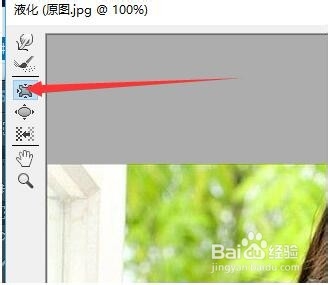
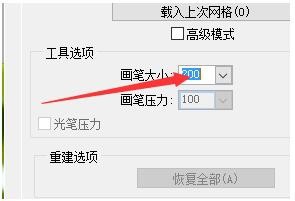
4、8调整“笔画大小”为200(原为100);9把鼠标移动到想要廋脸的地方。
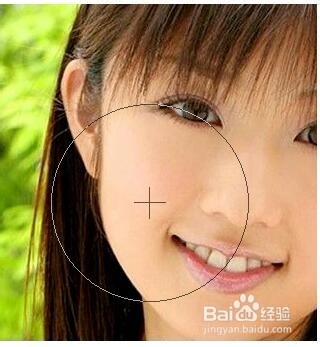
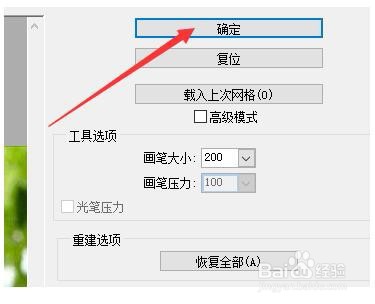
5、10连续点击。11完成廋脸操作,点击确定。
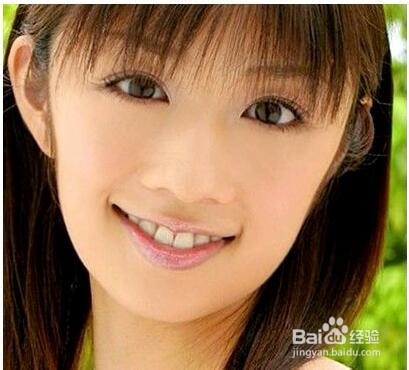
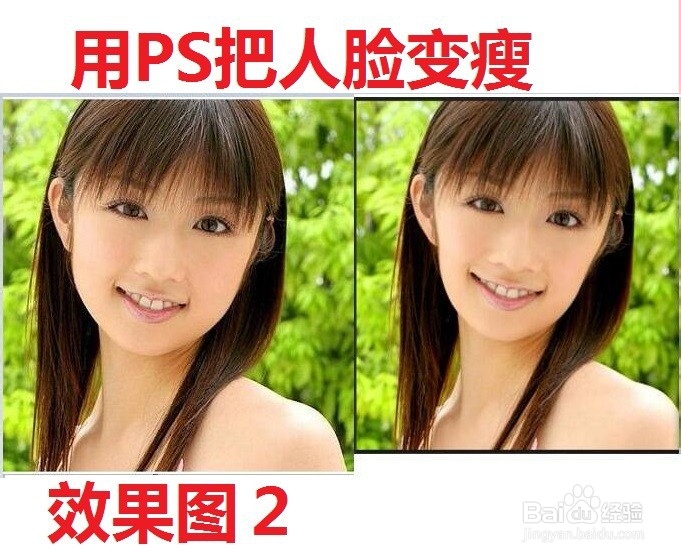
6、12与原图对比一下,效果很明显。
时间:2026-04-22 10:33:24
1、首先打开PS,点击左上角“文件”,选择“打开”,在弹出的对话框中找到素材图片双击打开,或者点击下面【打开】让图片进入编辑区域。
2、对于新手1可以重新找一张美女图,2双击软件图标,启动PS。3点击“文件”。4选择“打开”。5找到“原图.jpg”文件,点击“打开”。
3、6点击“滤镜”,选择“液化”。7点击“褶皱工具”。
4、8调整“笔画大小”为200(原为100);9把鼠标移动到想要廋脸的地方。
5、10连续点击。11完成廋脸操作,点击确定。
6、12与原图对比一下,效果很明显。
