怎样在Excel图表中添加直线

 时间:2026-02-12 21:14:08

1、打开Excel,建立空白工作簿。

怎样在Excel图表中添加直线

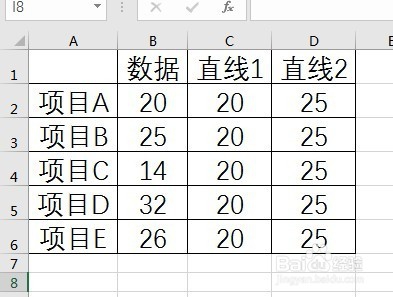
2、在工作表中录入制作图表和直线的数据。

怎样在Excel图表中添加直线

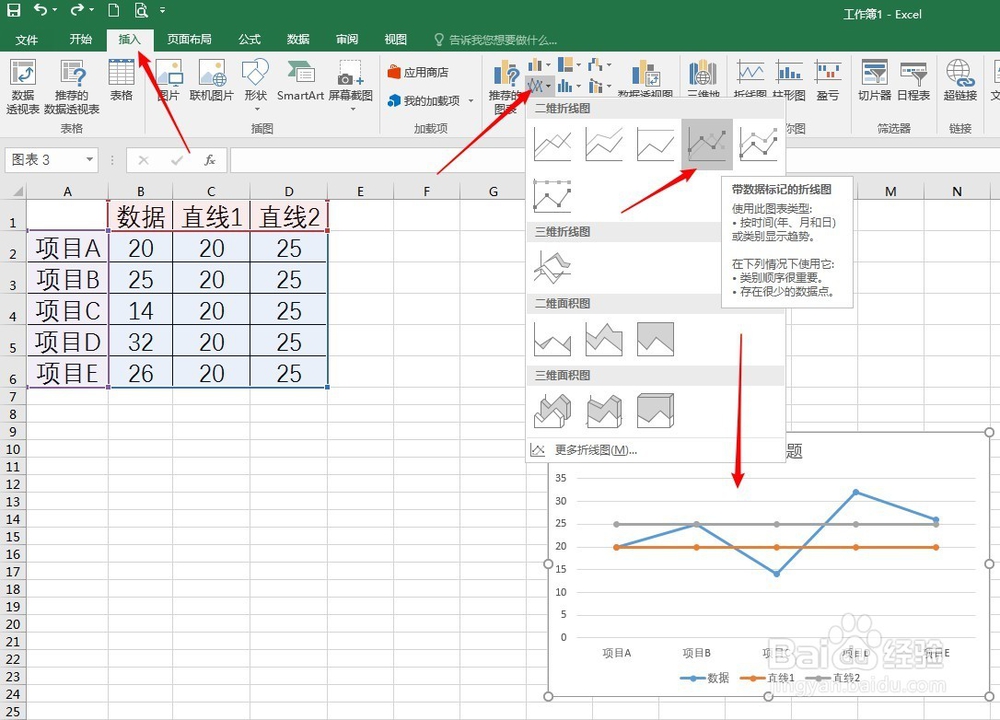
3、以这些数据绘制图表,以绘制折线图为例。

怎样在Excel图表中添加直线

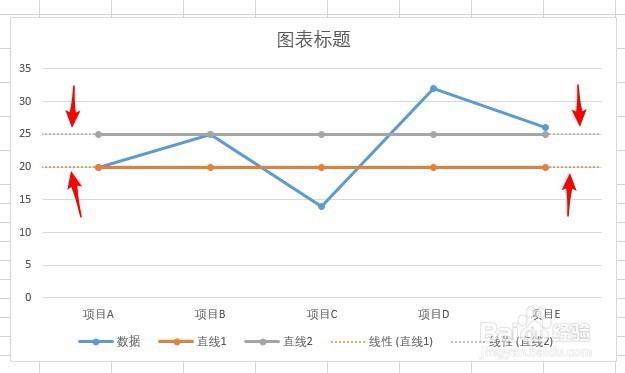
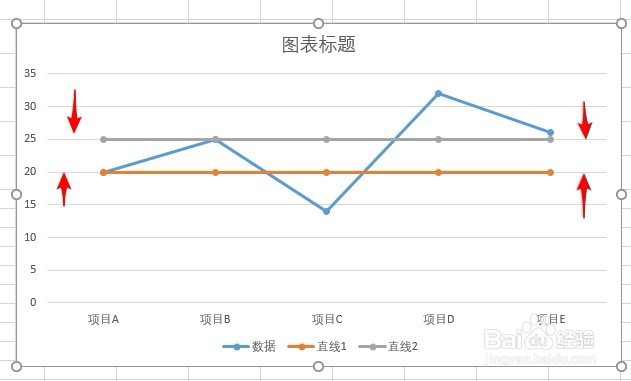
4、这样,得到了折线图,也得到了两条直线,但是,这两条直线只存在于有数据的区域,两头都还差一截。
怎样在Excel图表中添加直线

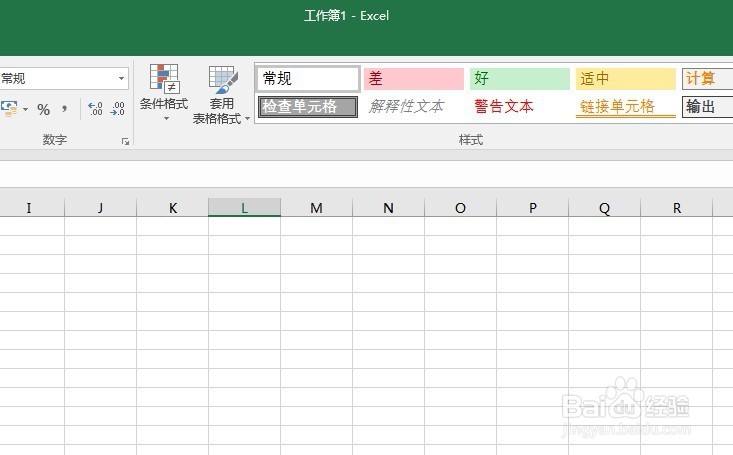
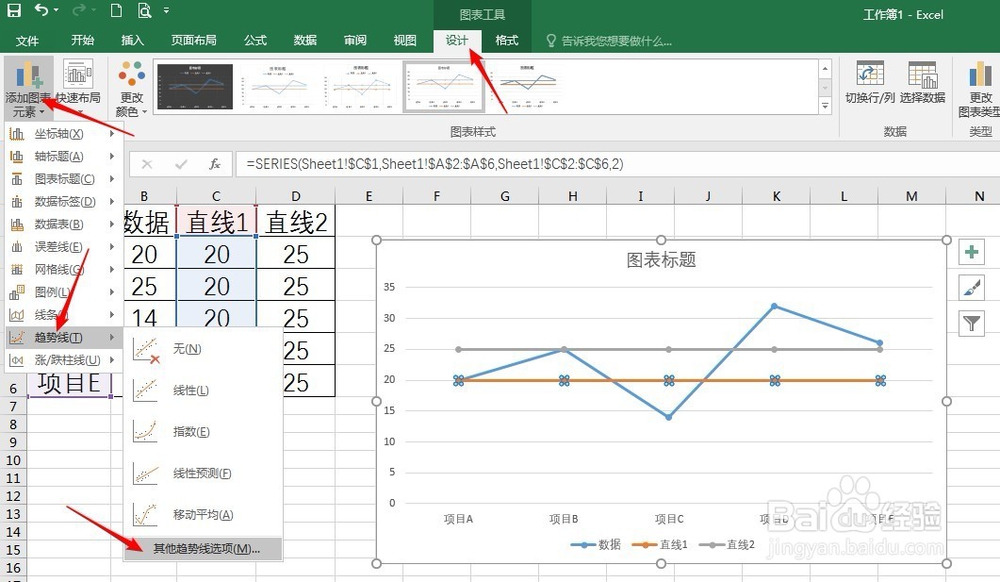
5、选中直线,点击“图表工具”—“设计”—“添加图表元素”——“趋势线”—“其他趋势线选项”。
怎样在Excel图表中添加直线

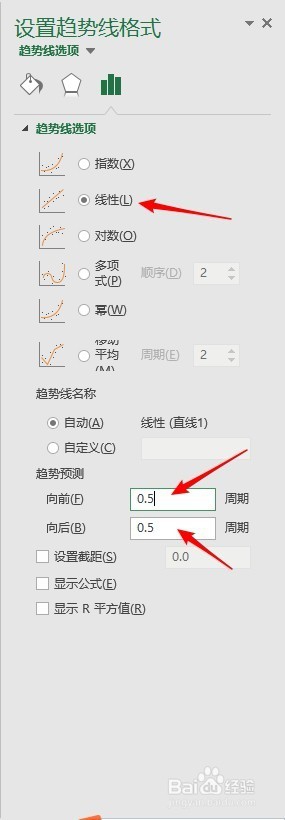
6、在右侧打开的设置窗口中,选择“线性”,在下方的“趋势歌扯预测”中把两个数值都设置为0.5。
怎样在Excel图表中添加直线

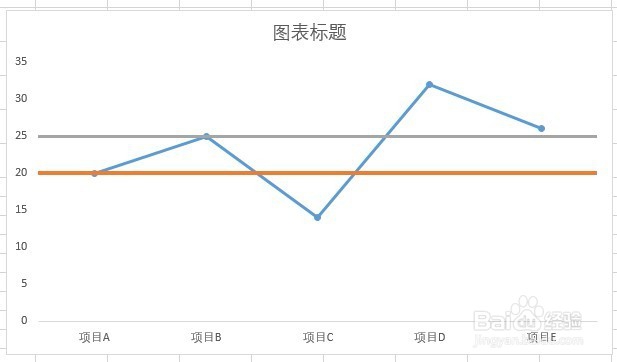
7、再看图表,特场之前缺失的两端都有了线段。

怎样在Excel图表中添加直线

8、最后,选中趋势线,为其设置一种颜色、实线线型及粗细,就轿吩冲得到了两条跨越整个绘图区的直线。
怎样在Excel图表中添加直线

  • Excel图表如何添加数据线
  • Excel如何在折线图上添加一条竖直的参考线?
  • 怎么把两个折线图合并成一个
  • excel如何绘制一个横坐标两个纵坐标的折线图?
  • 两个折线图怎么放到一个图里
  • 热门搜索
    哺乳期怎么减肥 动感单车减肥 我的世界生存攻略 地铁最后的曙光攻略 石家庄旅游攻略 多囊卵巢综合症怎么办 有效减肥法 用电脑怎么给手机刷机 叶挺简介 怎么样才能健康减肥