Excel数据怎样分类汇总

 时间:2026-02-13 13:45:29

1、打开Excel,建立空白工作簿。

Excel数据怎样分类汇总

2、录入需要分类汇总的数据袭彩帽,录入数据时,即使是项目相同的单元格,也不要使用合并单元格。

Excel数据怎样分类汇总

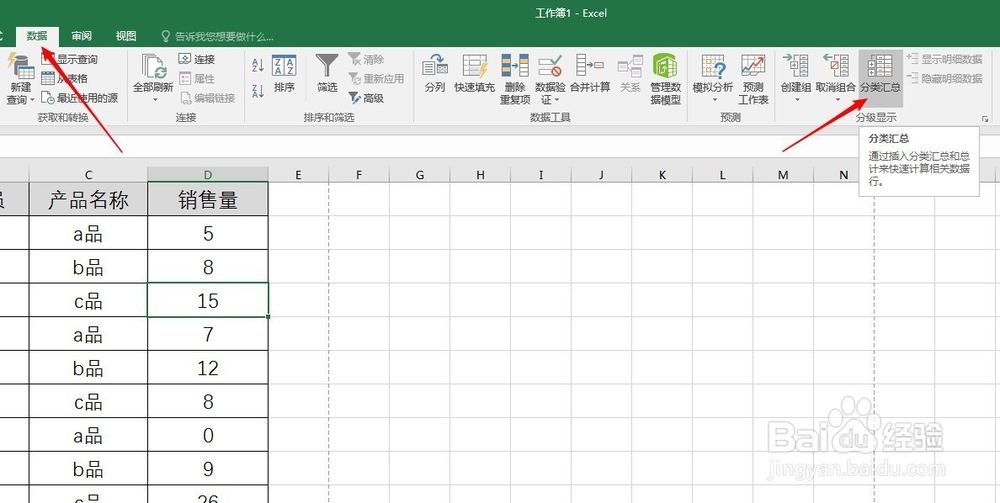
3、上述数据,比如要对每个销售人员的销售量和每个部门的销售量进行汇总。光标置于数据单元格中,点击“数据”—“分类汇总”。
Excel数据怎样分类汇总

4、在打开的窗口汇总,分类字段选择销售部门,汇总方式选择求和,汇总项勾选销售量,另外两项默认勾选,点击确定。

Excel数据怎样分类汇总

5、这样实现了按销售部门汇总。

Excel数据怎样分类汇总

6、再次执行分类汇总,在打开的窗口中,分类字段选用销售人员,汇总方式为求和,汇总项勾选销售量,取消勾选“替换当前分类汇总”,点击确定。

Excel数据怎样分类汇总

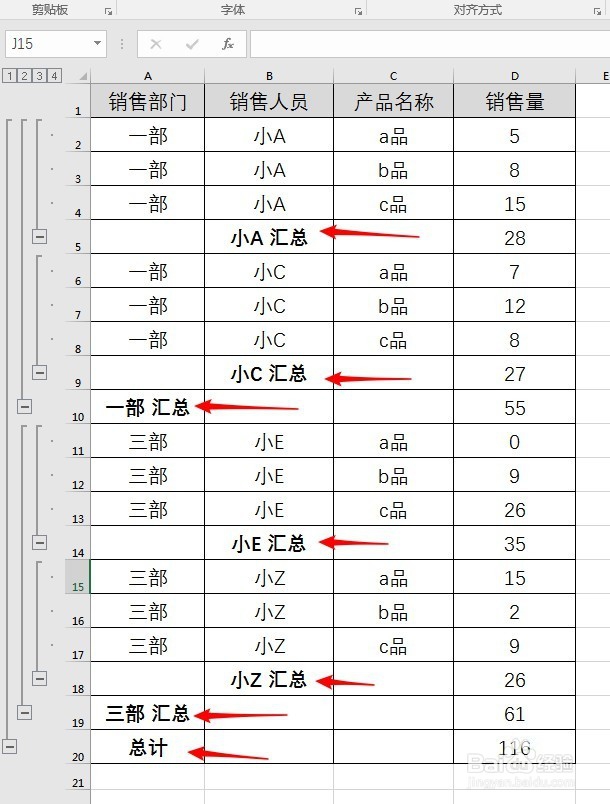
7、这样则进改游一步实现了够材按销售人员汇总。

Excel数据怎样分类汇总

8、点击工作表左边的分级按钮,可以查看各个级别的汇总结果。

Excel数据怎样分类汇总

  • 如何使用函数显示查询内容?
  • 如何将Excel表格中的内容进行分类汇总
  • 如何使用MMULT计算不同人员销售额?
  • 电子表格——如何添加带箭头的下拉列表
  • Excel2010 怎样把姓名按姓氏笔画排序
  • 热门搜索
    炸带鱼怎么做好吃 苹果的图片大全 平鱼怎么做好吃 墨斗鱼的家常做法 无翼鸟漫画大全 壁挂炉怎么用 打嗝的治疗方法 腊鱼怎么做好吃 重庆周边旅游景点大全 叛逆期男孩教育方法