1、首先我们打开PDF文件,插入PDF文件。
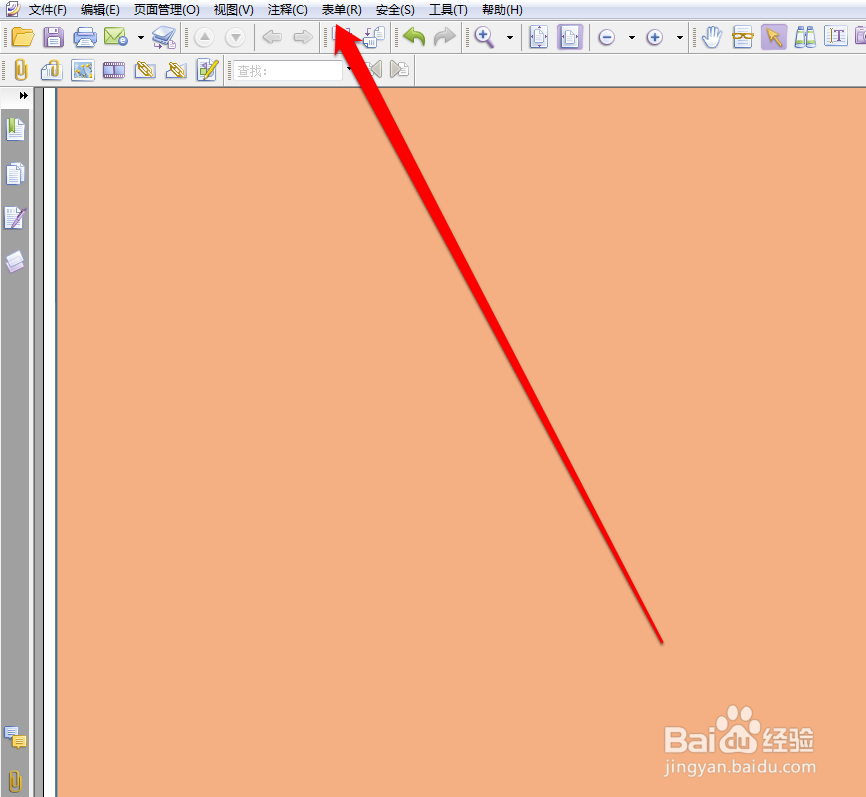
2、然后在PDF的工具上,点击表单的按钮。
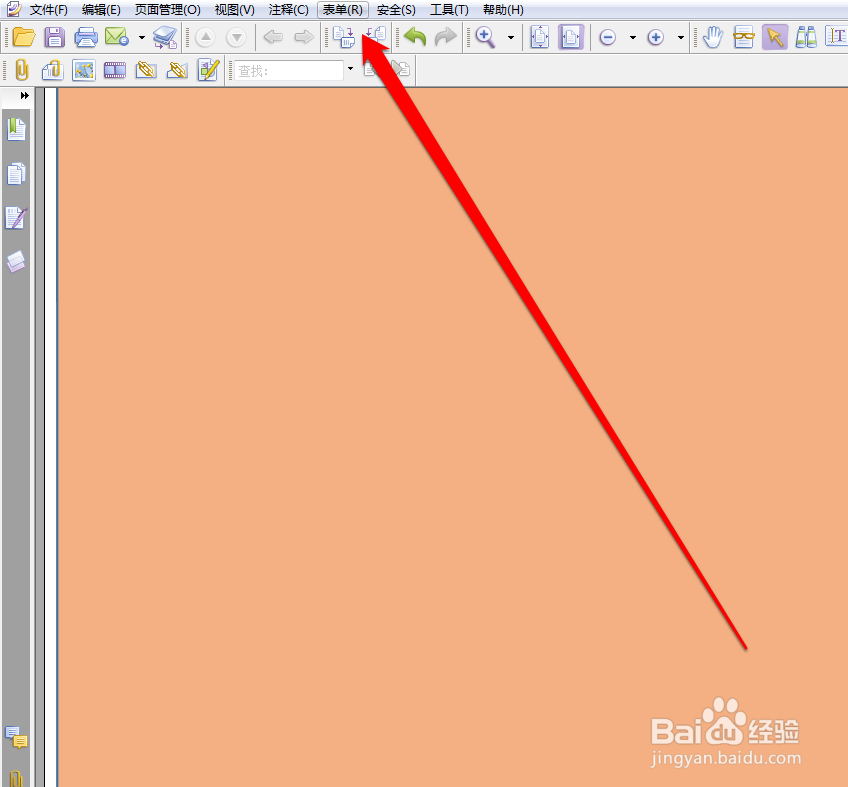
3、点击表单的按钮,弹出表单的选择菜单。
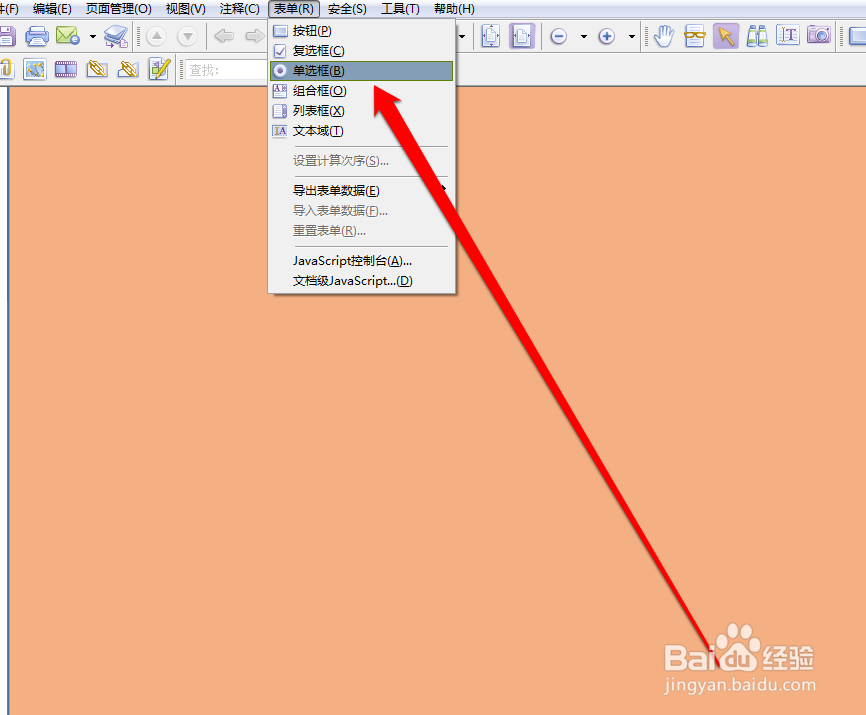
4、我们在表格菜单中,点击单选框。

5、插入一个单选框,我们点击单选框。

6、进入单选框的,设置界面。
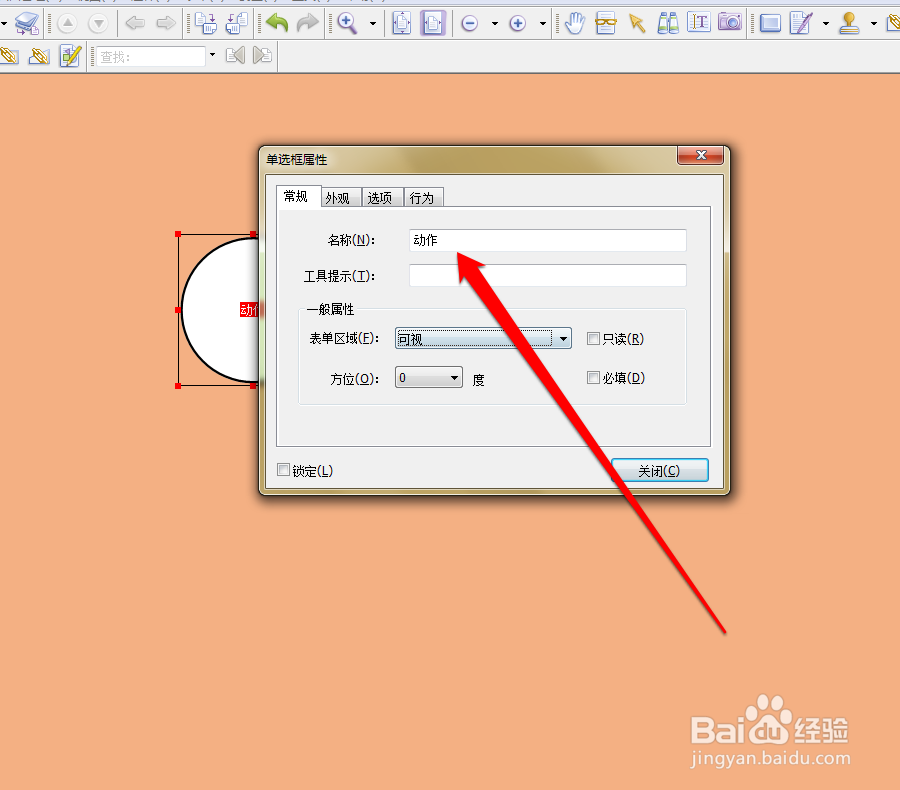
7、我们可以设置,单选框的外观。
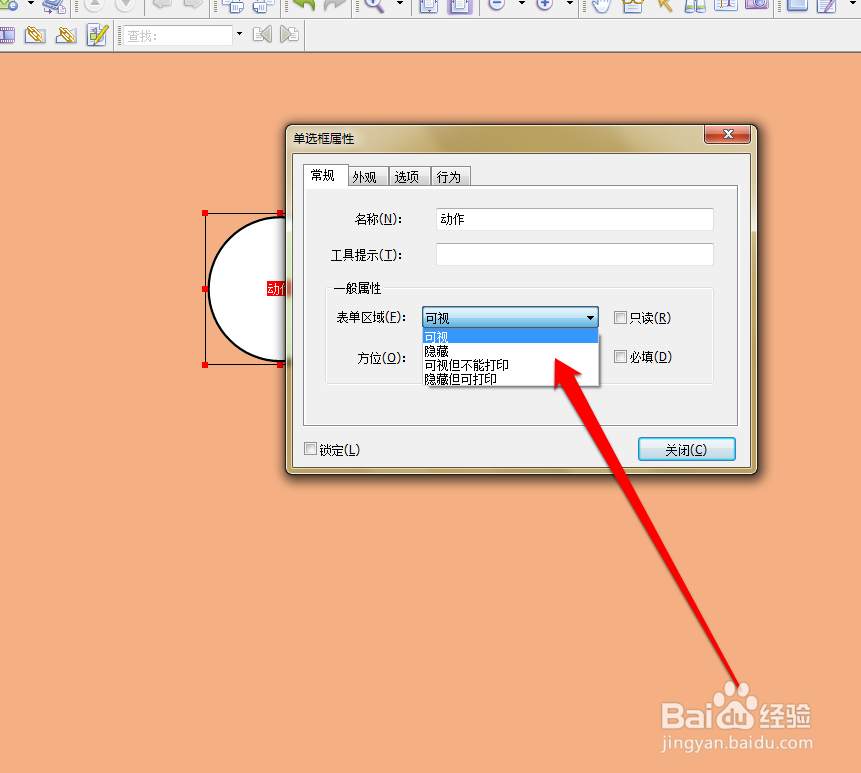
8、最后在单选框上,设置单选框的动作即可。

时间:2026-04-30 11:57:18
1、首先我们打开PDF文件,插入PDF文件。
2、然后在PDF的工具上,点击表单的按钮。
3、点击表单的按钮,弹出表单的选择菜单。
4、我们在表格菜单中,点击单选框。
5、插入一个单选框,我们点击单选框。
6、进入单选框的,设置界面。
7、我们可以设置,单选框的外观。
8、最后在单选框上,设置单选框的动作即可。
