Word文档怎样自定义设置栏与栏之间的间距

 时间:2026-02-11 21:07:00

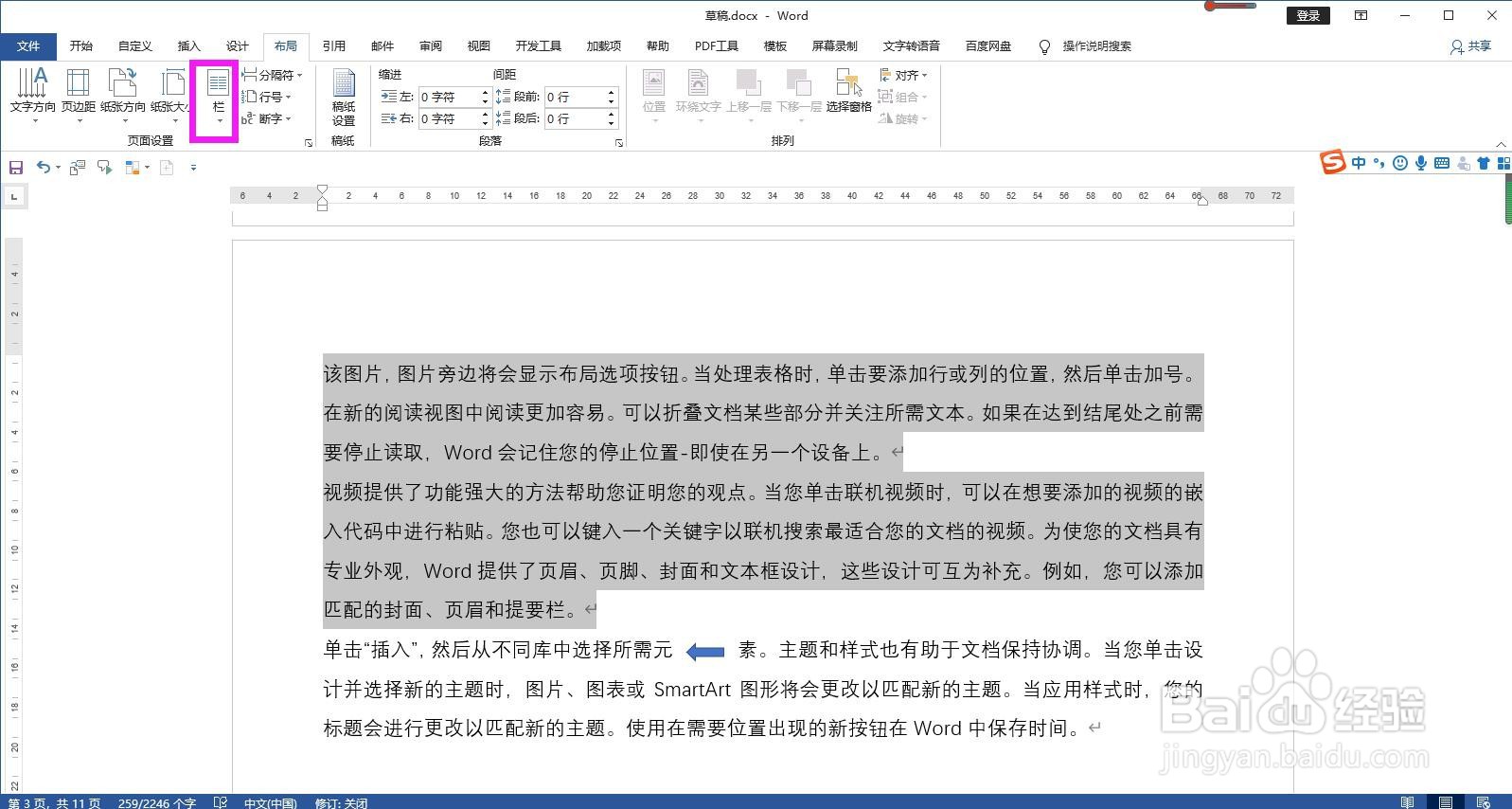
1、打开Word文档,选中需要分栏的内容,点击上方菜单栏上的“布局”。

Word文档怎样自定义设置栏与栏之间的间距

2、在布局菜单下的页面设置命令组区域点击“栏”下拉箭头。

Word文档怎样自定义设置栏与栏之间的间距

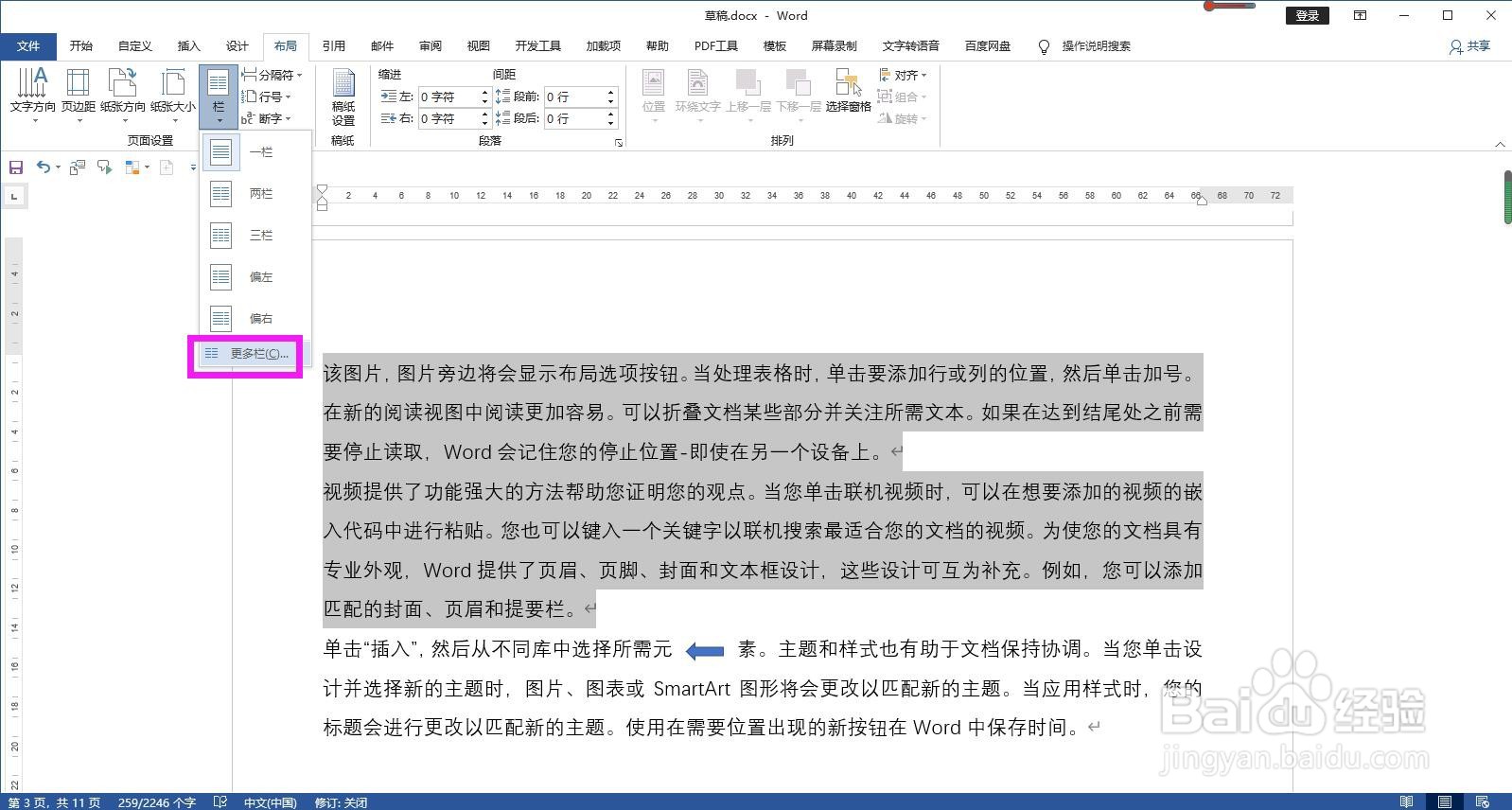
3、在下拉列表选项中选择“更多栏”,弹出栏对话框。

Word文档怎样自定义设置栏与栏之间的间距

4、在对话框中的“栏数”后面的方框中输入需要的栏数,例如这里输入4,按确定按钮,即可将内容分为4个等宽的栏。

Word文档怎样自定义设置栏与栏之间的间距

Word文档怎样自定义设置栏与栏之间的间距

5、然后在布局菜单下再次点开“栏”下拉箭头,选择更多栏。

Word文档怎样自定义设置栏与栏之间的间距

6、然后在栏对话框中取消勾选“栏宽相等”。

Word文档怎样自定义设置栏与栏之间的间距

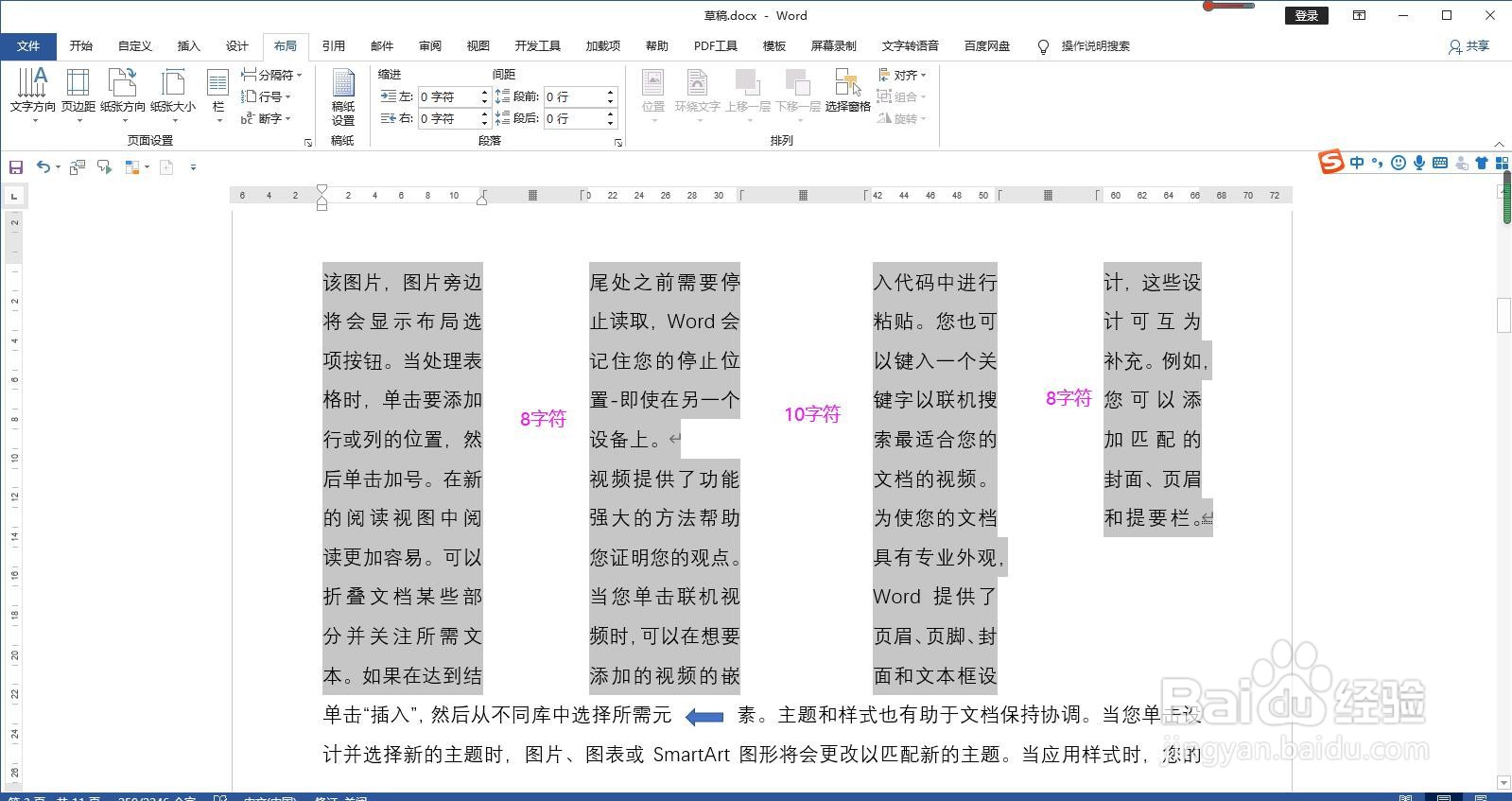
7、然后在间距下面分别设置间距数值,例如第一栏后面间距设置为8字符,第二栏设置为10字符, 后面两栏设置为8字符,设置完成后点击确定按钮,即可完成设置。

Word文档怎样自定义设置栏与栏之间的间距

Word文档怎样自定义设置栏与栏之间的间距

  • Word文档悬挂缩进怎么设置
  • Word文档中怎样设置段落编号
  • word两栏格式怎么设置
  • word中如何为页面添加边框
  • word左右页边距怎么设置
  • 热门搜索
    科龙空调质量怎么样 正确煮梨水的方法 天龙八部怎么赚钱 误吞口香糖怎么办 王者荣耀怎么充值 扇贝肉怎么做好吃 婴儿辅食食谱大全 练字方法 怎么举报垃圾短信 流动比率怎么算