1、要在前3页设置一种页码,所以先把光标放在第三页末端,点击“页面布局”——“分隔符”——“下一页”


2、点击“插入”——“页码”,插入页码完成,然后双击页码,点击“页码格式设置”,选择罗马数字,确定

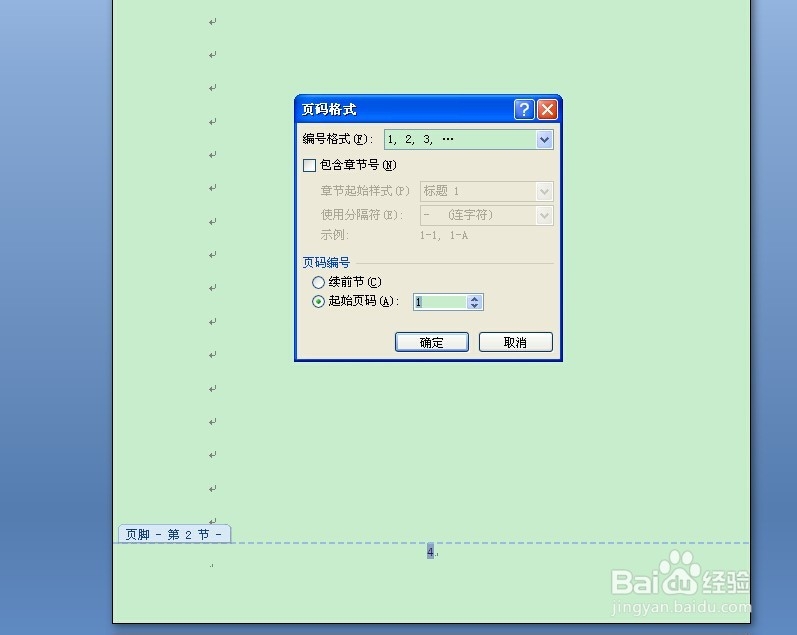
3、回到第四页,双击页码,点击”链接到前一条页眉“,使它由高亮变成灰色,点击”页码“——”设置页码格式“——”编号格式:1,2,3.....“——”起始页码:1“


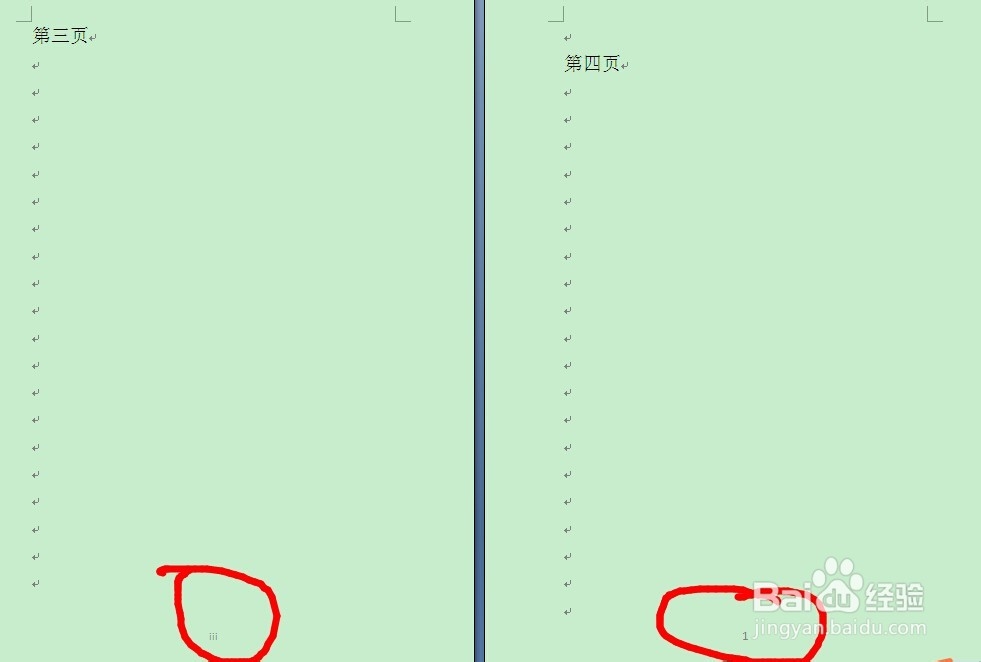
4、大功告成,前面插入的分隔符如果影响你的文本内容的话,可以删掉。
时间:2026-04-25 04:25:55
1、要在前3页设置一种页码,所以先把光标放在第三页末端,点击“页面布局”——“分隔符”——“下一页”
2、点击“插入”——“页码”,插入页码完成,然后双击页码,点击“页码格式设置”,选择罗马数字,确定
3、回到第四页,双击页码,点击”链接到前一条页眉“,使它由高亮变成灰色,点击”页码“——”设置页码格式“——”编号格式:1,2,3.....“——”起始页码:1“
4、大功告成,前面插入的分隔符如果影响你的文本内容的话,可以删掉。
