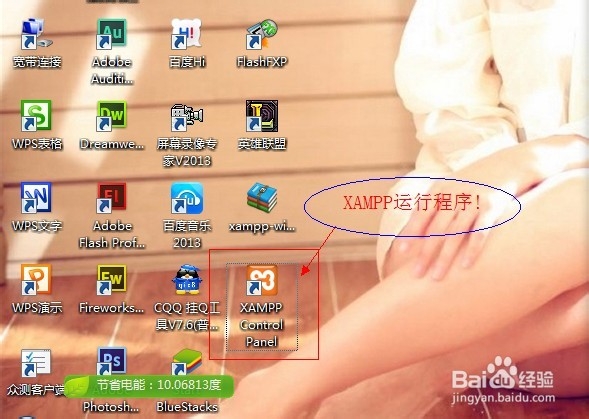
1、 首先,运行Wordpress前我们需要先开启Apache和MySQL,双击运行桌面上的"XAMPP Control Panel"快捷方式来启动XAMPP:
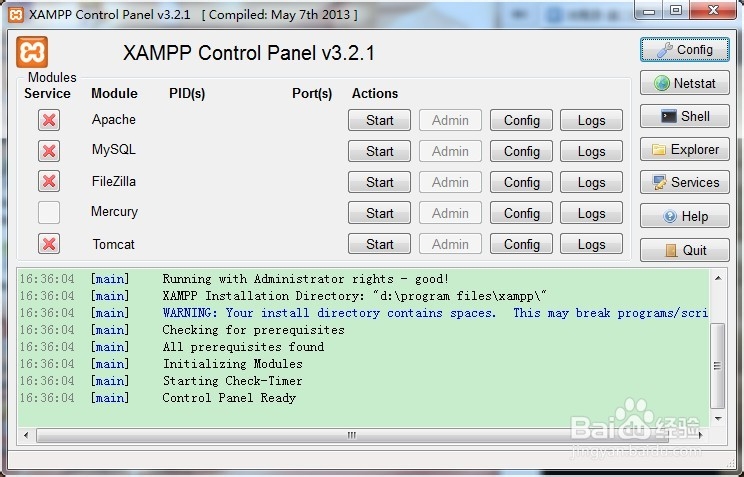
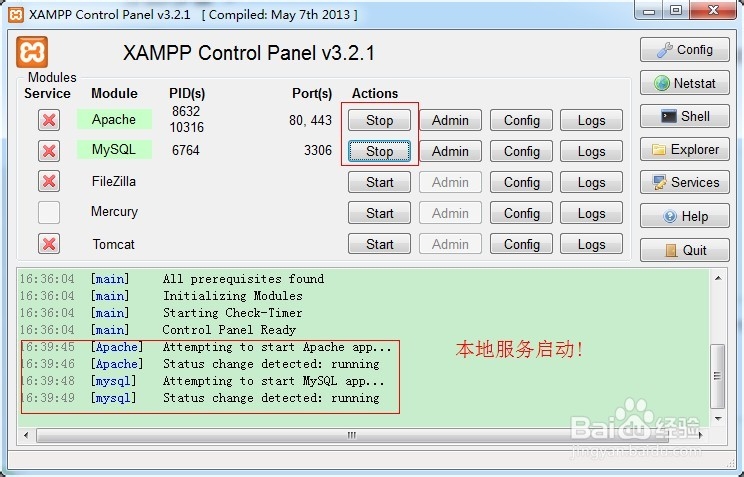
2、 进入"XAMPP控制窗口"后,我们分别在Apache和MySQL栏点击"Start"控件来启动服务:
3、 启动Apache和MySQL服务之后,我们就可以来启动Wordpress了,首先打开浏览器,在地址栏输入"localhost/wordpress",当然我们也可以输入"http://127.0.0.1/wordpress/"来登入wprdpress网站.

4、 由于我之前登入了,所以输入"localhost/wordpress"或"http://127.0.0.1/wordpress/"便直接登入了,不过现在我们看到的是前台,那我们怎么来登入后台呢?
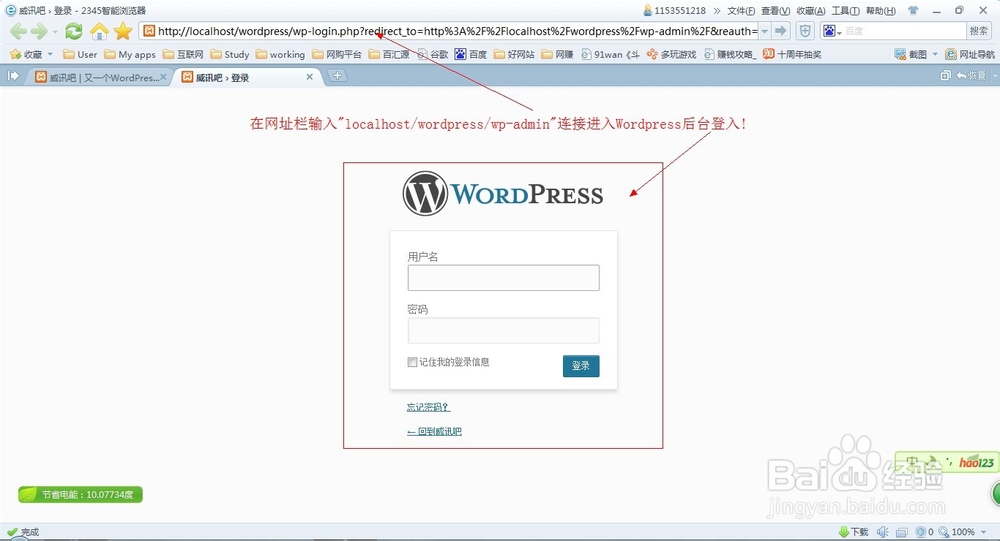
在 "localhost/wordpress"后面加入wp-admin,即"localhost/wordpress/wp-admin":这样我们就可以进入Wordpress后台登入界面了,输入我们的用户信息就可以进入Wordpress后台:
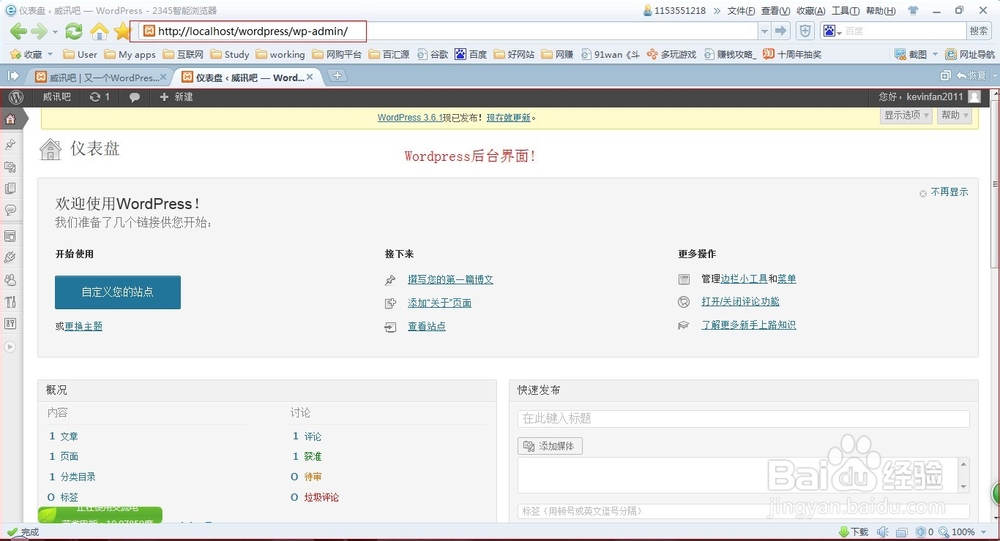
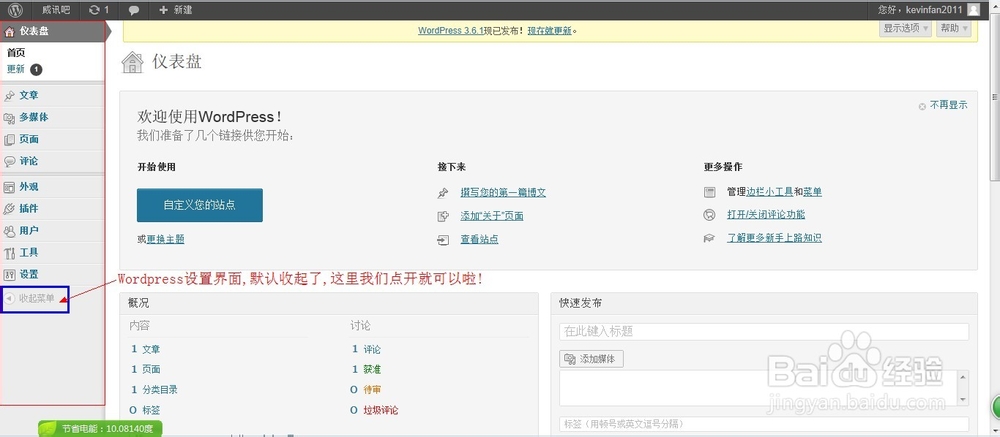
5、 现在我们看到Wordpress后台是不是非常简单简单呀,是的Wordpress操作是挺简单的,在左边有一竖排图标,这里是用户设置的略缩图,我们点击最下面的三角形图标即可打开设置目录:
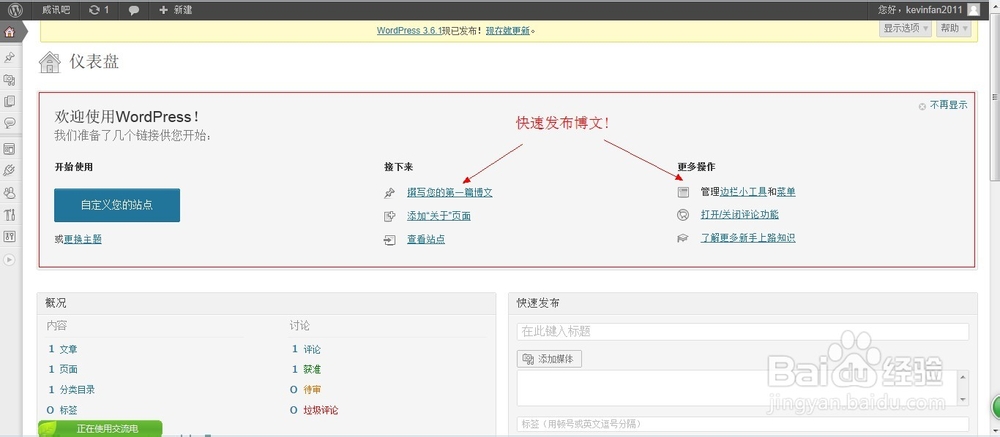
6、 而右边则网站编辑的是一些快捷方式,如快速发表文章之类的:
这里我们可以看到网站动态,而下面了则是Wordpress的一些官方消息了.
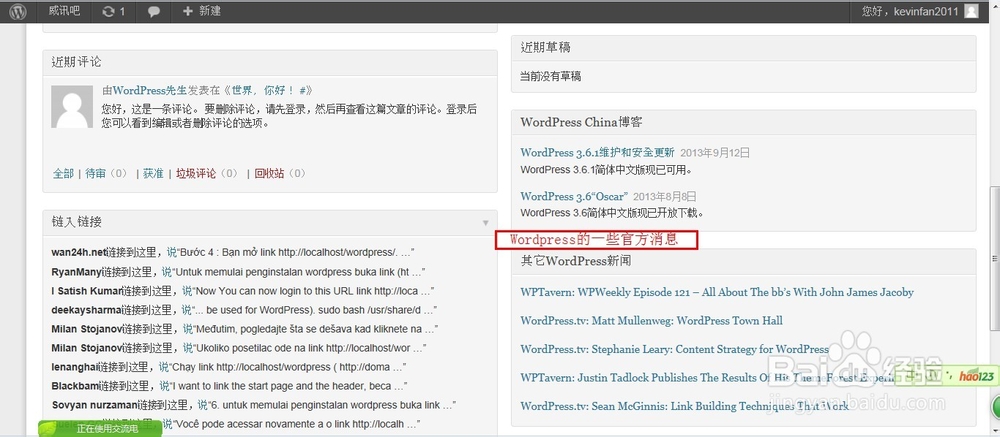
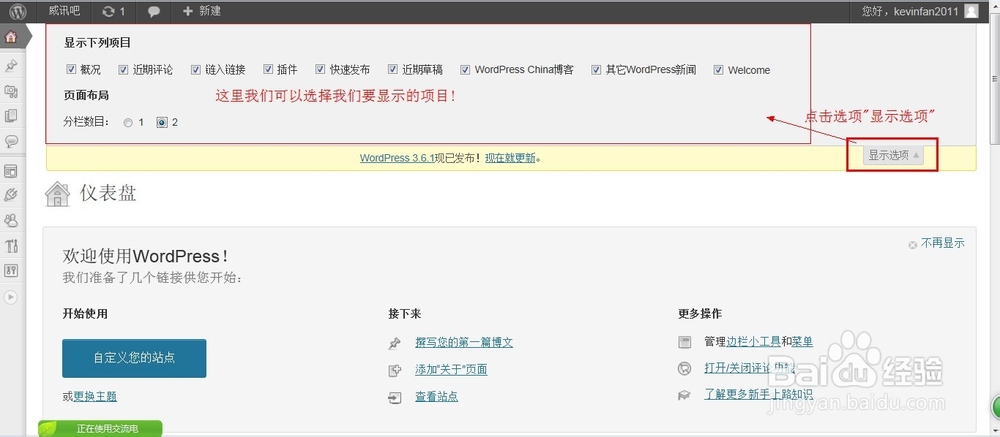
7、 当然这里我们可以在右上方的"显示选项"自由选择勾选显示项目!