1、首先打开WPS,我们先创建好一个表格框架
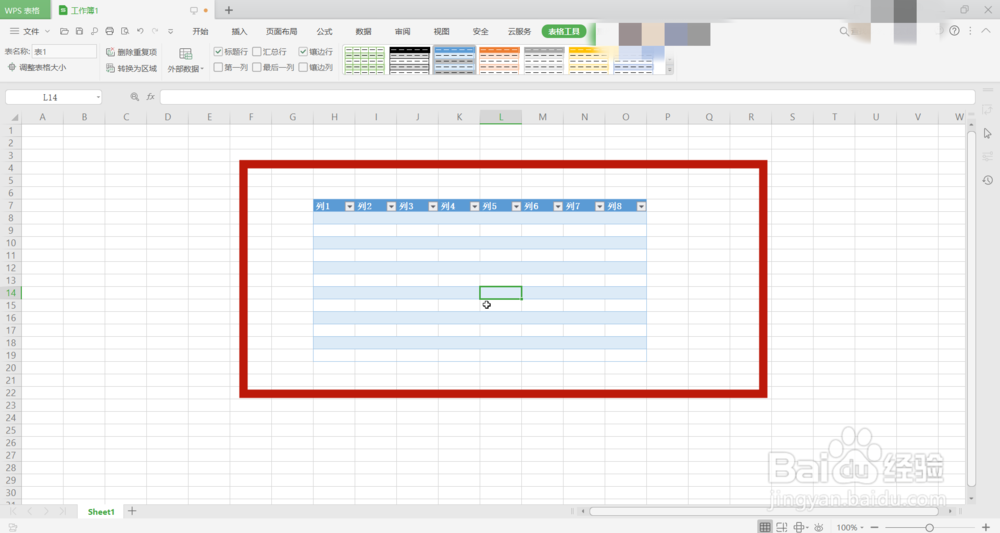
2、然后鼠标左键拖动全选表格

3、右键单击表格,打开下拉菜单
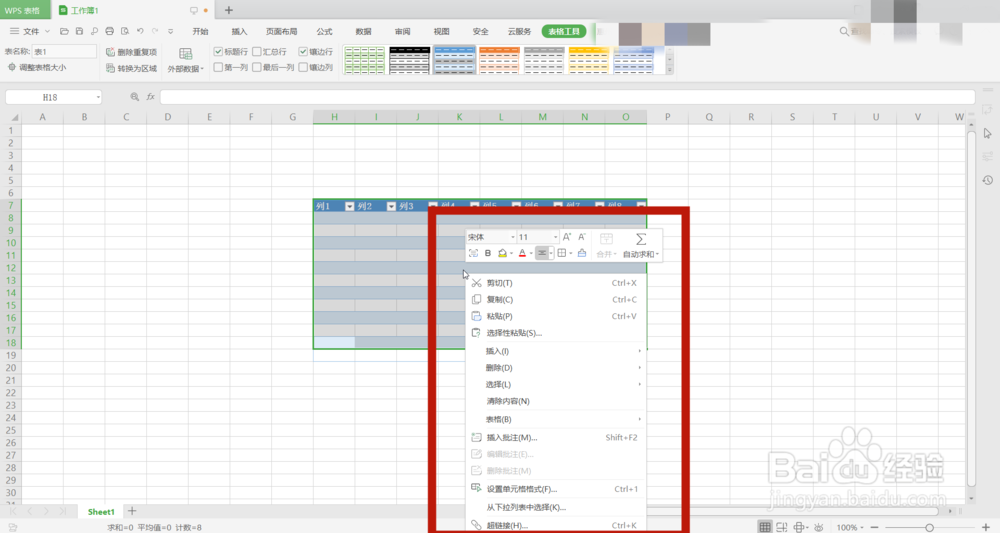
4、在下拉菜单中找到“设置单元格格式”选项,点击进入
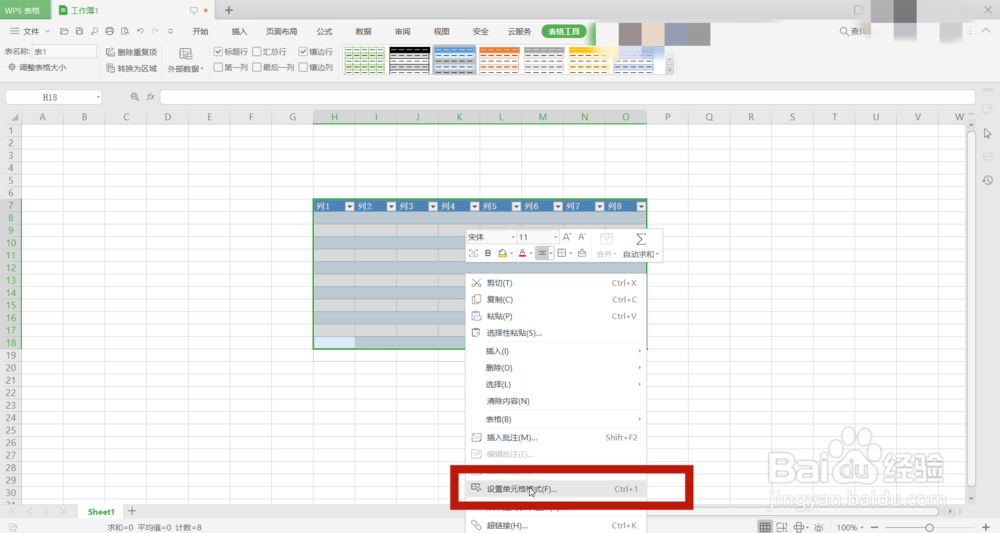
5、点击进入“边框”,设置边框的样式和颜色
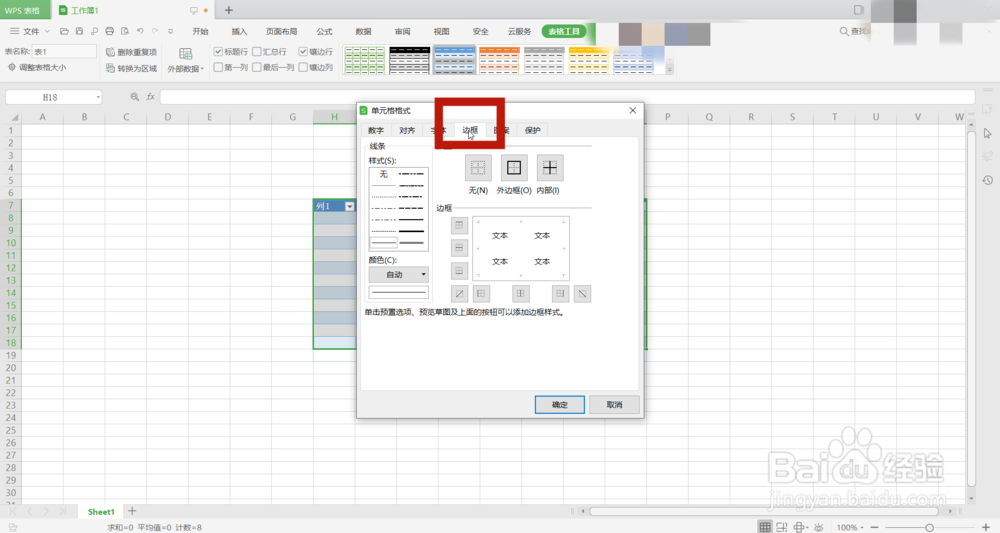
6、注意设置完成后需要在右边的边框应用范围,否则你点击确定之后是不会变化的

7、选择完毕后点击确定退出,此时,表格边框的颜色就更改为我们想要的颜色啦

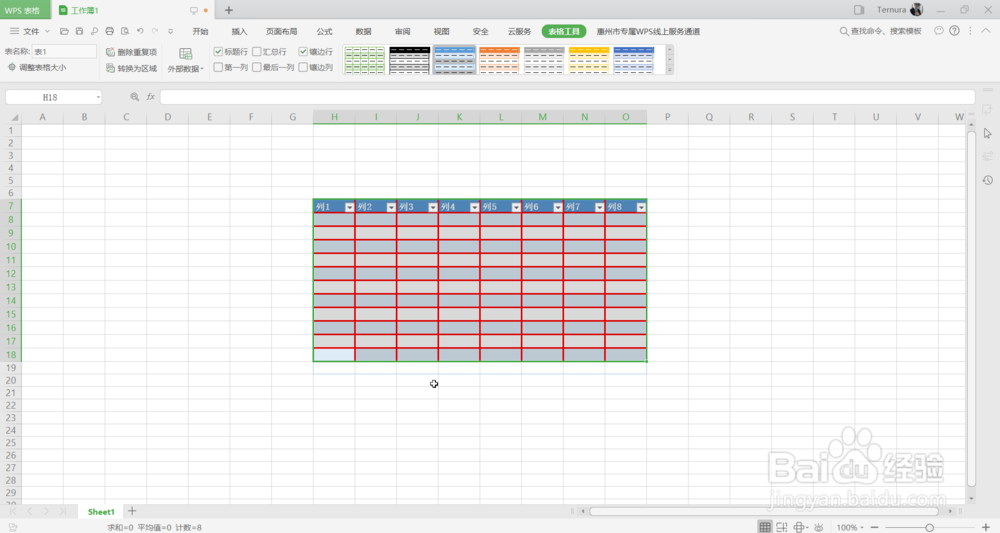
1、 打开WPS,打开表格
2. 全选表格,打开“设置单元格格式”
3. “边框”中设置颜色点击确定即可
时间:2026-04-26 14:04:06
1、首先打开WPS,我们先创建好一个表格框架
2、然后鼠标左键拖动全选表格
3、右键单击表格,打开下拉菜单
4、在下拉菜单中找到“设置单元格格式”选项,点击进入
5、点击进入“边框”,设置边框的样式和颜色
6、注意设置完成后需要在右边的边框应用范围,否则你点击确定之后是不会变化的
7、选择完毕后点击确定退出,此时,表格边框的颜色就更改为我们想要的颜色啦
1、 打开WPS,打开表格
2. 全选表格,打开“设置单元格格式”
3. “边框”中设置颜色点击确定即可
