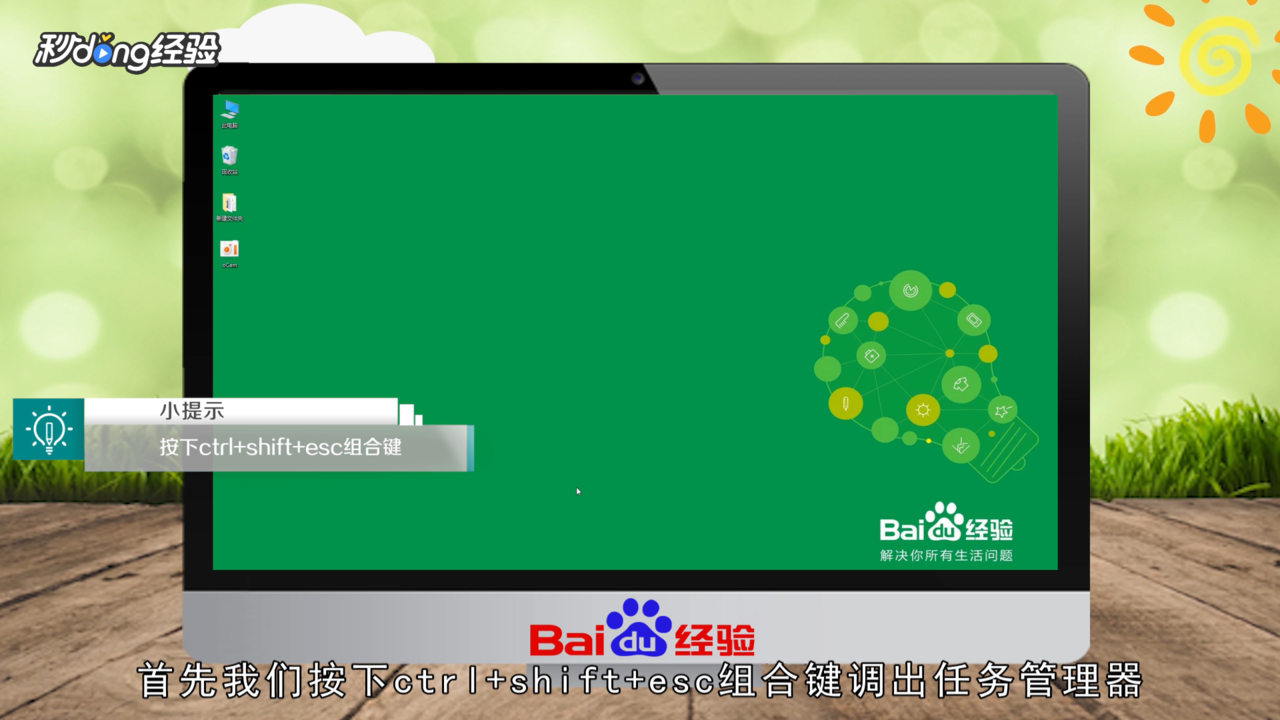
1、按下“ctrl+shift+esc”组合键调出任务管理器。
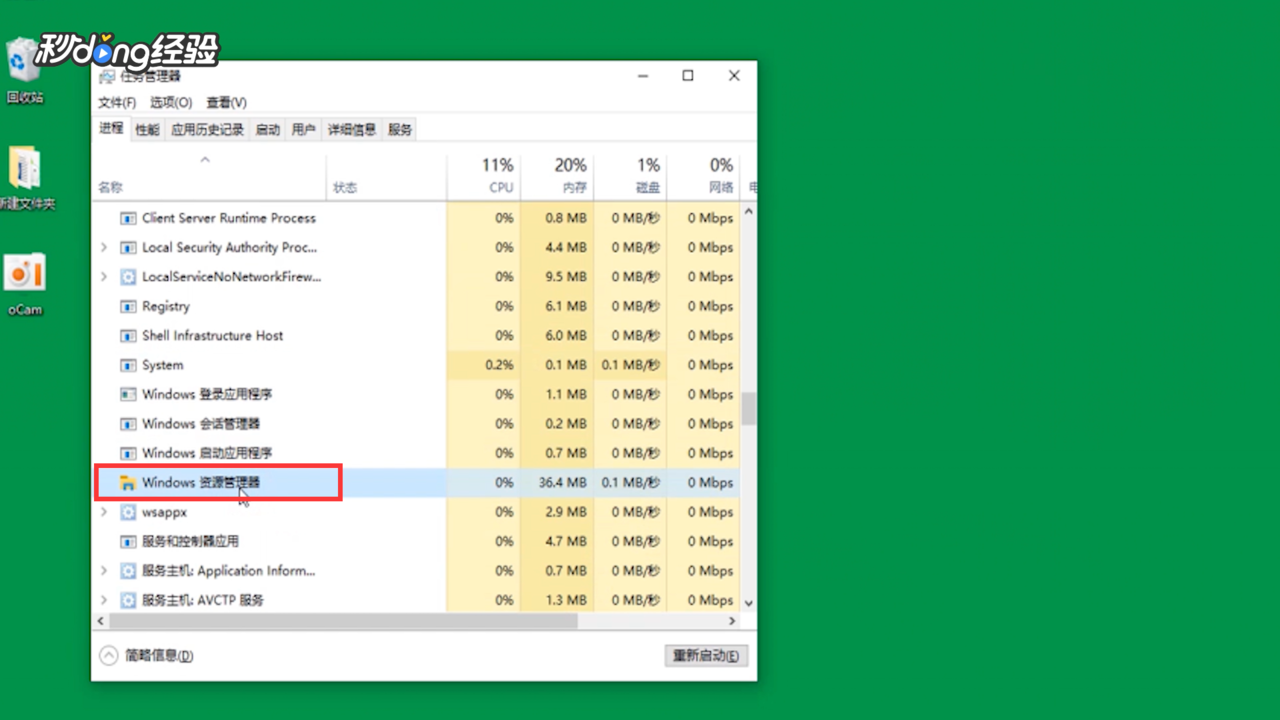
2、找到“资源管理器”。
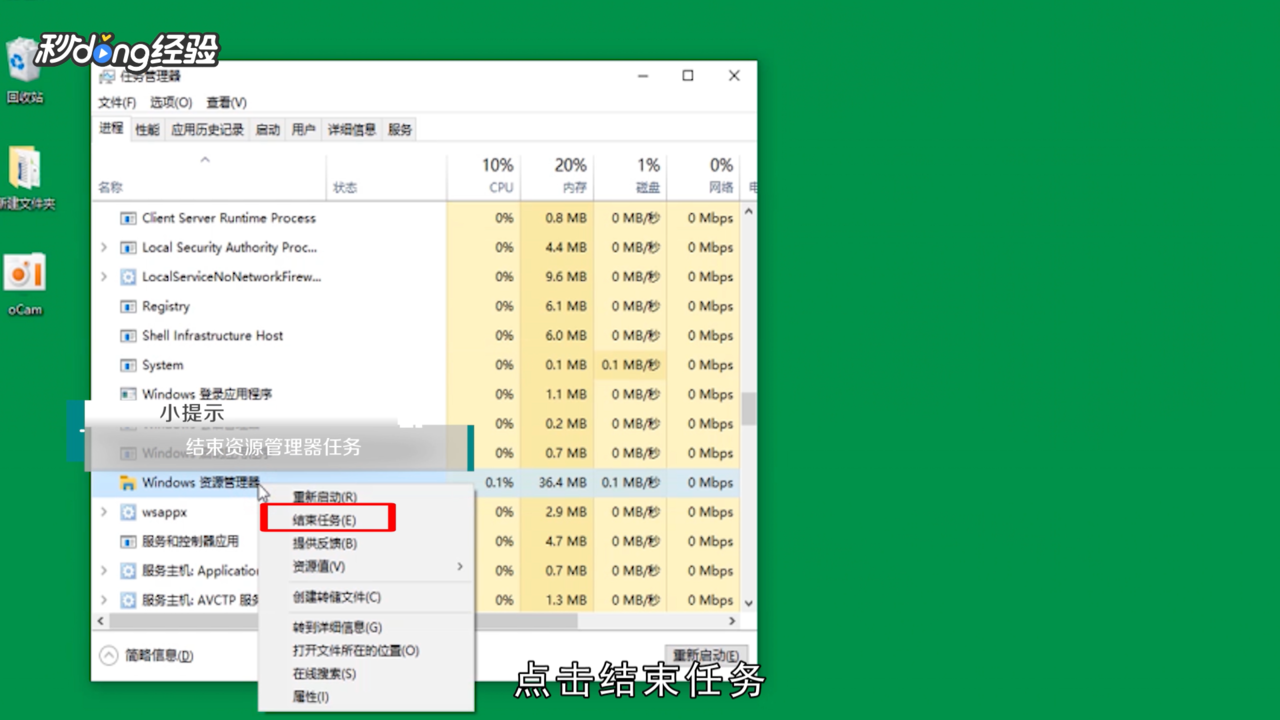
3、点击“结束任务”。
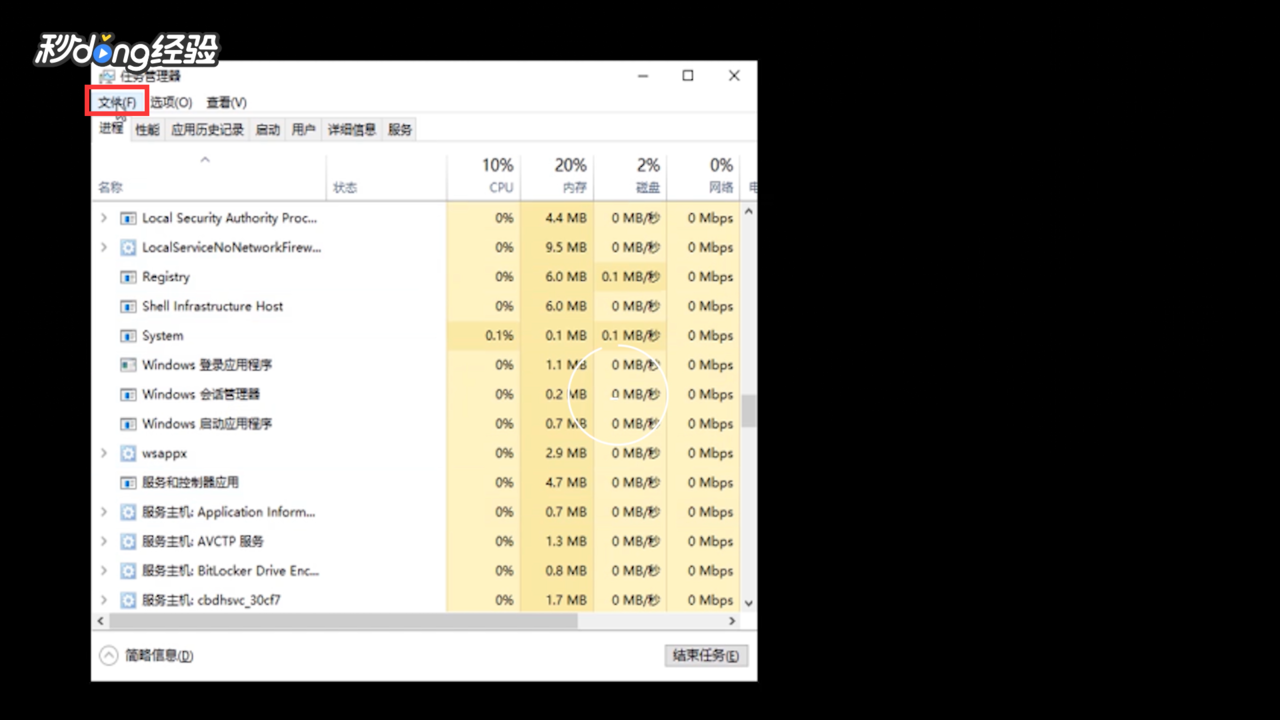
4、点击“文件”。
5、选择“运行场之关新任务”。

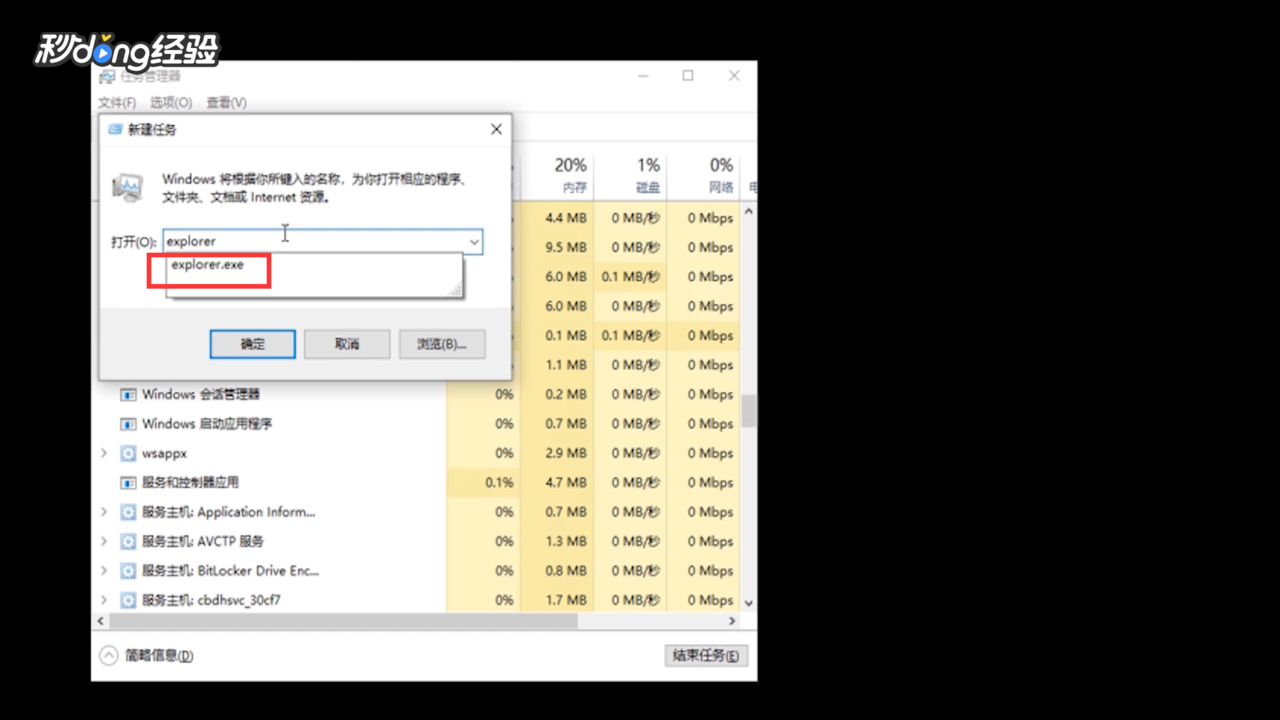
6、在弹出的对话框里输入“explorer.exe”。
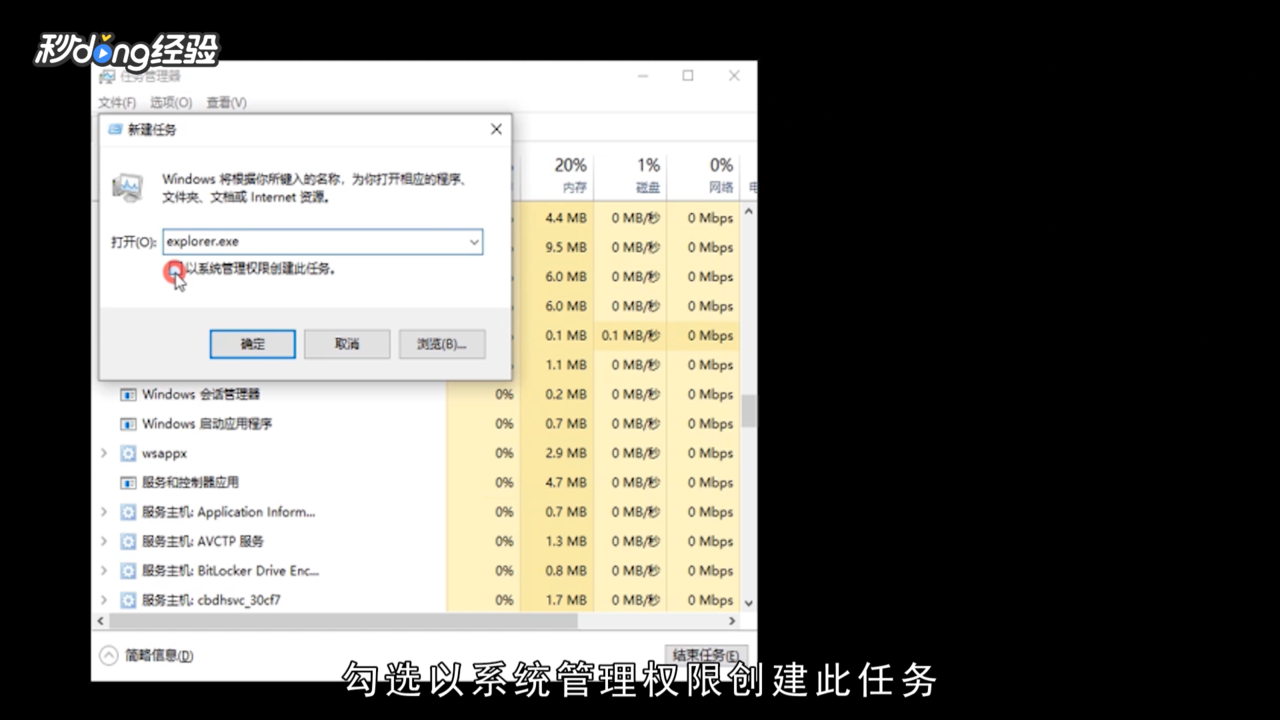
7、勾选“以系趣散统管理权限光怕创建此任务”,点击“确定”即可。
8、总结如下。

时间:2026-04-25 07:36:09
1、按下“ctrl+shift+esc”组合键调出任务管理器。
2、找到“资源管理器”。
3、点击“结束任务”。
4、点击“文件”。
5、选择“运行场之关新任务”。
6、在弹出的对话框里输入“explorer.exe”。
7、勾选“以系趣散统管理权限光怕创建此任务”,点击“确定”即可。
8、总结如下。
