#软件达人#PS图层样式中的斜面与浮雕如何添加?

 时间:2026-02-14 10:22:10

1、首先打开PS软件,导入图片素材。

#软件达人#PS图层样式中的斜面与浮雕如何添加?

2、然后我们双击图层的后半部分。

#软件达人#PS图层样式中的斜面与浮雕如何添加?

3、打开图层样式,点击斜面与浮雕,同样点击后半部分。

#软件达人#PS图层样式中的斜面与浮雕如何添加?

4、我们一定不要勾选——使用全局光的选项。

#软件达人#PS图层样式中的斜面与浮雕如何添加?

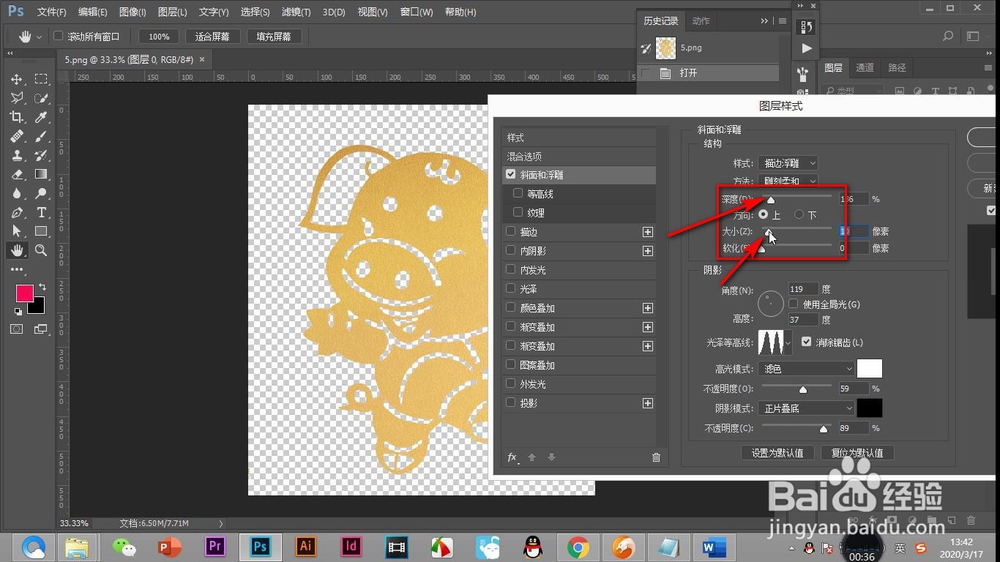
5、斜面与浮雕,都先归零,先拉深度,再拉大小,这样逐渐的先后调整就能够制作出我们需要的效果了。
#软件达人#PS图层样式中的斜面与浮雕如何添加?

1、1.首先打开PS软件,导入图片素材。

2.然后我们双击图层的后半部分。

3.打开图层样式,点击斜面与浮雕,同样点击后半部分。

4.我们一定不要勾选——使用全局光的选项。

5.斜面与浮雕,都先归零,先拉深度,再拉大小,这样逐渐的先后调整就能够制作出我们需要的效果了。

  • 利用通道快速抠像去背景
  • 怎样用PS将皮肤变得晶莹透亮
  • PS怎么把颜色调成色轮模式
  • ae风吹字母效果制作
  • PS如何调整暗光照片?
  • 热门搜索
    淮南牛肉汤的做法 怎么关闭qq空间 个人简历怎么写最好 道口烧鸡的做法 海尔电视怎么投屏 兆五笔怎么打 涪陵怎么读 海虾的做法大全 花儿为什么这样红小提琴 水果沙拉的做法大全