1、打开电脑,点击左下角的开始图标;

2、在开始界面,点击“设置”;

3、在windows设置界面,点击“轻松使用”;

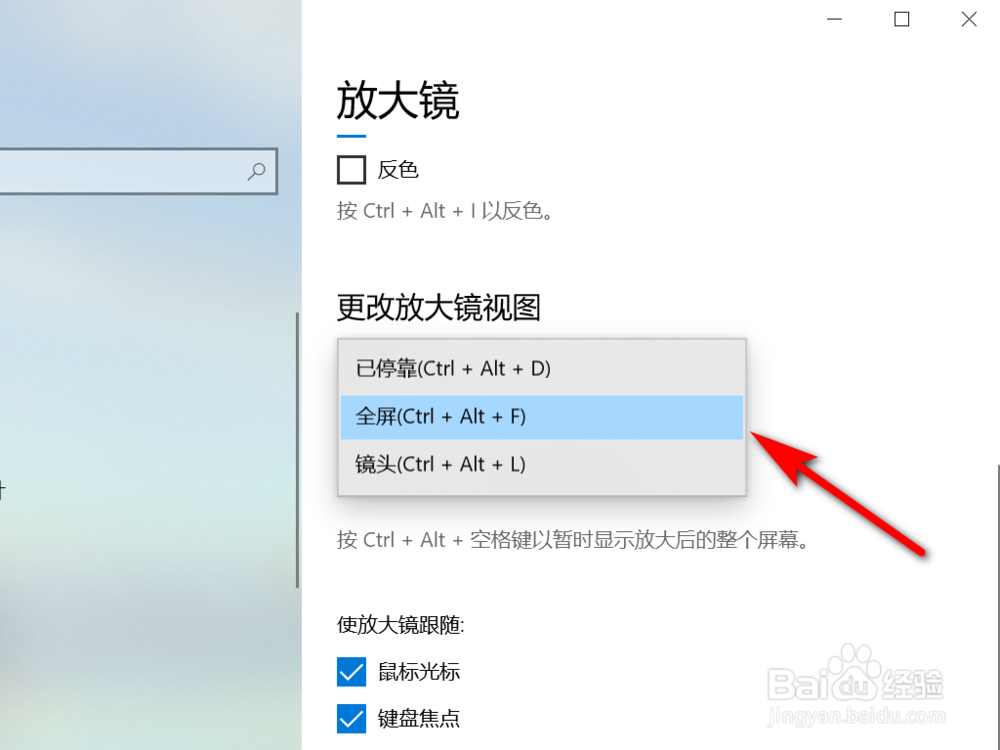
4、点击“放大镜”;

5、在选择试图栏中,就可以选择放大镜视图模式。

6、方法总结
1、打开电脑,点击左下角的开始图标
2、在开始界面,点击“设置”
3、在windows设置界面,点击“轻松使用”
4、点击“放大镜”
5、在选择试图栏中,就可以选择放大镜视图模式
时间:2026-04-27 13:04:25
1、打开电脑,点击左下角的开始图标;
2、在开始界面,点击“设置”;
3、在windows设置界面,点击“轻松使用”;
4、点击“放大镜”;
5、在选择试图栏中,就可以选择放大镜视图模式。
6、方法总结
1、打开电脑,点击左下角的开始图标
2、在开始界面,点击“设置”
3、在windows设置界面,点击“轻松使用”
4、点击“放大镜”
5、在选择试图栏中,就可以选择放大镜视图模式
