win10按w弹出INK工作区怎么办如何关闭INK工作区

 时间:2026-02-12 07:34:49

1、首先,右键点击开始按钮,选择“运行”,打开运行对话框

win10按w弹出INK工作区怎么办如何关闭INK工作区

win10按w弹出INK工作区怎么办如何关闭INK工作区

2、其次,在运行对话框中输入regedit,打开注册表管理器

win10按w弹出INK工作区怎么办如何关闭INK工作区

3、之后,在HKEY_LOCAL_MACHINE里找到Microsoft条目

win10按w弹出INK工作区怎么办如何关闭INK工作区

win10按w弹出INK工作区怎么办如何关闭INK工作区

4、在之后,右键点击“新建”,选择“项”,将新建的项命名为WindowsINKWorkSpace

win10按w弹出INK工作区怎么办如何关闭INK工作区

win10按w弹出INK工作区怎么办如何关闭INK工作区

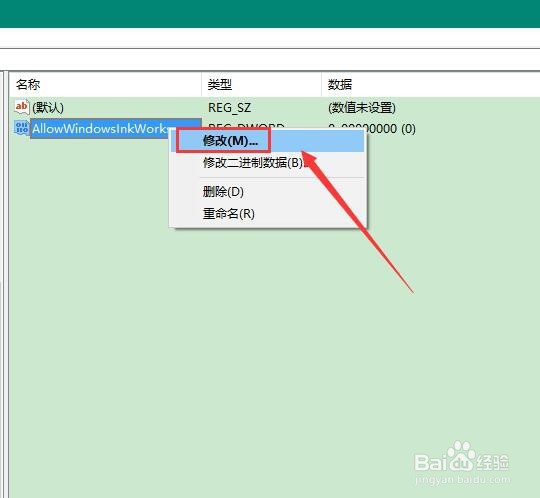
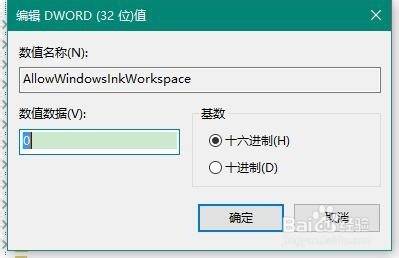
5、最后,在新建的项里右侧新建一个DWORD(32位)值,将新建的值命名为AllowWindowsInkWorkspace,同时将值设置为0

win10按w弹出INK工作区怎么办如何关闭INK工作区

win10按w弹出INK工作区怎么办如何关闭INK工作区

6、点击确定后,回到桌面右键点击任务栏,可以看到Windows Ink工作区按钮已经变成灰色了,说明该功能已经关闭
win10按w弹出INK工作区怎么办如何关闭INK工作区

win10按w弹出INK工作区怎么办如何关闭INK工作区

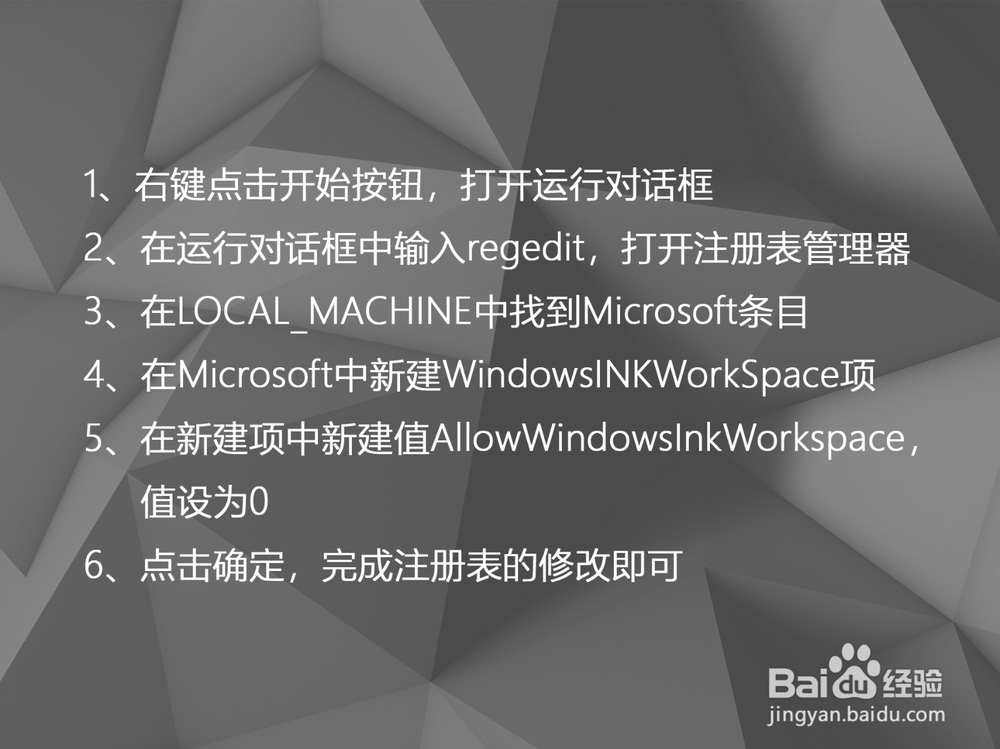
1、右键点击开始按钮,打开运行对话框

2、在运行对话框中输入regedit,打开注册表管理器

3、在LOCAL_MACHINE中找到Microsoft条目

4、在Microsoft中新建WindowsINKWorkSpace项

5、在新建项中新建值AllowWindowsInkWorkspace,值设为0

6、点击确定,完成注册表的修改即可
win10按w弹出INK工作区怎么办如何关闭INK工作区

  • 如何在Windows中禁用特定的Windows键快捷方式
  • 简单粗暴解决0x80071126错误不能删除等问题
  • win10你的病毒和威胁防护由你的组织管理怎么办
  • 在 Windows 10 中打开或关闭与设备同步
  • win8.1电脑如何打开控制面板
  • 热门搜索
    房东不退押金怎么办 ps怎么压缩图片大小 痘印怎么治 头痒怎么办 屏幕刷新率怎么调 盐吃多了会怎么样 江西师范大学怎么样 油耗怎么计算 男生怎么减肥 弹力素怎么用