Excel如何设置行高

 时间:2026-02-14 12:33:21

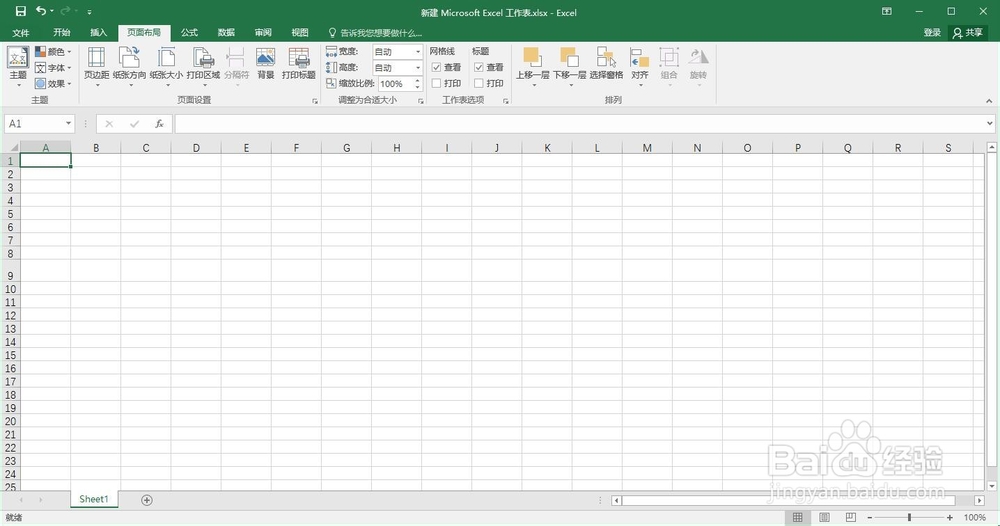
1、打开Excel表格软件

Excel如何设置行高

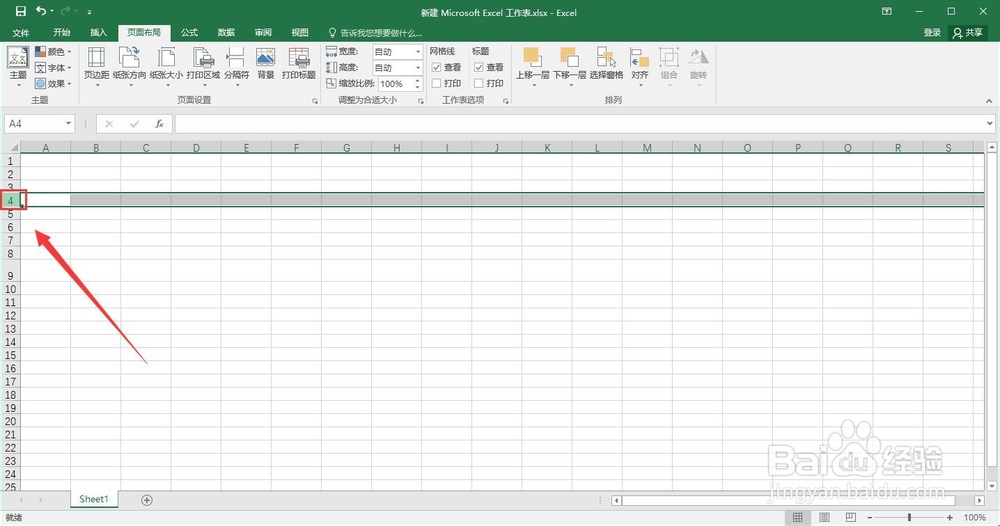
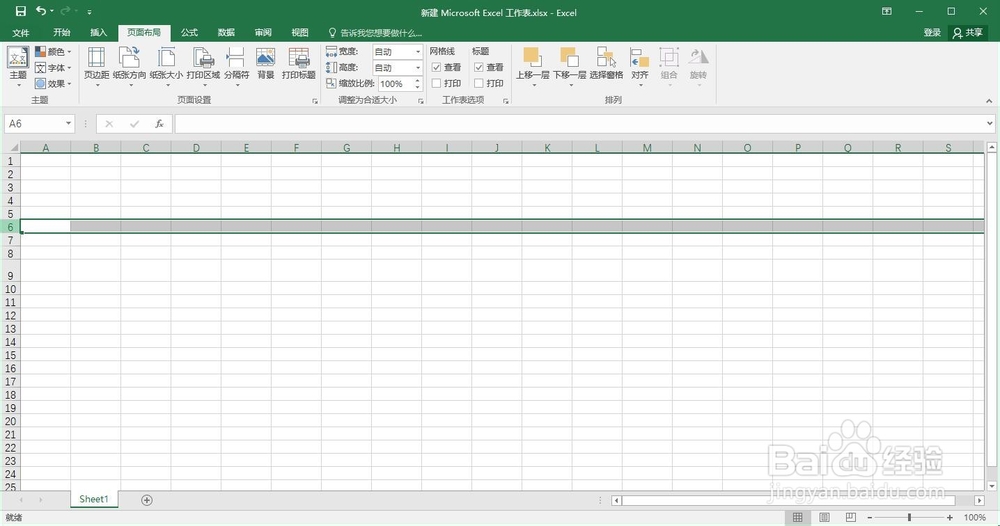
2、选中一行(点击左键图片上该红色区域,其中鼠标箭头变为向右箭头)

Excel如何设置行高

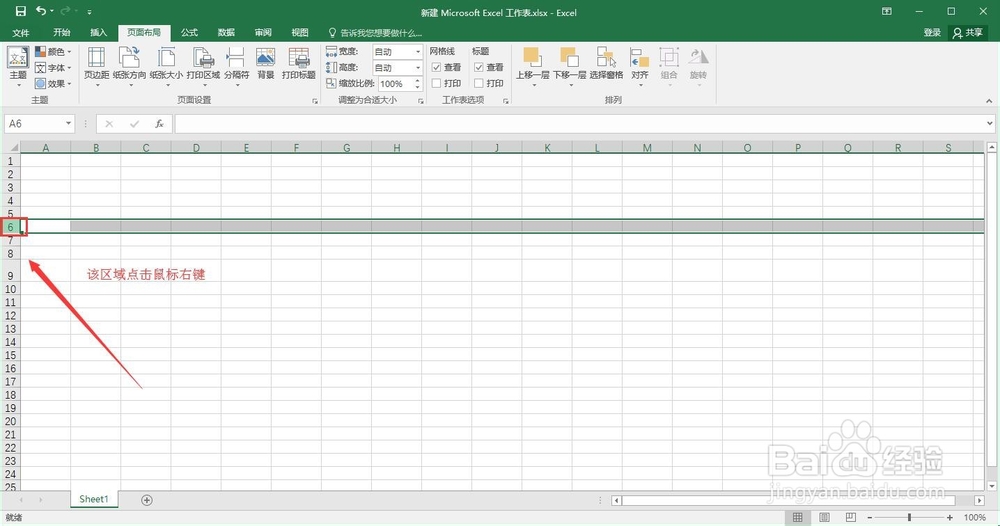
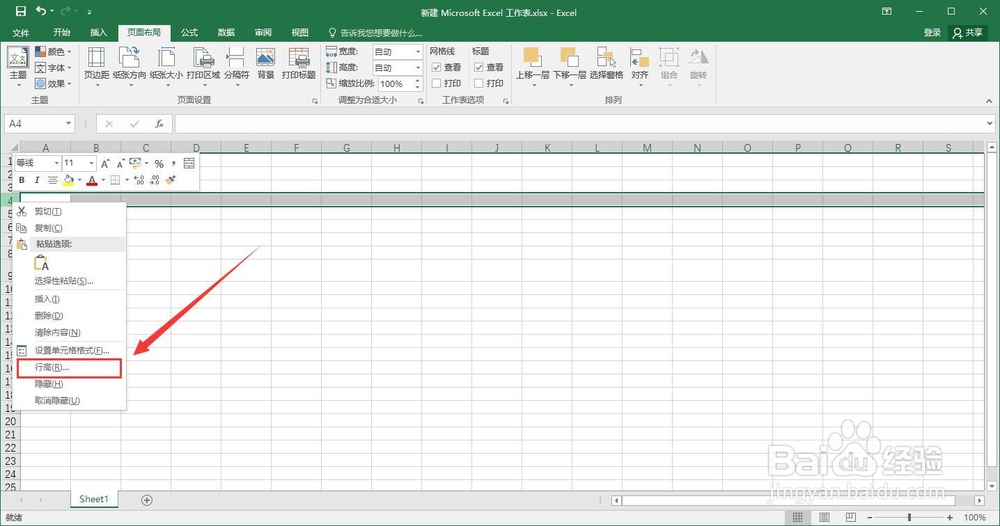
3、点击下方图片该区域鼠标右键,选择行高功能

Excel如何设置行高

Excel如何设置行高

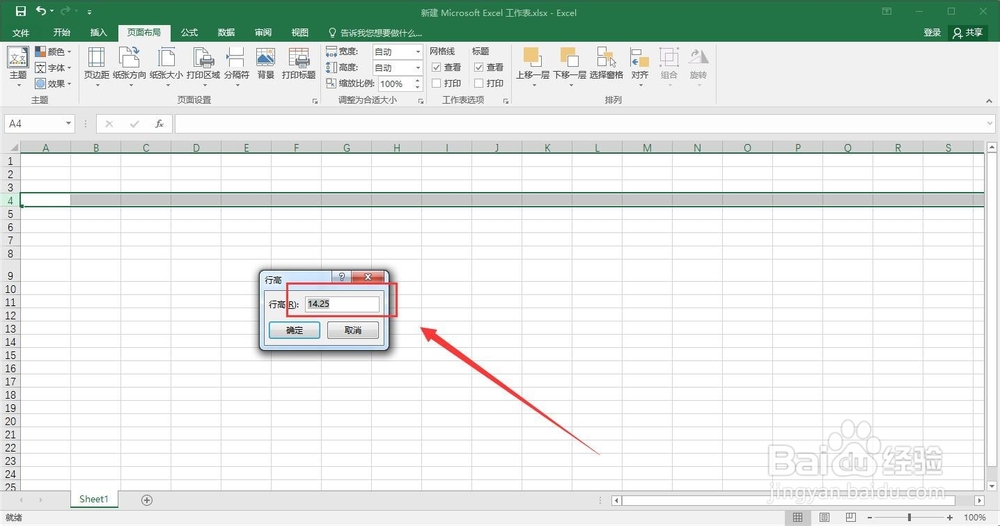
4、输入行高数值。数值越大,行高越高。

Excel如何设置行高

5、批量选择行高。选中需要修改行高

Excel如何设置行高

Excel如何设置行高

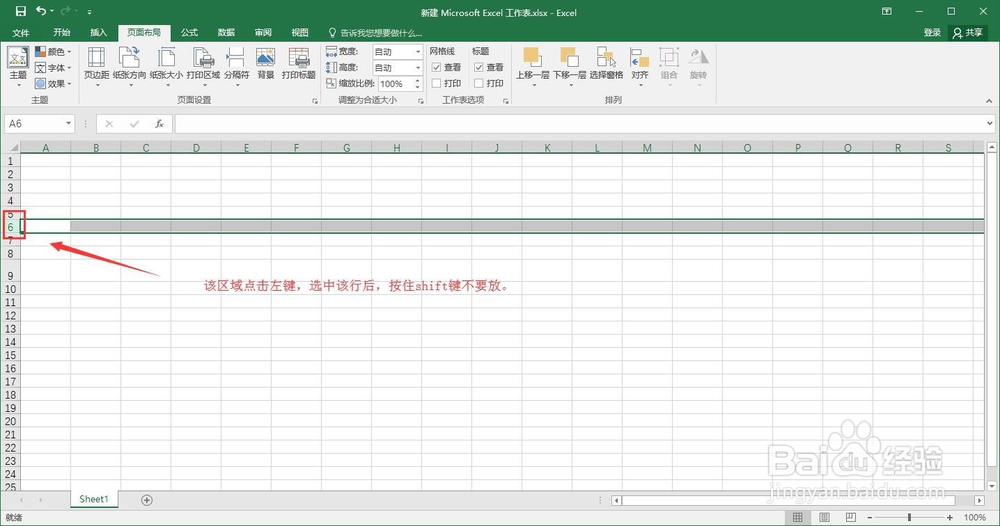
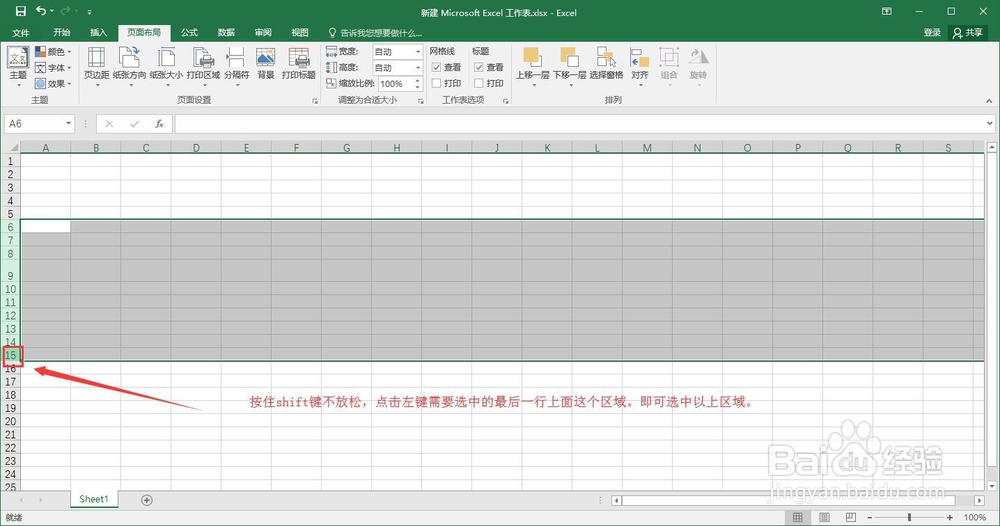
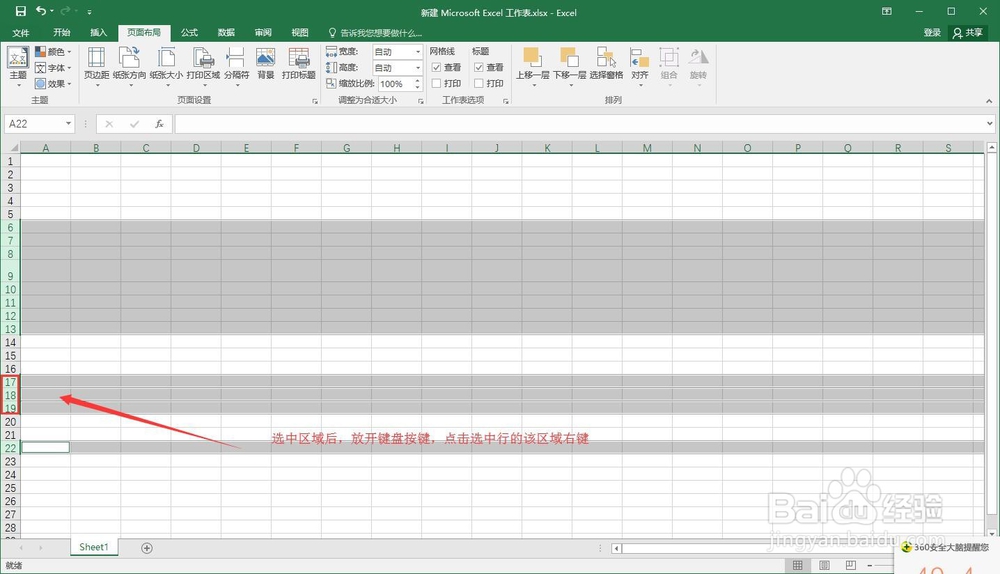
6、按住Shifit按键,可以批量选择相近的行。选中第一个行高按住Shifit按键点击下方最后一行,中间的都会选中

Excel如何设置行高

Excel如何设置行高

Excel如何设置行高

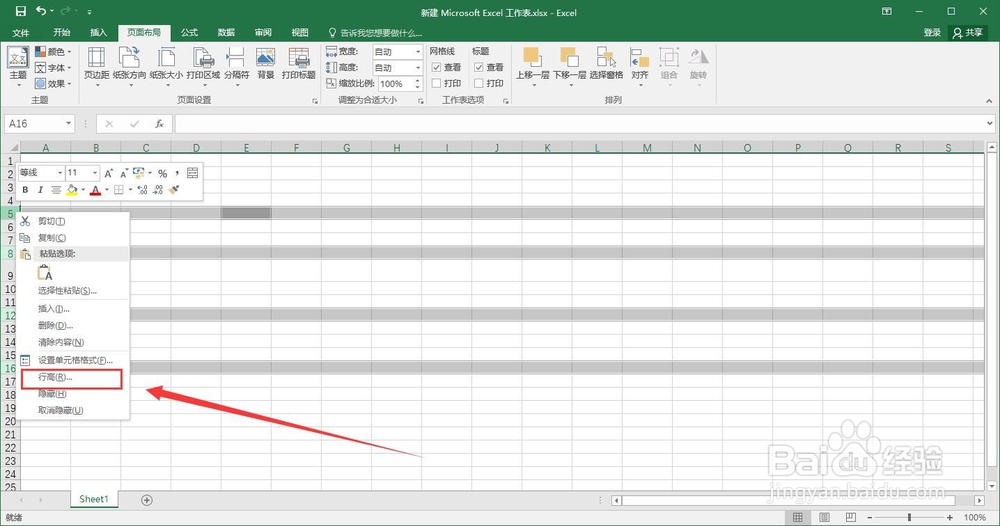
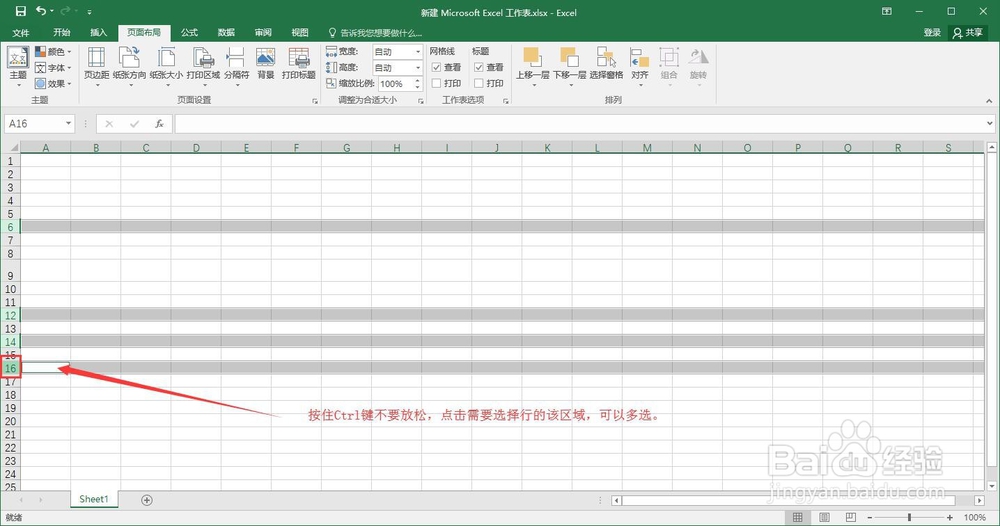
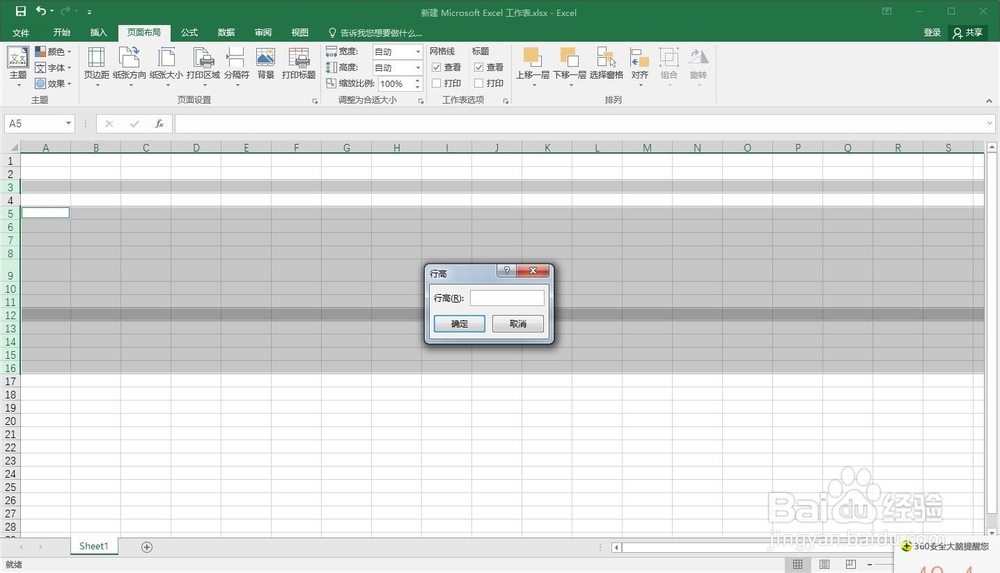
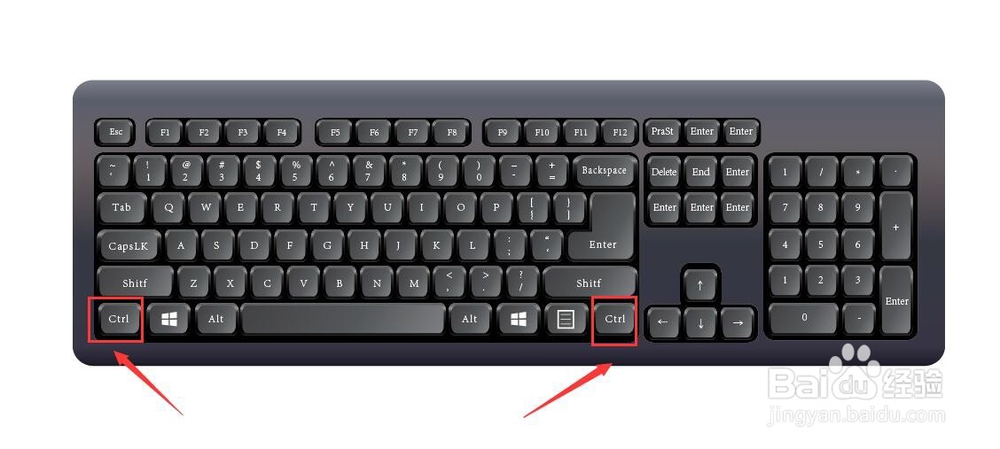
7、按住Ctri按键,可以选择多个不相邻的行。按住Ctri键,不要放开。点击左键可以选中单独需要的行,可以多次点击选择。
Excel如何设置行高

Excel如何设置行高

Excel如何设置行高

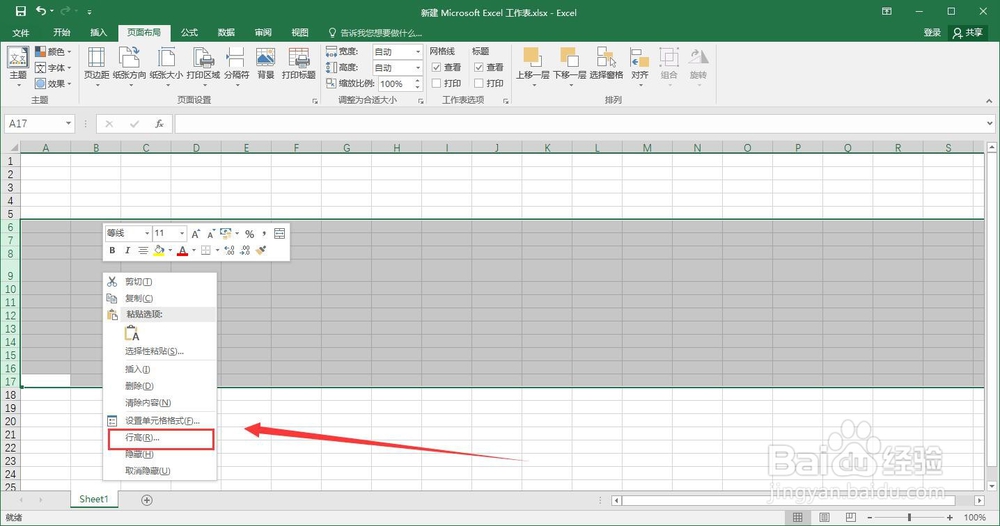
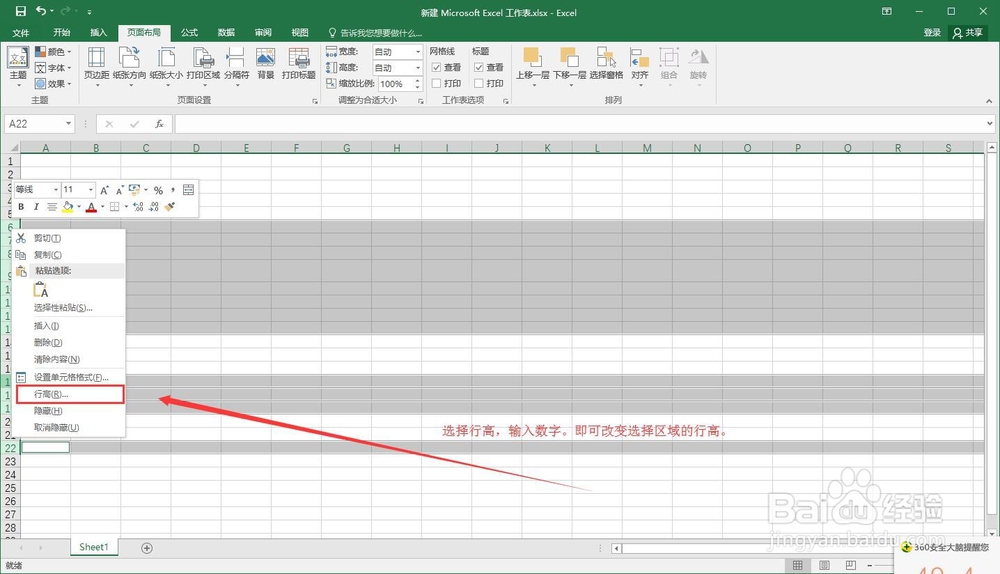
8、选中要选好的行,点击右键选择行高功能

Excel如何设置行高

Excel如何设置行高

9、输入相关行高数值,即可批量修改行高。

Excel如何设置行高

  • Excel2016怎么给表格设置中心辐射的填充背景
  • PPT文字中加入特殊样式的项目符号
  • PPT中如何设置文字为山形效果?
  • 如何用Excel函数max、min求最大值、最小值
  • PPT怎样插入横排文本框?
  • 热门搜索
    玉兰油怎么样 十大减肥水果排行榜 上海第二工业大学怎么样 怎么收缩毛孔最有效 百万英镑简介 幼儿教师简介 最快的减肥方法 孩子爱撒谎怎么办 巨人僵尸怎么打 怎么安装无线路由器