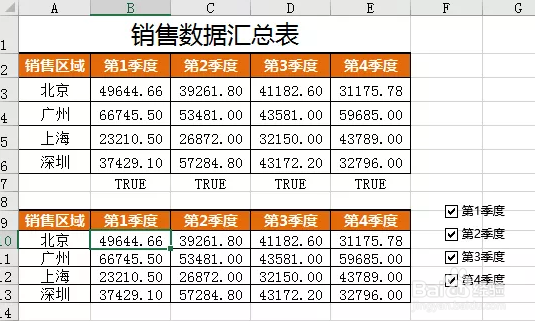
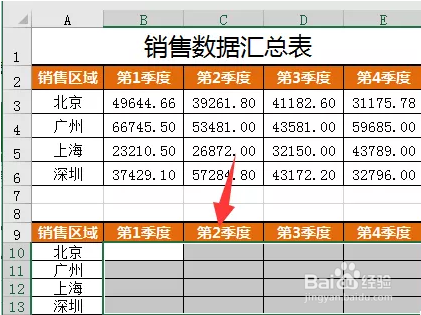
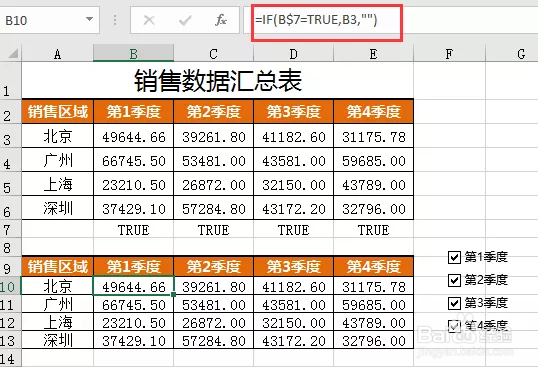
1、将表格数据复制并粘贴到下方空白单元格中,然后删除其中的数据;
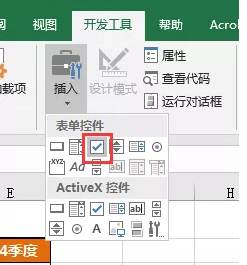
2、在“开发工具”选项卡中单击“插入”按钮,在打开的下拉列表中选择“复选框”选项;
3、然后拖动鼠标绘制出1个复选框,然后再复制3个;
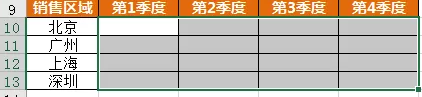
4、在复选框控件上单击鼠标右键,在弹出的快捷菜单中选择“编辑文字”命令,将复选框控件分别重命名为“第1季度”、“第2季度”、“第3季度”和“第4季度”;
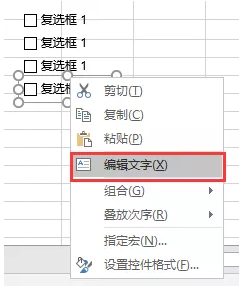
5、选中某个复选框,然后在其上单击鼠标右键,在弹出的快捷菜单中选择“设置控件格式”命令
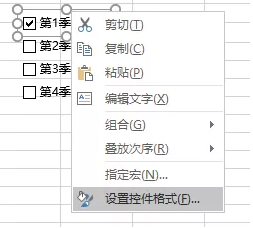
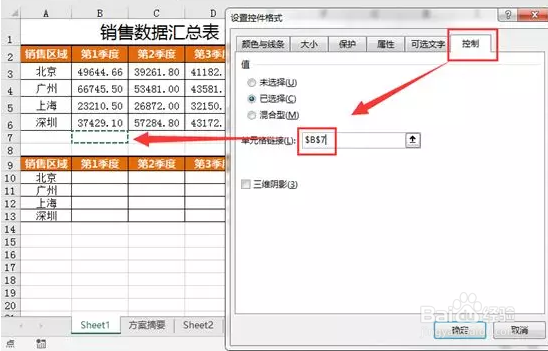
6、打开“设置控件格式”对话框,在“控制”选项卡的“单元格链接”文本框中输入“$B$7”(或者在其中定位后在用鼠标单击B7单元格);
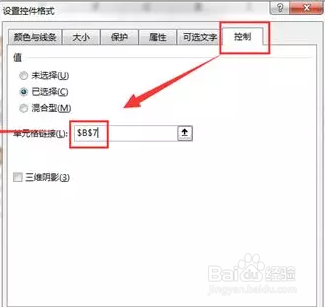
7、然后单击“确定”按钮,再按照相同的方法设置其他3个复选框分别链接到C7、D7、E7单元格;
8、在B10单元格中输入=IF(B$7=TRUE,B3,""),然后再向右和向下填充;
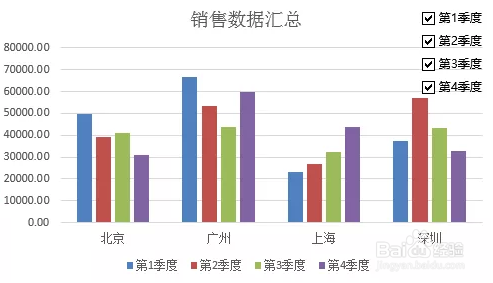
9、选中A9:E13单元格区域,插入柱形图,然后调整柱形图和4个复选框的位置即可;
10、个人建议
如果不选择B7单元格,选择其他空白的单元格也是可以的,该单元格是用来放置复选框是否被选中的状态,选中是TRUE,未选中是FALSE,再通过判断该单元格的值来决定是否将B3:B6单元格区域中的数据填充到下方的单元格中,这样才能实现选中复选框后图表中出现相应的数据。