如何安装javaJDK

 时间:2026-02-13 18:44:52

1、双击打开程序

如何安装javaJDK

如何安装javaJDK

2、下一步

如何安装javaJDK

3、选择安装组件

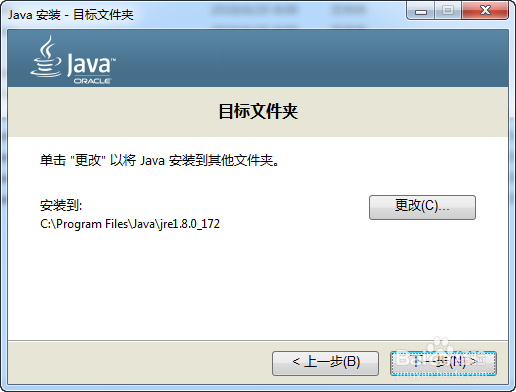
安装位置

如何安装javaJDK

4、下一步

如何安装javaJDK

5、等待安装完成

如何安装javaJDK

6、完成

如何安装javaJDK

7、配置JDK

打开环境变量

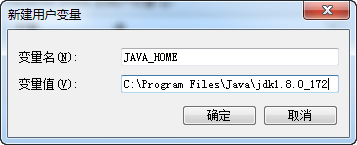
新建JAVA_HOME变量,变量值:C:\Program Files\Java\jdk1.8.0_172(选择自己安装路径)
如何安装javaJDK

8、新建CLASSPATH,值:.;%JAVA_HOME%\lib;%JAVA_HOME%\lib\tools.jar
如何安装javaJDK

9、编辑系统变量中的Path变量

先删除原有的此值:C:\Program Files\Common Files\Oracle\Java\javapath;

输入:%JAVA_HOME%\bin;%JAVA_HOME%\jre\bin;

(分号需使用英文输入法)

确定保存

如何安装javaJDK

10、配置操作有一键工具(我自己手动操作没有成功,希望哪位高人看看是不是代码有问题)

7.1更新:以上变量均为系统变量,不是用户变量,修改后即可

一键工具成功

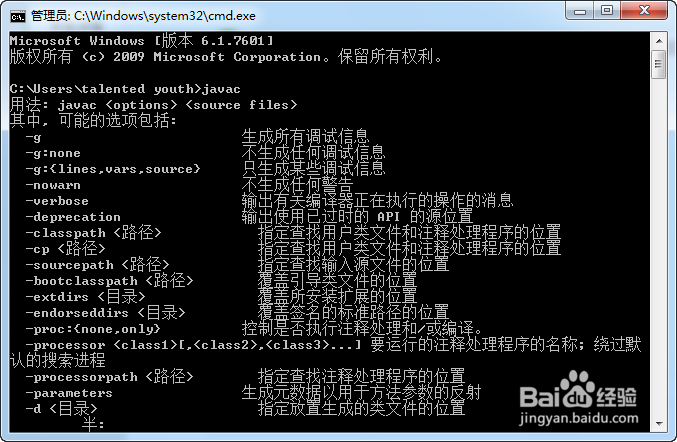
在cmd中输入javac,回车

显示以下即代表成功

如何安装javaJDK

如何安装javaJDK

  • CentOS 7.0 安装zlib库
  • windows server 2012 安装oracle11.2_32client
  • resetlogs报错 ORA-00392
  • LINUXcentos7使用yum请求却返回404
  • Arista升级配置
  • 热门搜索
    营业税怎么算 chkdsk工具怎么运行 煮鸡蛋怎么好剥皮 ms怎么读 淋巴结节是怎么回事 岗位职责怎么写 我的世界铁桶怎么做 iphone怎么截图 翻译英语怎么说 虚拟内存怎么设置最好