flash用引导线制作“上浮的泡泡”方法

 时间:2026-02-12 05:35:25

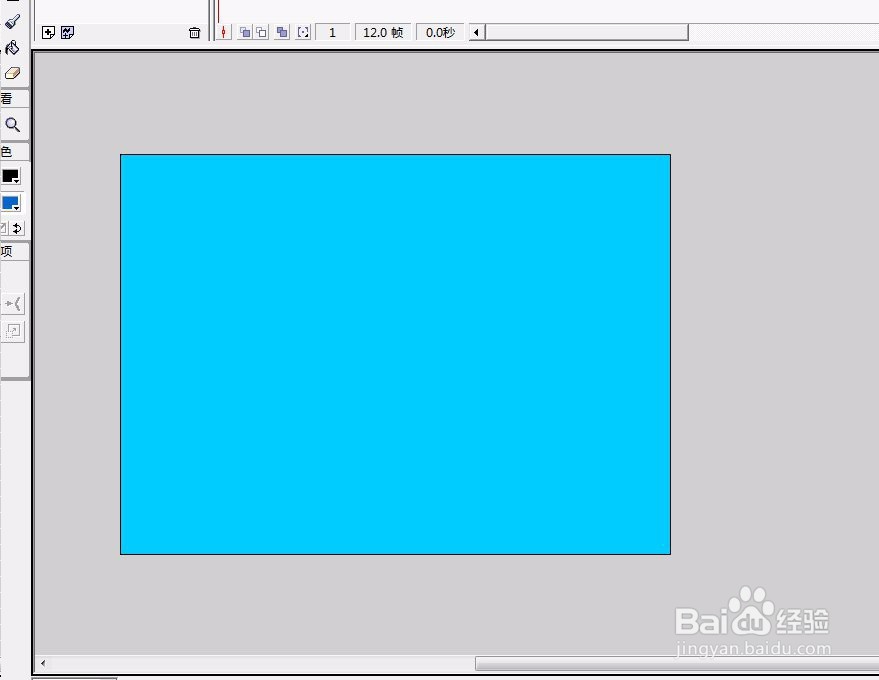
1、打开软件,新建一个空白文档。

flash用引导线制作“上浮的泡泡”方法

2、选择“插入”菜单中的“新建组件”按钮。

flash用引导线制作“上浮的泡泡”方法

3、在“组件属性”对话框里面,更改名称为“泡泡”,选择“图形”类型,然后单击“确定”按钮。

flash用引导线制作“上浮的泡泡”方法

4、在“泡泡”组件编辑窗口,绘制一个泡泡。

flash用引导线制作“上浮的泡泡”方法

5、将泡泡缩小。

flash用引导线制作“上浮的泡泡”方法

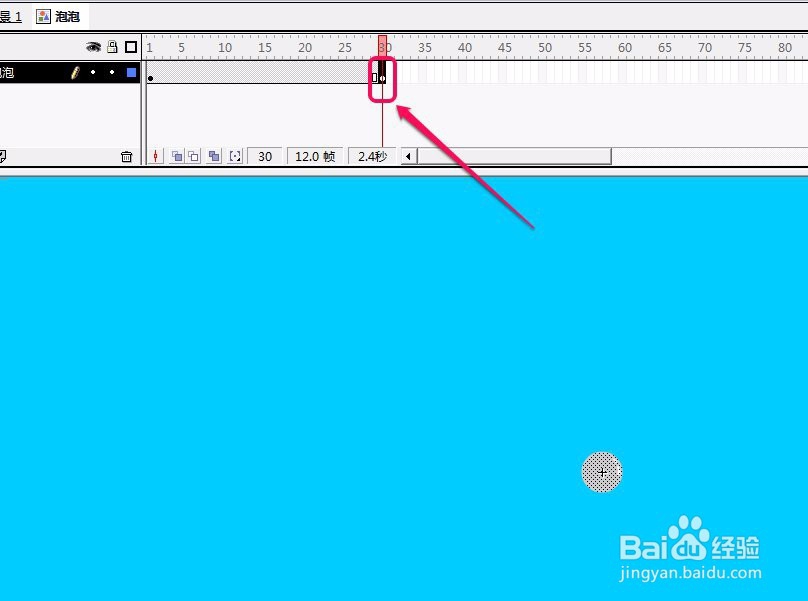
6、在第30帧插入关键帧。

flash用引导线制作“上浮的泡泡”方法

7、将泡泡图形的透明度降低。

flash用引导线制作“上浮的泡泡”方法

8、为泡泡制作图形补间动画。

flash用引导线制作“上浮的泡泡”方法

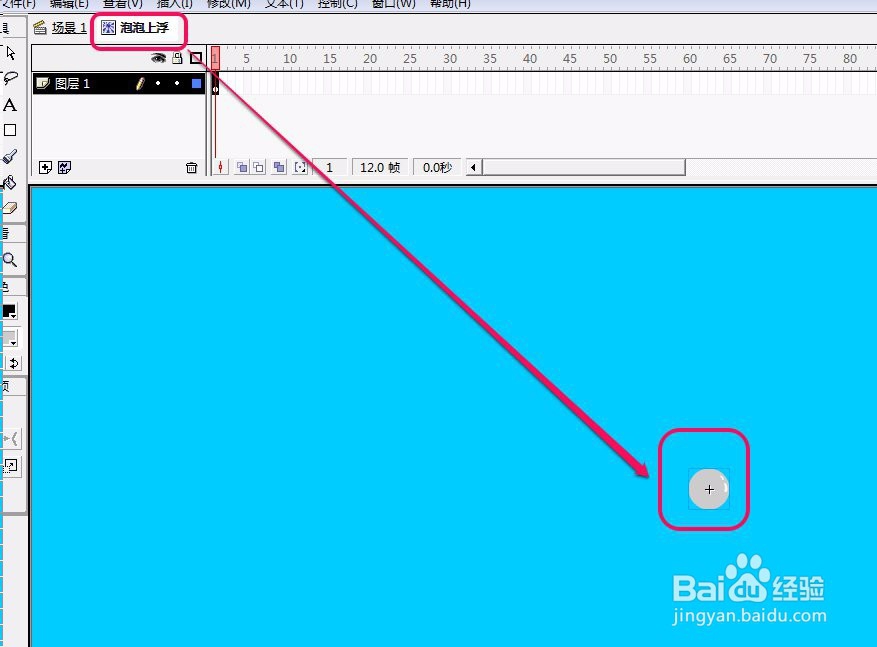
9、将泡泡组件拖到“泡泡上浮”组件编辑窗口。

flash用引导线制作“上浮的泡泡”方法

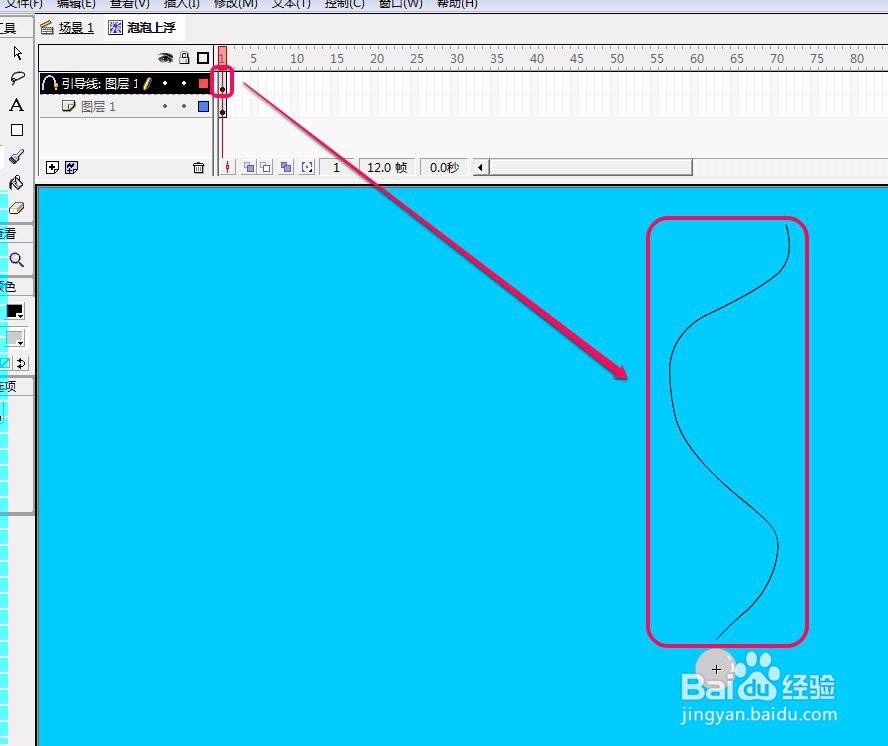
10、添加引导图层。

flash用引导线制作“上浮的泡泡”方法

11、用铅笔工具在引导图层绘制一条曲线。

flash用引导线制作“上浮的泡泡”方法

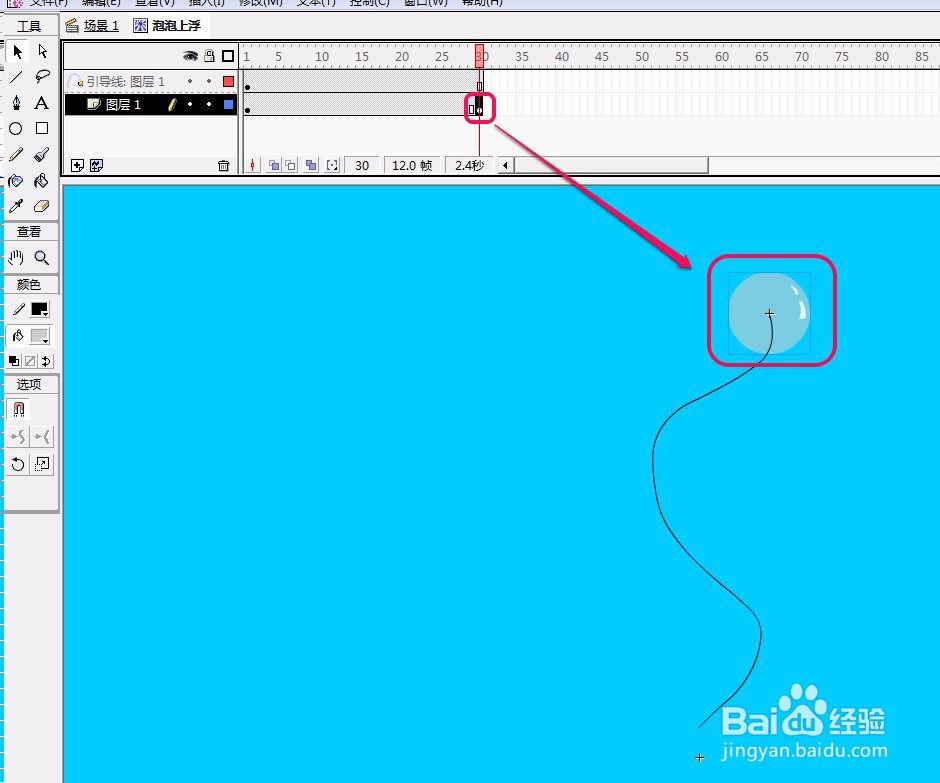
12、用鼠标拖拽泡泡图形到曲线下端的端点处,泡泡的中心点要和端点重合。

flash用引导线制作“上浮的泡泡”方法

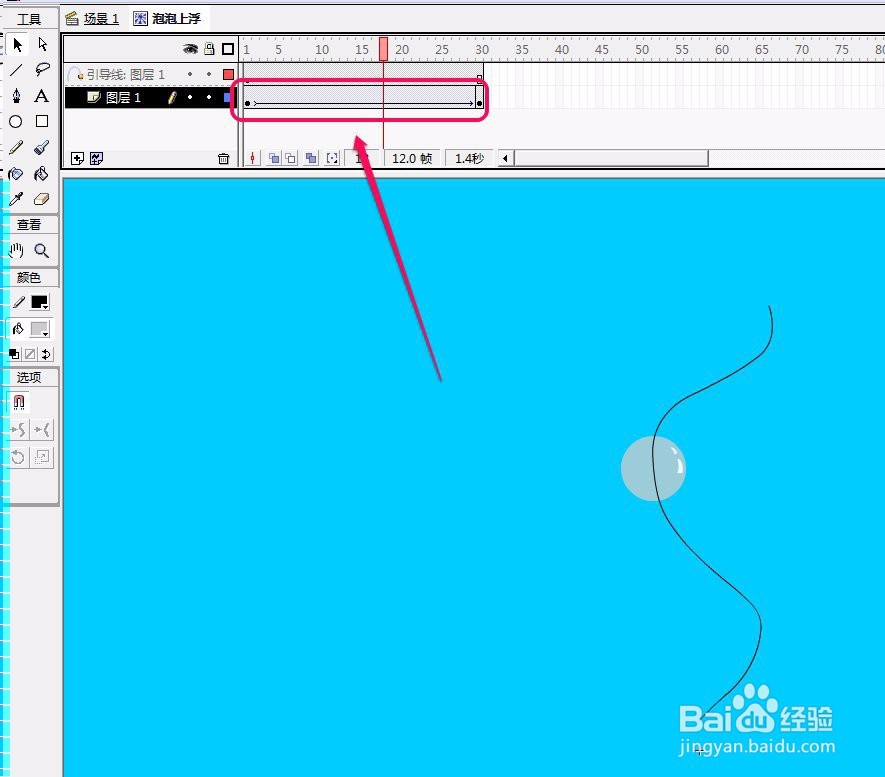
13、在引导层的第30帧插入普通帧。

在“图层 1”的第30帧插入关键帧。

flash用引导线制作“上浮的泡泡”方法

14、选中“图层 1”第30帧,将泡泡图形拖拽到曲线上端的端点处,泡泡的中心点要和端点重合。
flash用引导线制作“上浮的泡泡”方法

15、制作泡泡的运动补间动画。

flash用引导线制作“上浮的泡泡”方法

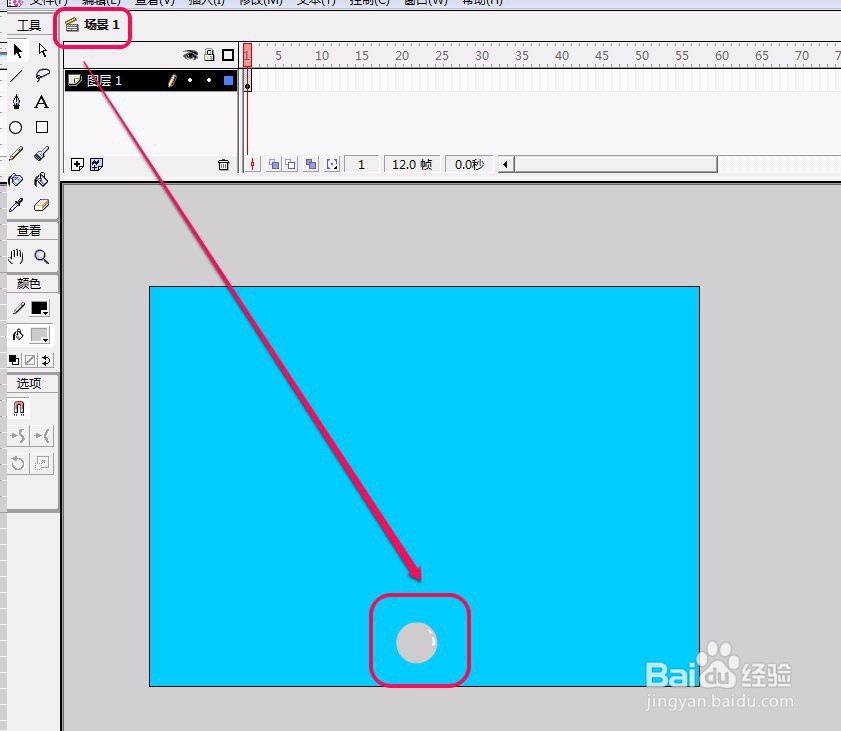
16、返回到“场景 1”中,从图库中把制作好的泡泡上浮动画组件拖动舞台上面。

到此,用引导线制作的“上浮的泡泡”就完成了。

由于无法演示动态图,请见谅。
flash用引导线制作“上浮的泡泡”方法

  • flash如何把图片素材制作成元件
  • PR怎么反转Alpha通道
  • adobe audition怎么把男音变女音?
  • ps文字在哪里添加发光效果
  • Ps制作非常绚丽的光圈背景
  • 热门搜索
    茄子用英语怎么说 小鸭子怎么画 护发素怎么用 见习报告怎么写 申诉书怎么写 爽肤水怎么用 信用卡怎么还款 皮鞋磨脚后跟怎么办 三七粉怎么吃 年终奖怎么算