首次使用Windows XP Mode虚拟机安装程序

 时间:2026-02-14 10:27:26

1、安装好XP Mode(虚拟机)之后,开始菜单中会有Windows Virtual PC项目→Windows XP Mode

首次使用Windows XP Mode虚拟机安装程序

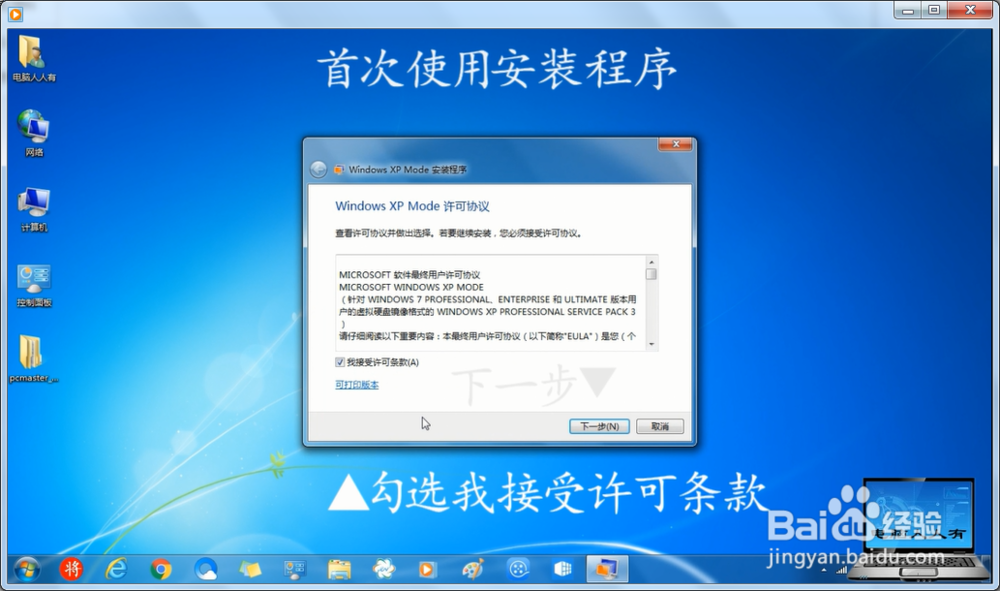
2、首次使用,需要安装程序→弹出向导→勾选我接受许可条款→下一步。

首次使用Windows XP Mode虚拟机安装程序

3、安装程序文件夹和凭据→也可以自定义安装位置(默认是在用户文件夹内)输入密码和确认密码→下一步。

首次使用Windows XP Mode虚拟机安装程序

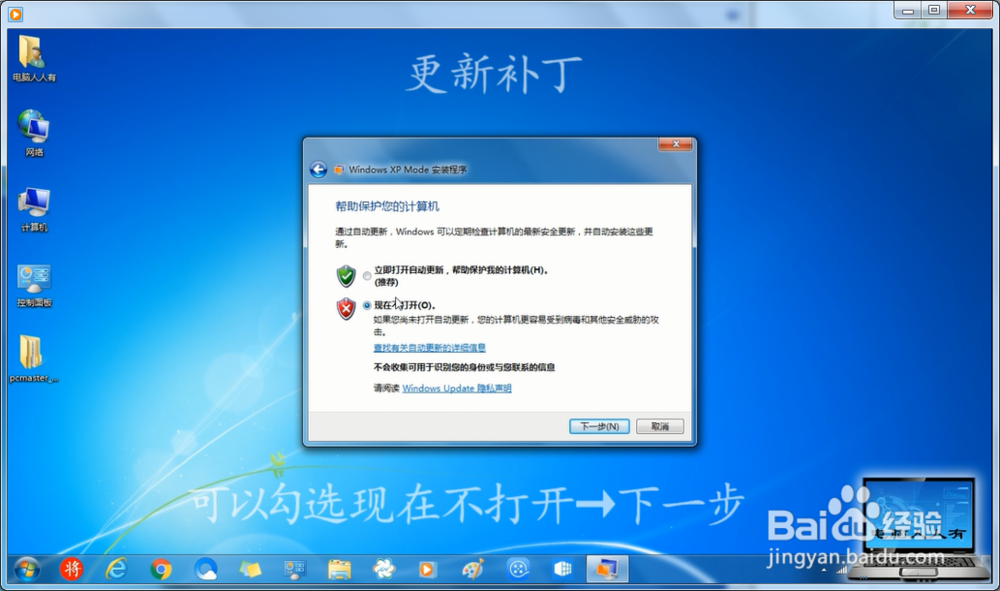
4、更新可以暂时不更新(有可能联网等会出错),点击现在不打开→下一步。

首次使用Windows XP Mode虚拟机安装程序

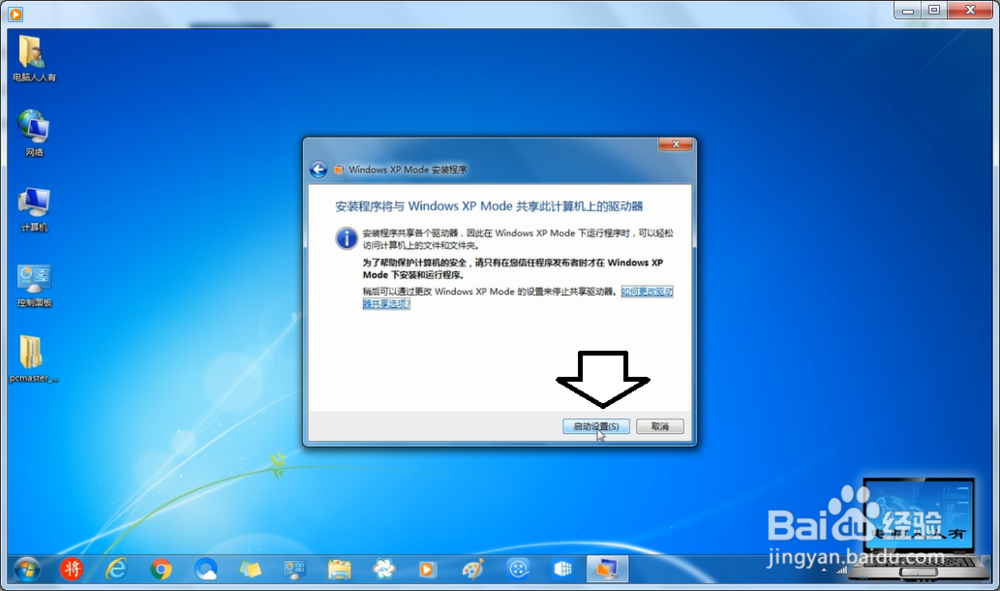
5、启动设置。

首次使用Windows XP Mode虚拟机安装程序

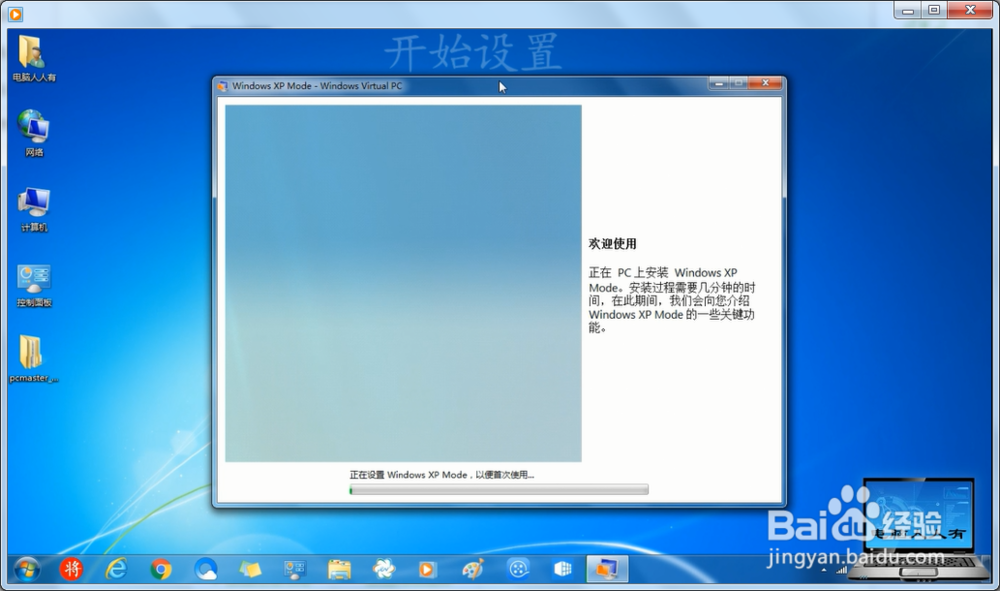
6、开始设置,时间稍长,可以查看说明,以了解虚拟机的相关功能……

首次使用Windows XP Mode虚拟机安装程序

7、直至完成设置,可以使用XP Mode虚拟机了。

首次使用Windows XP Mode虚拟机安装程序

  • 怎样更换WindowsXP的序列号
  • 大师U盘装系统——启动自定义ISO/IMG文件
  • 保留WIN10再安装WIN7组成双系统
  • 实战:Windows XP系统中装Win 2000
  • 如何安装win98
  • 热门搜索
    支付宝的钱怎么转到银行卡 梵洁诗化妆品怎么样 二字大写怎么写 梭鱼怎么做好吃 淘宝店铺怎么装修 喝酒过敏怎么办 得了外痔疮怎么办 空调制热怎么调 疙瘩汤怎么做 阴道干涩怎么办