PS如何用动感模糊和平均滤镜

 时间:2026-02-15 15:52:51

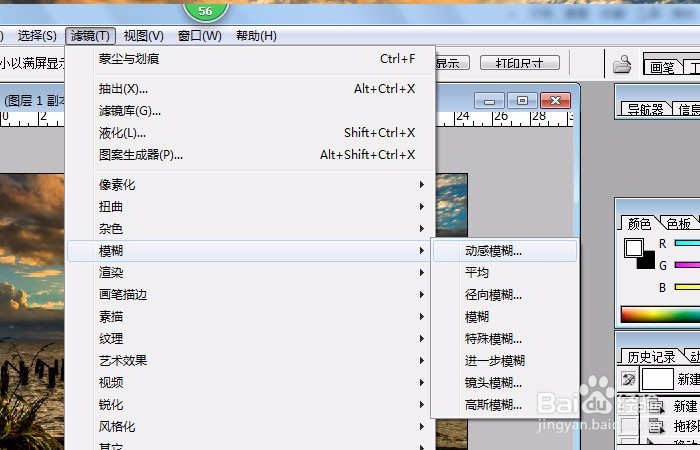
1、    打开一个PS的软件,然后打开一张需要使用滤镜的图片,比如一张风景图片。鼠标左键单击【滤镜】>>【模糊】>>【动感模糊】,如下图所示。
PS如何用动感模糊和平均滤镜

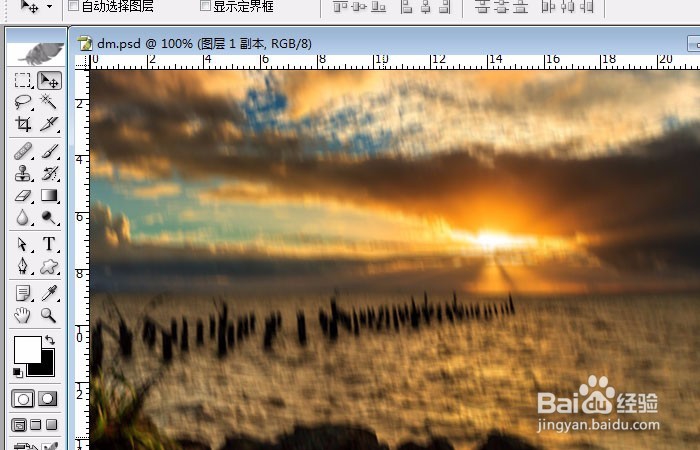
2、    【动感模糊】滤镜确定后,可看到风景图片添加上滤镜的效果了,如下图所示。
PS如何用动感模糊和平均滤镜

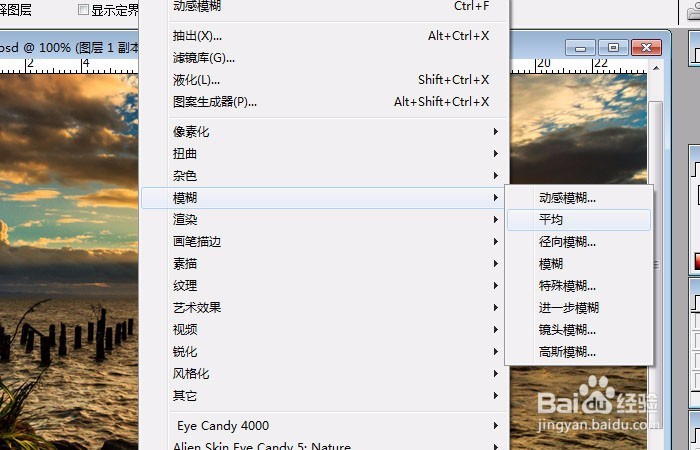
3、    接着也可以用【平均】滤镜,进行调整,鼠标左键单击【滤镜】>>【模糊】>>【平均】,如下图所示。
PS如何用动感模糊和平均滤镜

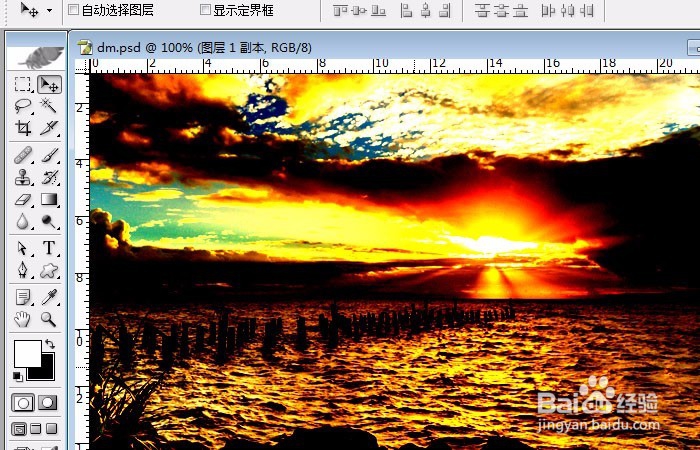
4、    在【平均】滤镜确定后,可看到风景图片添加上滤镜的效果了,如下图所示。
PS如何用动感模糊和平均滤镜

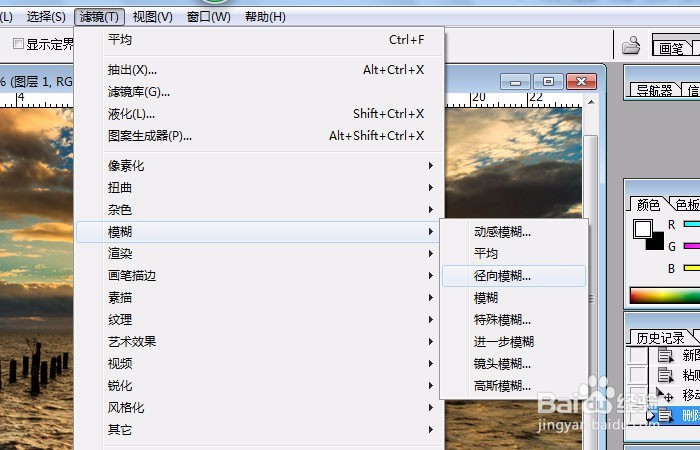
5、    接着也可以用【径向模糊】滤镜,进行调整,鼠标左键单击【滤镜】>>【模糊】>>【径向模糊】,如下图所示。
PS如何用动感模糊和平均滤镜

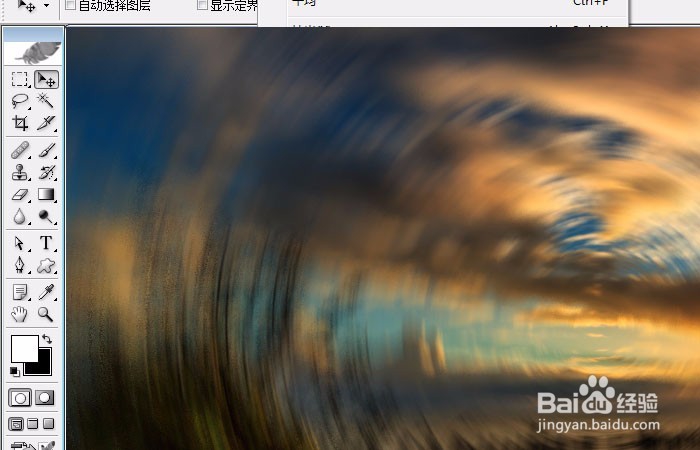
6、    【径向模糊】滤镜确定后,可看到风景图片添加上滤镜的效果了,如下图所示。一张图片在用滤镜前,最好复制一个副本在图层中,这样好对比看效果。
PS如何用动感模糊和平均滤镜

  • Photoshop 重新调整画布大小
  • Photoshop中如何放大图像或缩小图像
  • PS变成了黑白颜色,怎嘛弄?
  • 如何使用PS调整照片的饱和度
  • ps描边怎么使用?
  • 热门搜索
    香辣虾的做法 黄花菜怎么做好吃 土豆鸡蛋饼的做法 大酱的做法 奶酪蛋糕的做法 鱼香茄子的做法 油茶的做法 腐乳的做法 蜜汁山药的做法 土豆饼的家常做法