29、Excel中条件格式的使用(如85分以上用红色字体显示、60分以下用兰色显示)。

 时间:2026-04-22 01:17:07

Excel中条件格式的使用,85分以上用红色字体显示、60分以下用兰色显示。

方法步骤如下:

1、打开需要操作的EXCEL表格,选中需要使用条件格式确定显示文本颜色的单元格区域,点击开始选项卡中【条件格式】-【突出显示单元格规则】-【大于】。

29、Excel中条件格式的使用(如85分以上用红色字体显示、60分以下用兰色显示)。

2、在弹出的设置对话框中输入“85”,并设置为“红色文本”,然后点击确定。

29、Excel中条件格式的使用(如85分以上用红色字体显示、60分以下用兰色显示)。

3、同理,选中相关区域,点击【条件格式】-【设置单元格格式】-【小于】。

29、Excel中条件格式的使用(如85分以上用红色字体显示、60分以下用兰色显示)。

4、输入“60”,然后设置为后面选项框点击选择“自定义格式”。

29、Excel中条件格式的使用(如85分以上用红色字体显示、60分以下用兰色显示)。

5、将字体颜色设置为蓝色,点击确定返回上一层设置界面。

29、Excel中条件格式的使用(如85分以上用红色字体显示、60分以下用兰色显示)。

6、点击确定即可。

29、Excel中条件格式的使用(如85分以上用红色字体显示、60分以下用兰色显示)。

7、返回EXCEL表格,在EXCEL表格中,成功使用条件格式将85分以上用红色字体显示、60分以下用兰色显示。
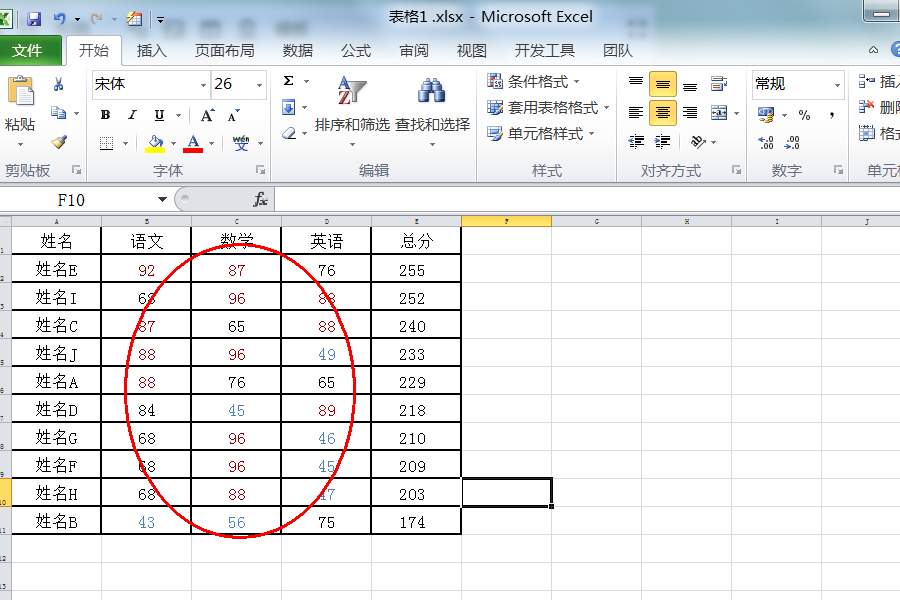
29、Excel中条件格式的使用(如85分以上用红色字体显示、60分以下用兰色显示)。

  • 怎么在excel中把不及格的成绩变成红色数字?
  • excel分数大于90的用红色粗体
  • 怎么使用excel表格中的函数求学生成绩的最高分
  • excel如何快速统计出工资大于5000的人数
  • EXCEL中如何按照类别汇总平均值
  • 热门搜索
    穿越火线昵称大全 我的世界天堂怎么去 老年人怎么补钙 三年级作文大全 电脑怎么清理磁盘 收获日2怎么联机 陈奕迅歌曲大全 衬衣怎么搭配 圣诞节快乐用英语怎么说 安全格言警句大全