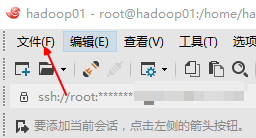
1、打开Xshell软件,进入主界面,点击左上角【文件】,在弹出的菜单栏选择【新建】
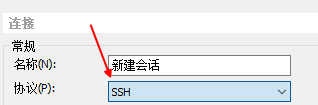
2、进入新建连接界面,在名称处填写连接名称,协议选择SSH
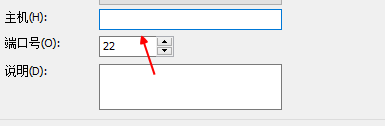
3、接着配置主机,设置连接服务器的IP地址,端口号22
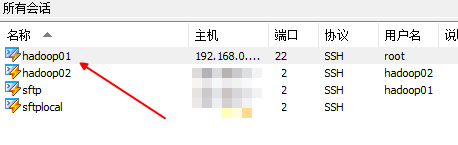
4、创建连接完毕,点击的打开,选择我们创建的连接,点击进行连接
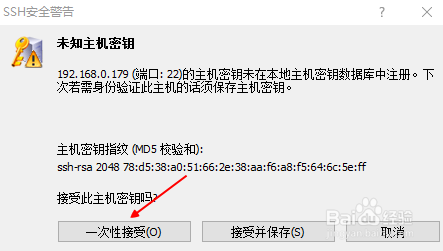
5、初次连接会生成一个密钥,点击一次性接受
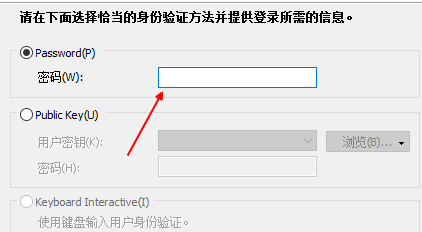
6、接着输入服务器密码,进行身份确认
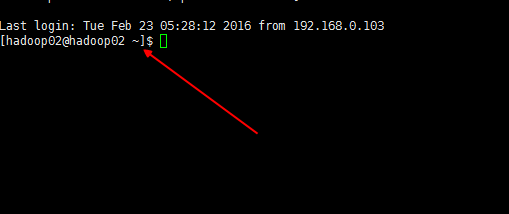
7、进入控制台,当看到服务器用户名时,此时已经连接服务器成功
时间:2026-04-25 05:04:58
1、打开Xshell软件,进入主界面,点击左上角【文件】,在弹出的菜单栏选择【新建】
2、进入新建连接界面,在名称处填写连接名称,协议选择SSH
3、接着配置主机,设置连接服务器的IP地址,端口号22
4、创建连接完毕,点击的打开,选择我们创建的连接,点击进行连接
5、初次连接会生成一个密钥,点击一次性接受
6、接着输入服务器密码,进行身份确认
7、进入控制台,当看到服务器用户名时,此时已经连接服务器成功
