1、打开任意一个文件夹。
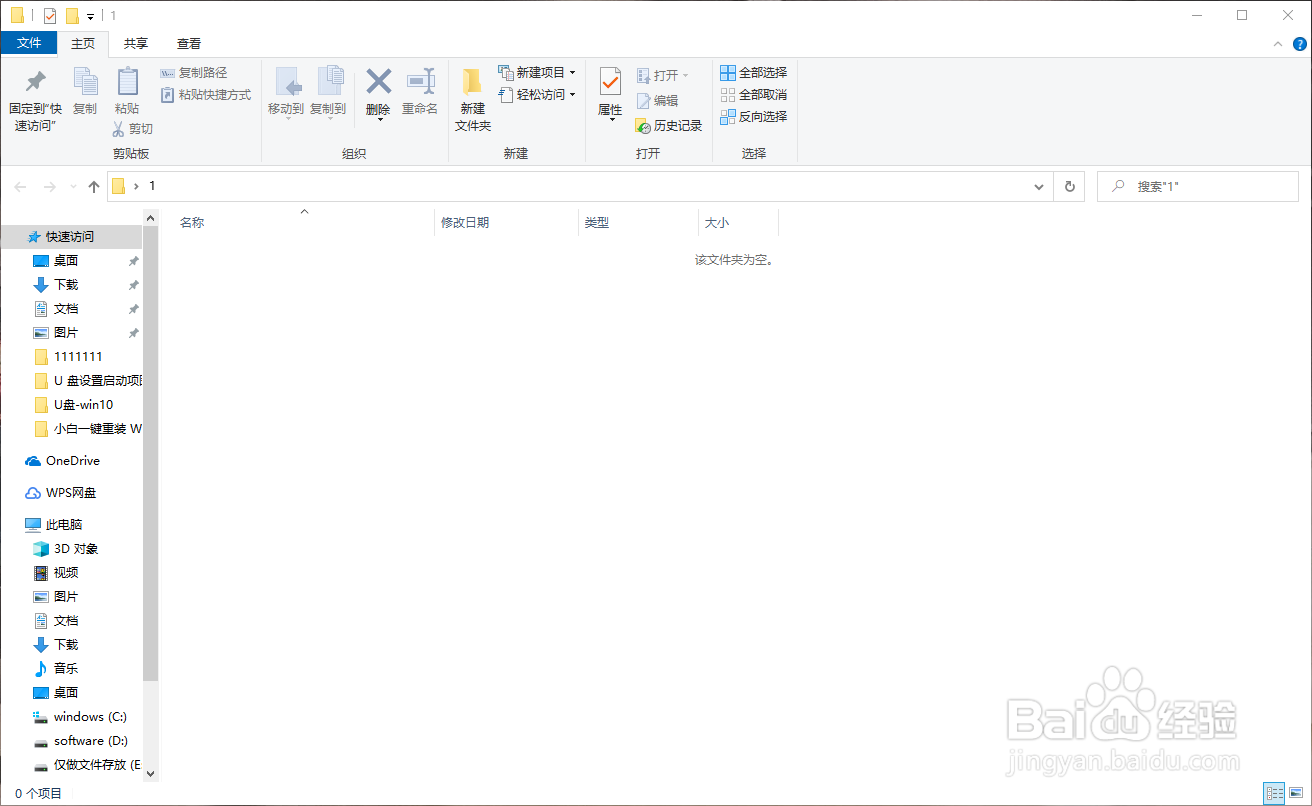
2、点击查看选项,勾选隐藏的项目选项。

3、打开运行窗口(Win+R)输入命令:%localappdata%
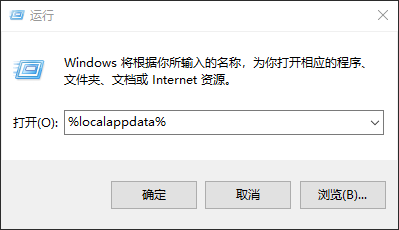
4、找到Iconcache.db,鼠标右键将其删除。

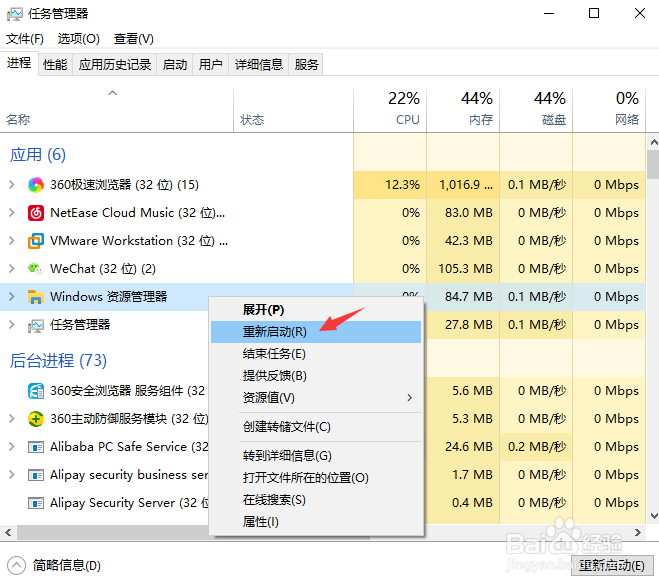
5、鼠标右键任务栏,点击任务管理器。

6、windows资源管理器,鼠标右键,选择重新启动选项。
时间:2026-04-23 12:29:59
1、打开任意一个文件夹。
2、点击查看选项,勾选隐藏的项目选项。
3、打开运行窗口(Win+R)输入命令:%localappdata%
4、找到Iconcache.db,鼠标右键将其删除。
5、鼠标右键任务栏,点击任务管理器。
6、windows资源管理器,鼠标右键,选择重新启动选项。
