1、下载uefi版的U盘启动盘制作工具,如图所示

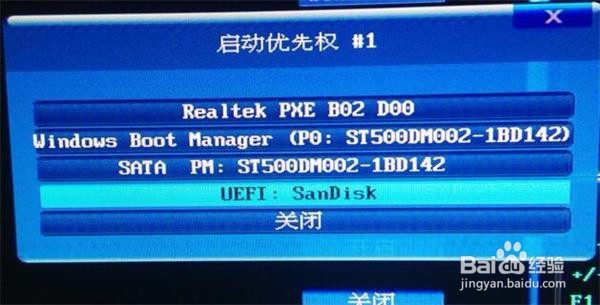
2、在bios界面中,设置带uefi名称的u盘为第一启动项,设置完按F10保存即可,如图所示
3、重启后自动进入pe系统,在装机界面中,点击浏览将win8系统添加进来,选择c盘为系统盘,点击确定即可,如图所示

4、随后有提示框,点击确定进行还原,如图所示

5、待还原结束,电脑自动重启,进行安装系统,如图所示


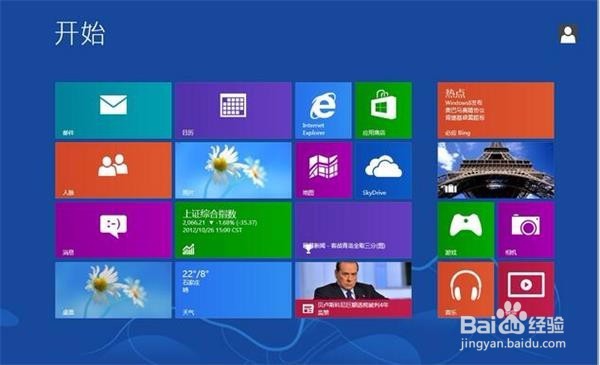
6、耐心等待系统安装,待系统安装结束,就可以使用了,如图所示
时间:2026-04-23 22:33:26
1、下载uefi版的U盘启动盘制作工具,如图所示
2、在bios界面中,设置带uefi名称的u盘为第一启动项,设置完按F10保存即可,如图所示
3、重启后自动进入pe系统,在装机界面中,点击浏览将win8系统添加进来,选择c盘为系统盘,点击确定即可,如图所示
4、随后有提示框,点击确定进行还原,如图所示
5、待还原结束,电脑自动重启,进行安装系统,如图所示
6、耐心等待系统安装,待系统安装结束,就可以使用了,如图所示
