Word2013文档中怎么设置显示“制表符”

 时间:2026-04-22 01:22:36

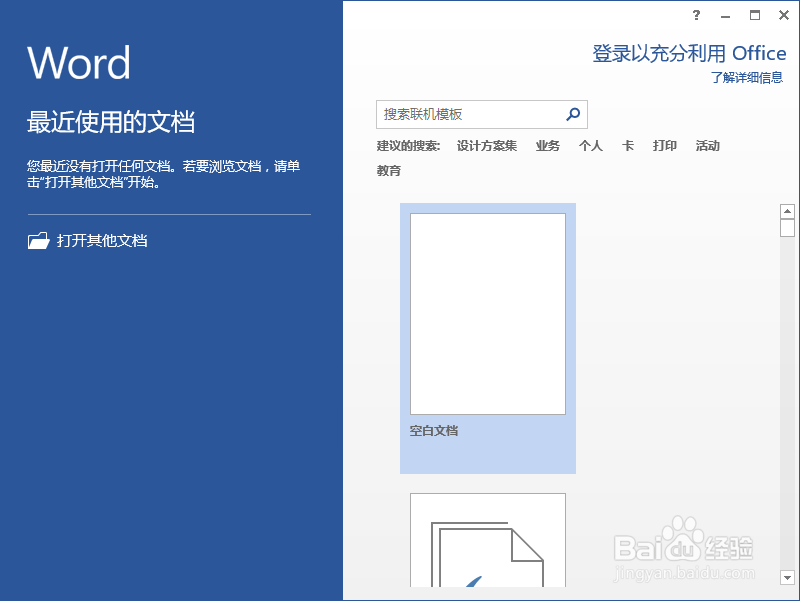
1、一、在电脑桌面的Word2013文档程序图标上双击鼠标左键,将其打开运行。点击“新建空白文档”命令,新建一个空白的文档。如图所示;
Word2013文档中怎么设置显示“制表符”

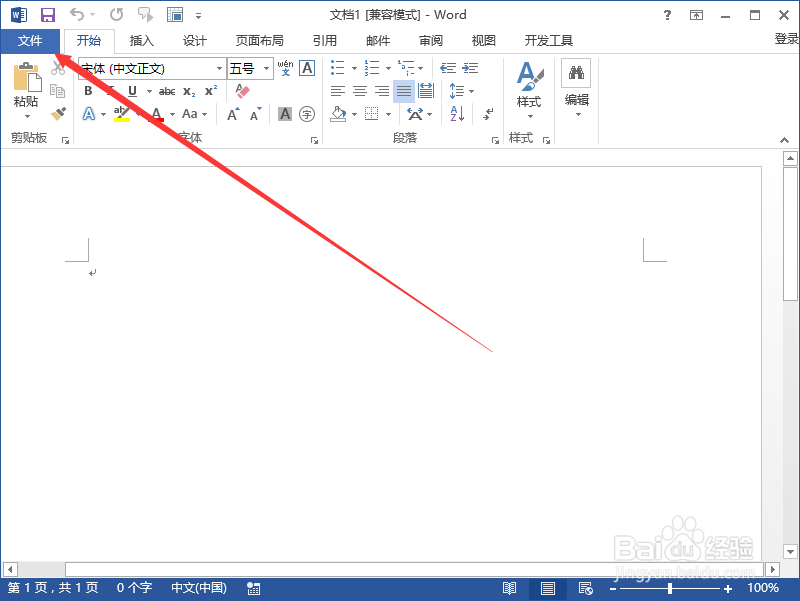
2、二、在打开的Word2013文档窗口中,点击左上角的“文件”命令选项。如图所示;
Word2013文档中怎么设置显示“制表符”

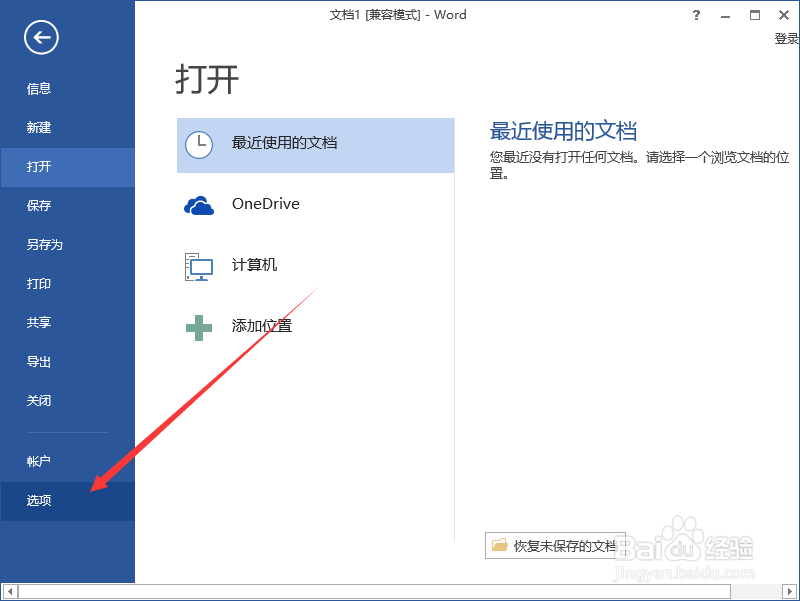
3、三、在弹出的“文件”命令选项对话框中,选择并点击“选项”命令选项。如图所示;
Word2013文档中怎么设置显示“制表符”

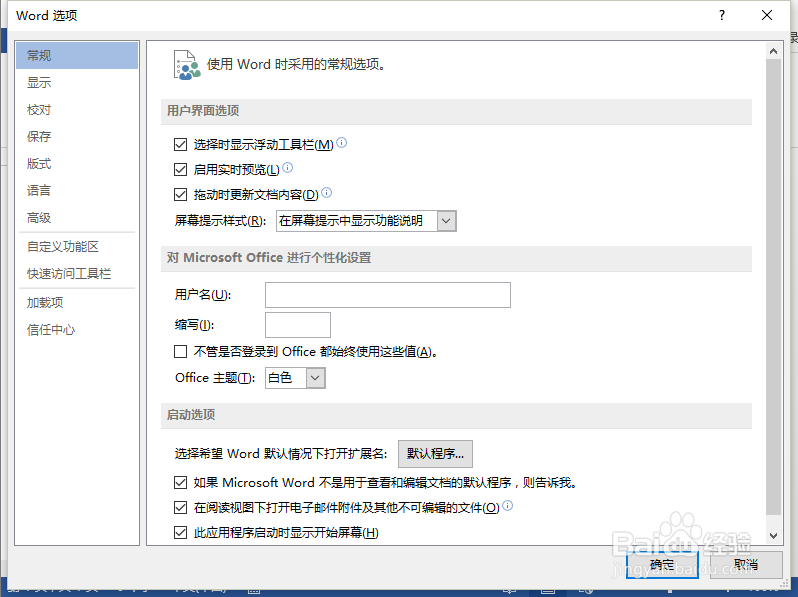
4、四、点击“选项”命令选项后,这个时候会弹出“Word选项”对话框。如图所示;
Word2013文档中怎么设置显示“制表符”

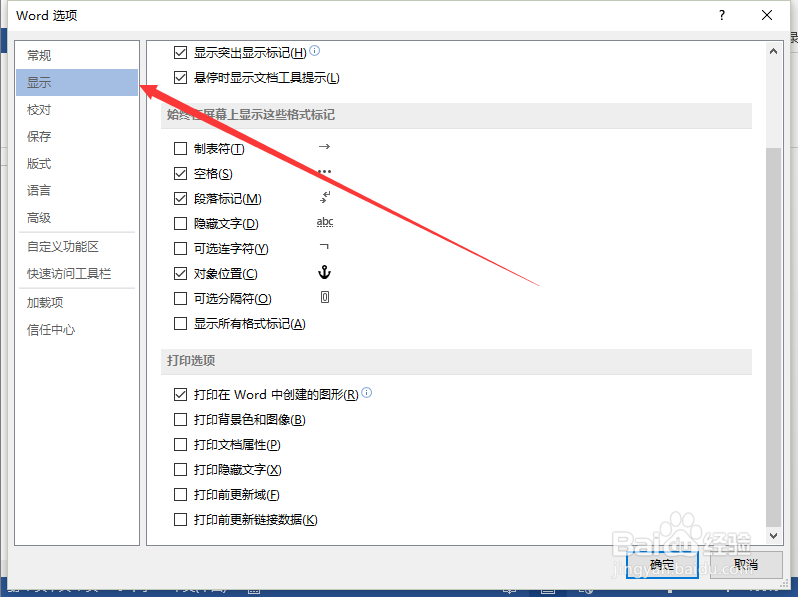
5、五、在弹出的“Word选项”对话框中,选择并点击“显示”选项卡栏。如图所示;
Word2013文档中怎么设置显示“制表符”

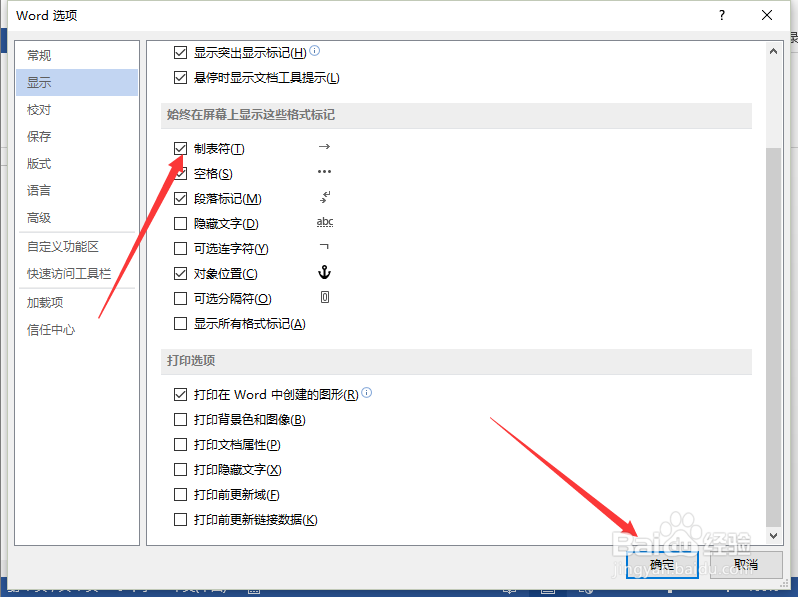
6、六、在“显示”选项卡的右侧窗格中,找到“始终在屏幕上显示这些格式标记”区域下的“制表符”选项,并将其复选框勾选即可。如图所示;
Word2013文档中怎么设置显示“制表符”

  • word2013中插入控件如何不显示边框
  • 建立“三流”精益产线
  • 《Say So》舞蹈教学
  • EXCEL如何设置产品销售表标题朝右上倾斜15度
  • 逃出矿场攻略
  • 热门搜索
    营业额怎么算 moncler怎么读 孕妇咳嗽有痰怎么办 血常规化验单怎么看 守望先锋怎么下载 胸部太小怎么办 大腿粗怎么减 新鞋磨脚后跟怎么办 头发掉的厉害怎么办 额头长痘痘怎么办