如何配置数据库ODBC数据源

 时间:2026-04-23 09:49:51

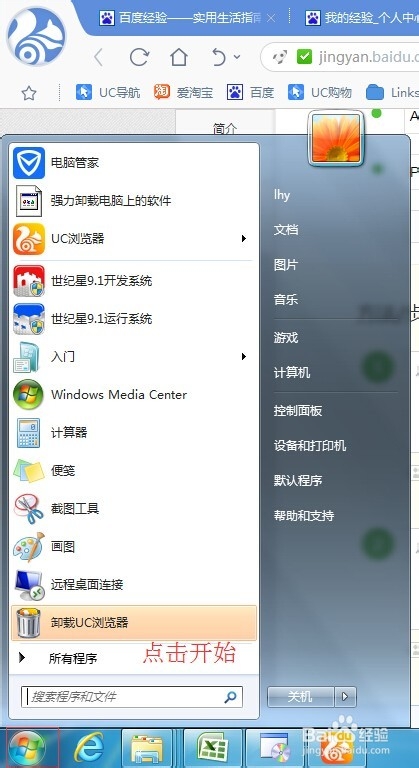
1、点击开始菜单.

如何配置数据库ODBC数据源

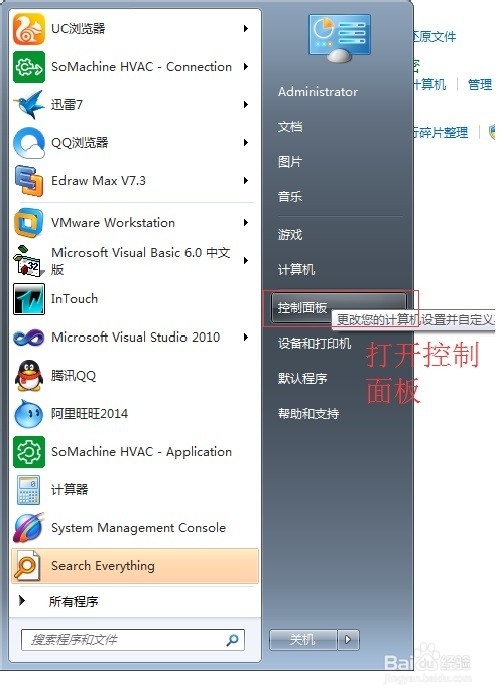
2、打开<控制面板>.

如何配置数据库ODBC数据源

3、在<调整计算机的设置>中,点击<系统和安全>.

如何配置数据库ODBC数据源

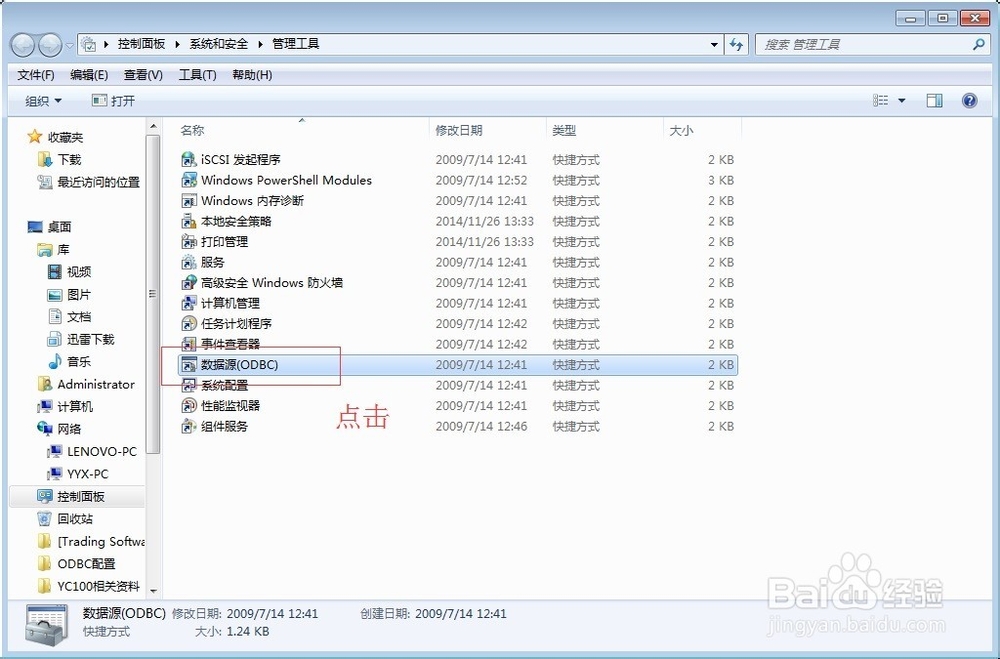
4、点击<管理工具>.

如何配置数据库ODBC数据源

5、点击<数据源(ODBC)>.

如何配置数据库ODBC数据源

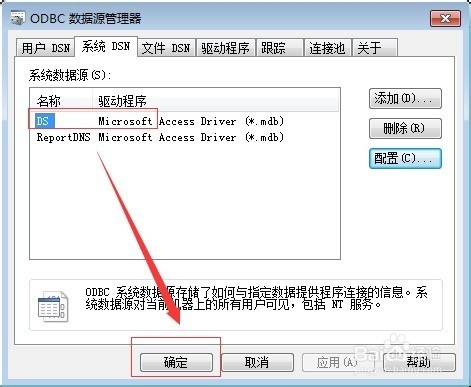
6、点击<系统用户>,然后,点击按钮<添加>.

如何配置数据库ODBC数据源

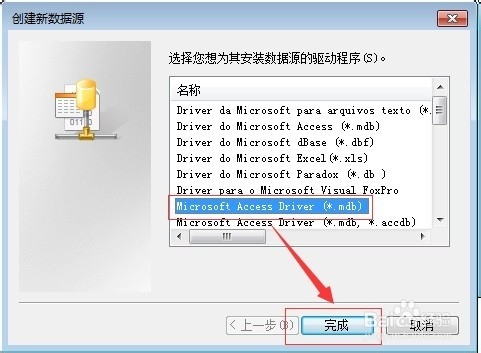
7、在<创建数据源>里,找到Microsoft Access Driver(*.mdb),选中.然后点击完成.
如何配置数据库ODBC数据源

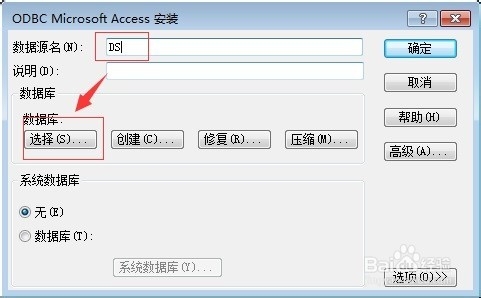
8、在<ODBC Microsoft Access 安装>的<数据源名(N)>,填写数据有名称,然后点击<数据库>中的<选择(S)...>.
如何配置数据库ODBC数据源

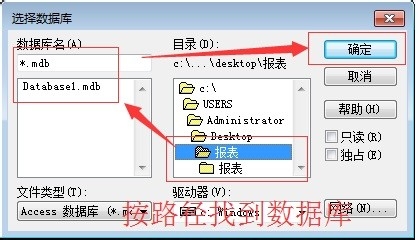
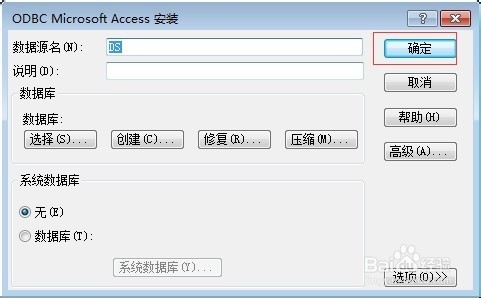
9、在<选择数据库>里,<目录(D):>里,按路径找到数据库文件,选中,点击确定. 回到<ODBC Microsoft Access 安装>点击确定.最后回到<ODBC数据源管理器>,点击确定.完成配置.
如何配置数据库ODBC数据源

如何配置数据库ODBC数据源

如何配置数据库ODBC数据源

  • Web服务器如何启用网站Windows身份验证
  • DB2客户端工具使用教程
  • windows上 用 IP安全策略-关闭端口 教程
  • SQL Server还原数据库失败怎么办
  • C#如何使用TreeView控件
  • 热门搜索
    自述怎么写 7z文件怎么打开 鸡蛋的做法大全家常 苹果手机怎么下载小说 英语语法基础知识大全 市盈率怎么计算 去脚臭最有效的方法 酱排骨的家常做法 几天不拉大便怎么办 推迟月经的方法