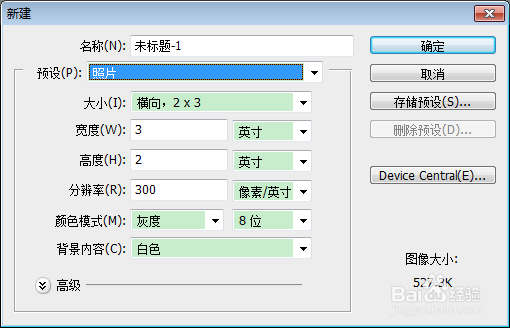
1、打开Photoshop软件,创建一张“照片”画布。
2、复制背景图层,在”背景副本“图层上建立一个矩形选区,填充黑色。

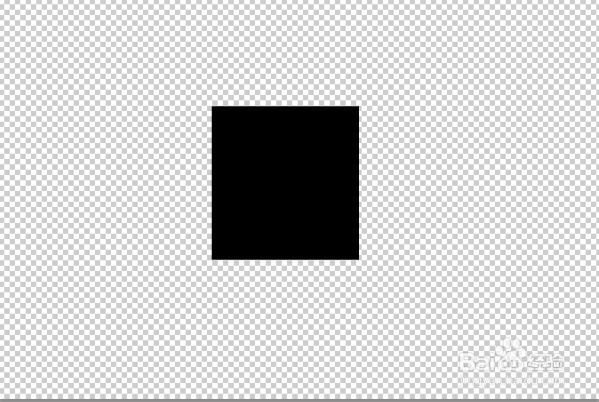
3、把已填充的矩形拷贝到新的图层,我们就会看到在矩形之外有很多透明区域。
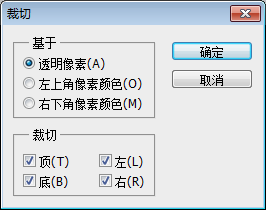
4、这时,执行”图像“→”裁切“命令,调出裁切对话框,参数设置如图。
5、点击确定,OK!这就是这种方法的原理,以后大家遇到相识问题就可以很快的解决掉了。
时间:2026-05-03 14:11:45
1、打开Photoshop软件,创建一张“照片”画布。
2、复制背景图层,在”背景副本“图层上建立一个矩形选区,填充黑色。
3、把已填充的矩形拷贝到新的图层,我们就会看到在矩形之外有很多透明区域。
4、这时,执行”图像“→”裁切“命令,调出裁切对话框,参数设置如图。
5、点击确定,OK!这就是这种方法的原理,以后大家遇到相识问题就可以很快的解决掉了。
