win7频繁提示资源管理器已停止工作解决办法

 时间:2026-02-12 12:07:23

1、右键点击桌面下方的【任务栏】空调炼闲白区域,在弹出的菜单栏选择【任务管理器】
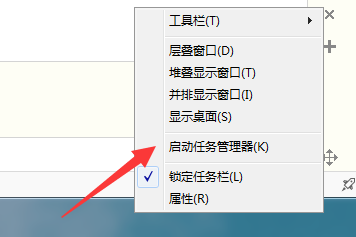
win7频繁提示资源管理器已停止工作解决办法

2、进入任务管理器界面,点击上方的【文件】选迅披择【新建任务侮叮】

win7频繁提示资源管理器已停止工作解决办法

3、在弹出的任务对话框输入 explorer.exe  命令,点击确定,重新启动资源管理器

win7频繁提示资源管理器已停止工作解决办法

1、打开电脑左下角【开始】菜单,找到【运行】选项,点击打开

win7频繁提示资源管理器已停止工作解决办法

2、在弹出的运行对话框中输入 regedit 命令,点击确定进入注册表界面

win7频繁提示资源管理器已停止工作解决办法

3、进入注册表界面,依次定位到【HKEY_CURRENT_USER\Software\Microsoft\Windows\CurrentVersion\Policies】项下

win7频繁提示资源管理器已停止工作解决办法

4、右键点击Policies项,选择【新建】,【项】将其命名为 System
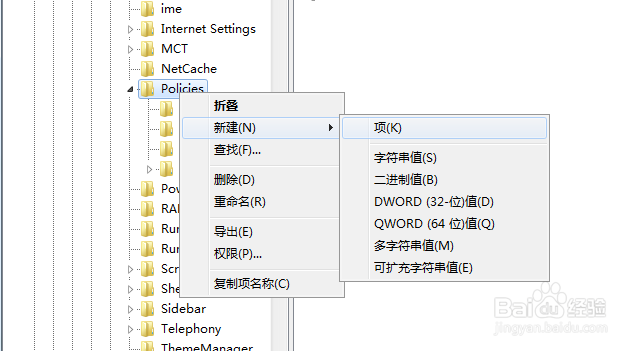
win7频繁提示资源管理器已停止工作解决办法

5、接着在System项右方空白区域选择【新建】,【字符串值】将其命名为 DisableTaskMgr

win7频繁提示资源管理器已停止工作解决办法

6、双击打开新建的DisableTaskMgr数值,将其数据设置为 0 点击确定,问题解决
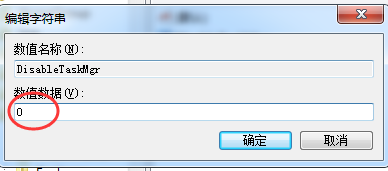
win7频繁提示资源管理器已停止工作解决办法

  • Windows server 2008添加DHCP服务器IPv6作用域
  • Win10在注册表中添加/删除开机启动项的设置方法
  • 华为S5720交换机三层转发实验
  • 机械键盘怎么关闭连发
  • 显示器不自动连接时怎么手动连接?
  • 热门搜索
    三国志13怎么赚钱 三阴交在哪里 苏州旅游景点推荐 如何制作动态图片 如何起名 健客网上药店怎么样 王菲是哪里人 笔记本打不开机怎么办 月亮配一句话朋友圈 鸭翅膀怎么做好吃