1、首先启动ppt2010,插入一张事先准备好人物照片,并裁剪调整图片的大小。

2、执行插入-形状命令,选择圆角矩形并绘制一个矩形,调整好大小和位置。
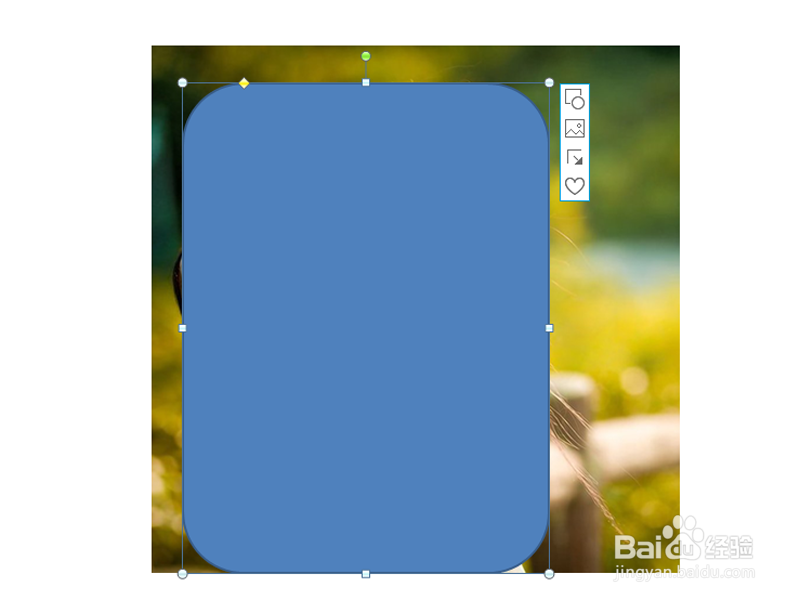
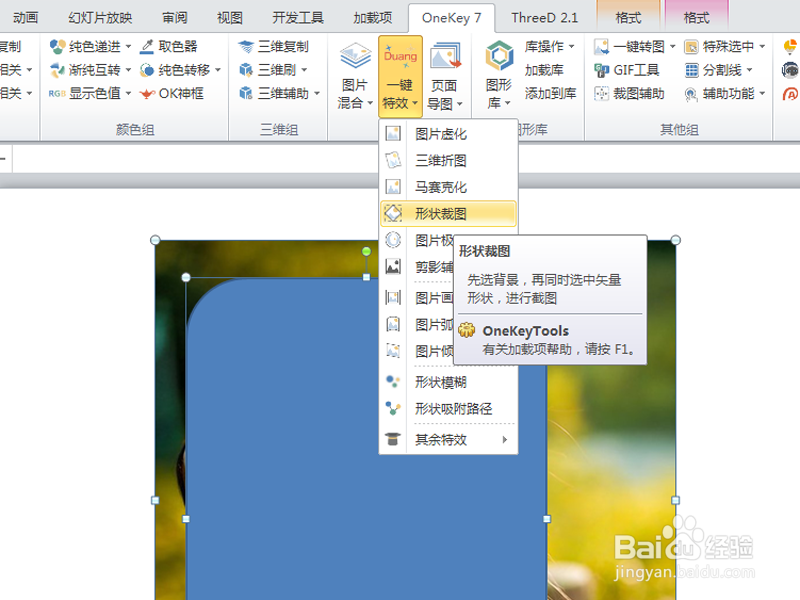
3、ctrl+a全选,执行onekey-一键特效-形状裁图命令,查看效果变化。
4、右键单击矩形从中选择设置图片格式选项,切换到三维格式,设置顶部棱台宽度为13磅。
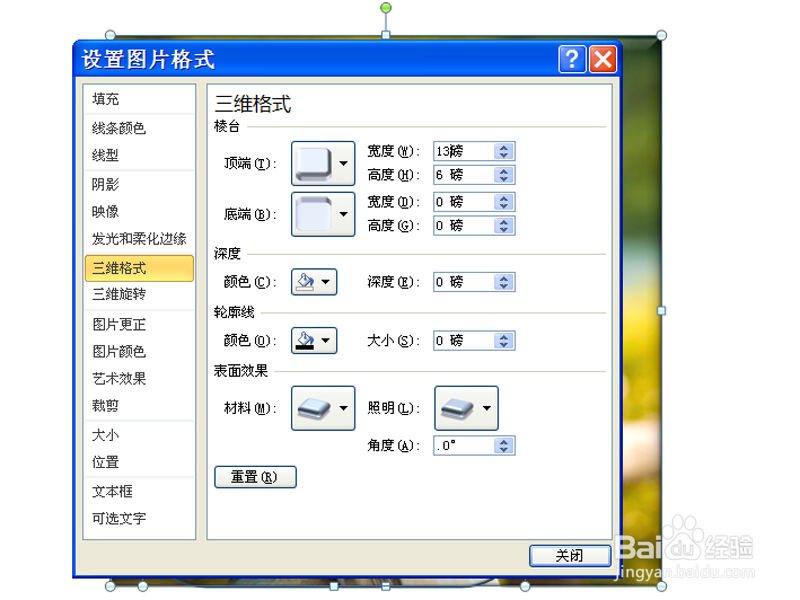
5、设置照明为明亮的房间,角度为60,点击关闭按钮。
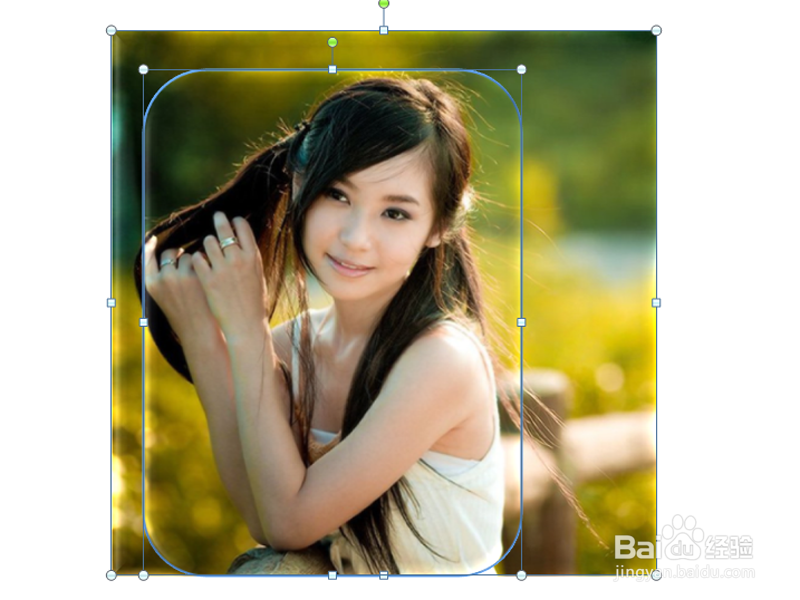
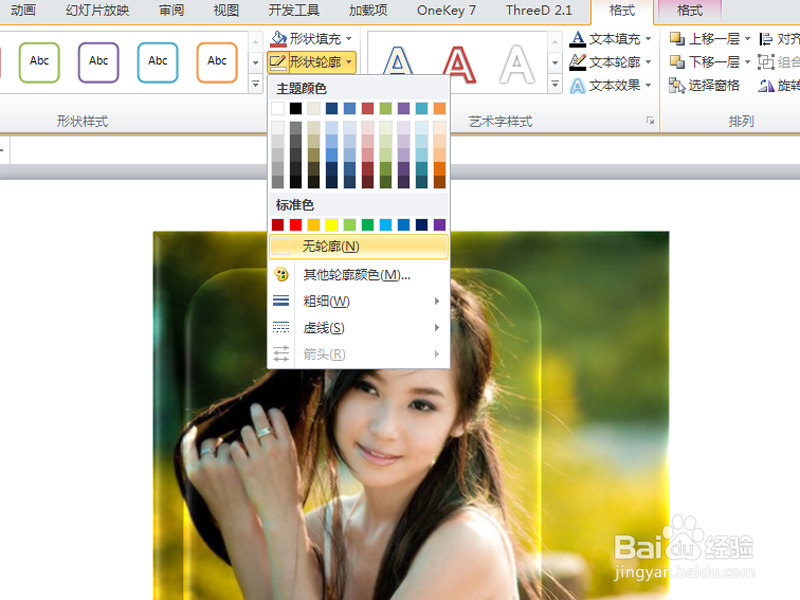
6、选择圆角矩形,执行格式-形状轮廓-无轮廓命令,查看效果,无框质感效果制作完成。
时间:2026-04-23 09:41:04
1、首先启动ppt2010,插入一张事先准备好人物照片,并裁剪调整图片的大小。
2、执行插入-形状命令,选择圆角矩形并绘制一个矩形,调整好大小和位置。
3、ctrl+a全选,执行onekey-一键特效-形状裁图命令,查看效果变化。
4、右键单击矩形从中选择设置图片格式选项,切换到三维格式,设置顶部棱台宽度为13磅。
5、设置照明为明亮的房间,角度为60,点击关闭按钮。
6、选择圆角矩形,执行格式-形状轮廓-无轮廓命令,查看效果,无框质感效果制作完成。
