1、在桌面上双击Photoshop的快捷图标,打开Photoshop这款软件,进入Photoshop的操作界面,如图所示:

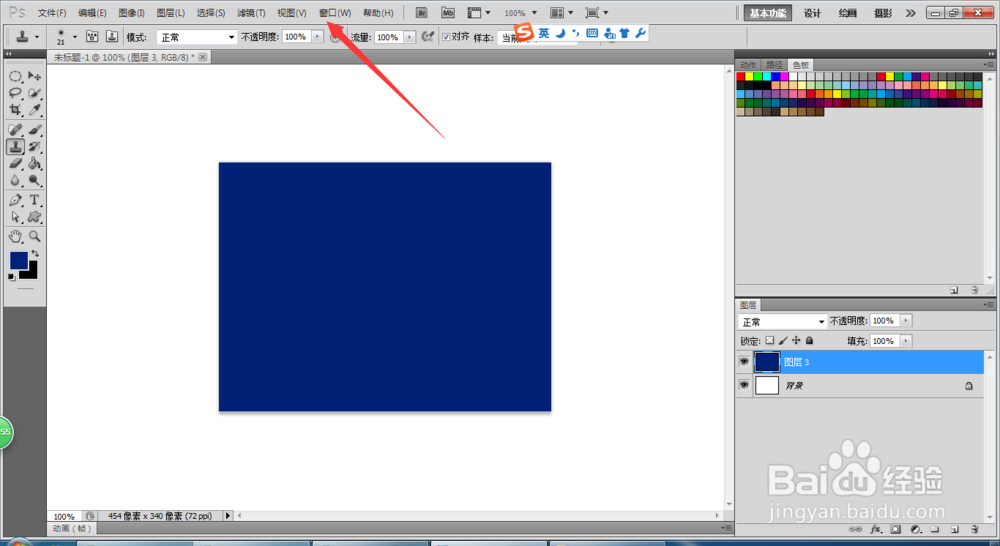
2、首先点击窗口,如图所示:
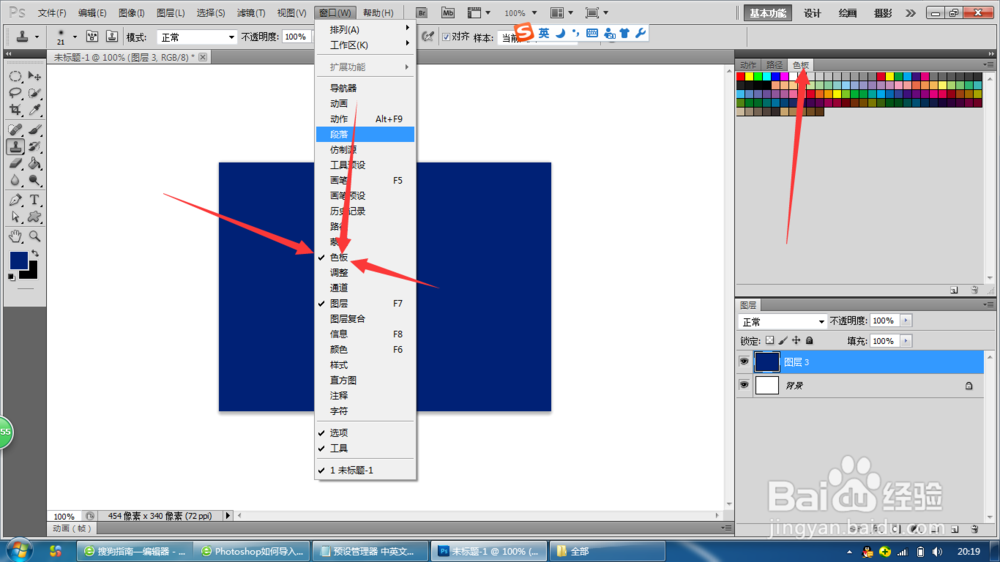
3、点击窗口、色板,如图所示:
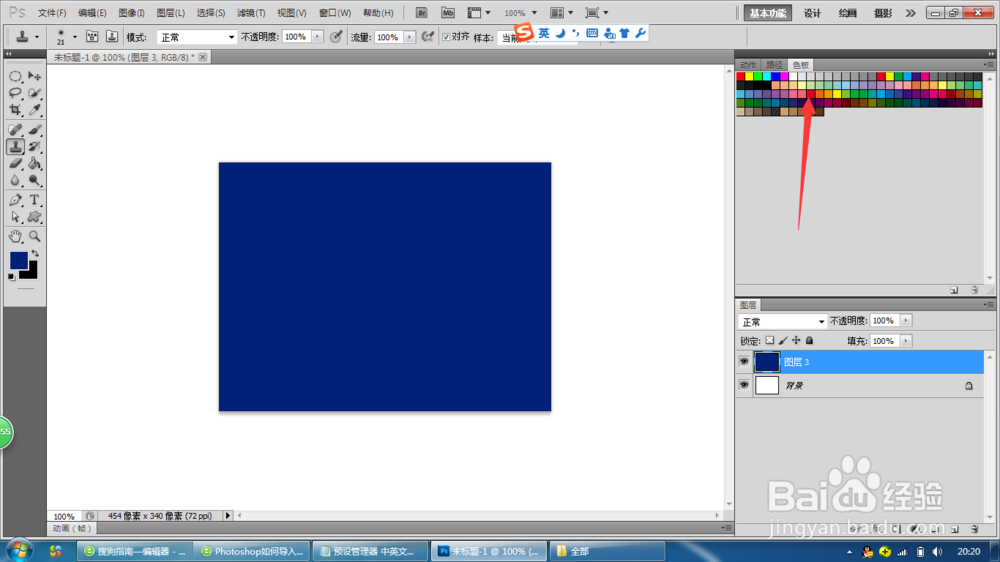
4、色板在这里了,
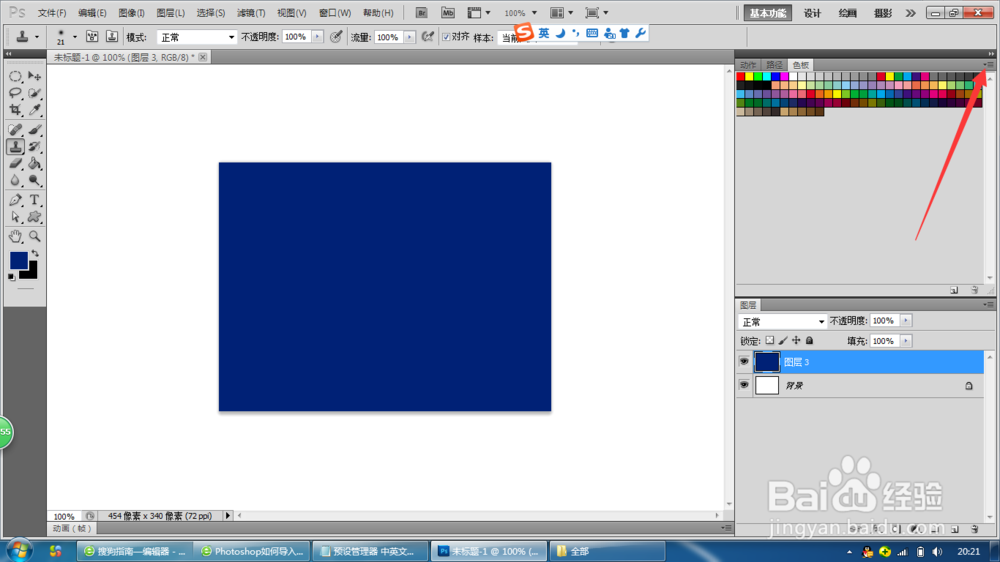
5、点击右上角小菜单,如图所示:
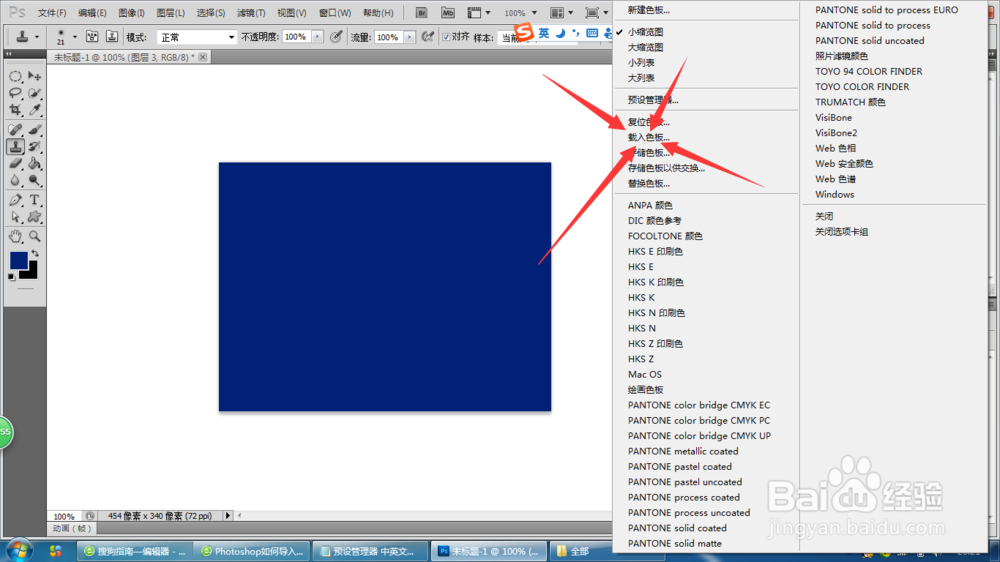
6、点击载入色板,如图所示:
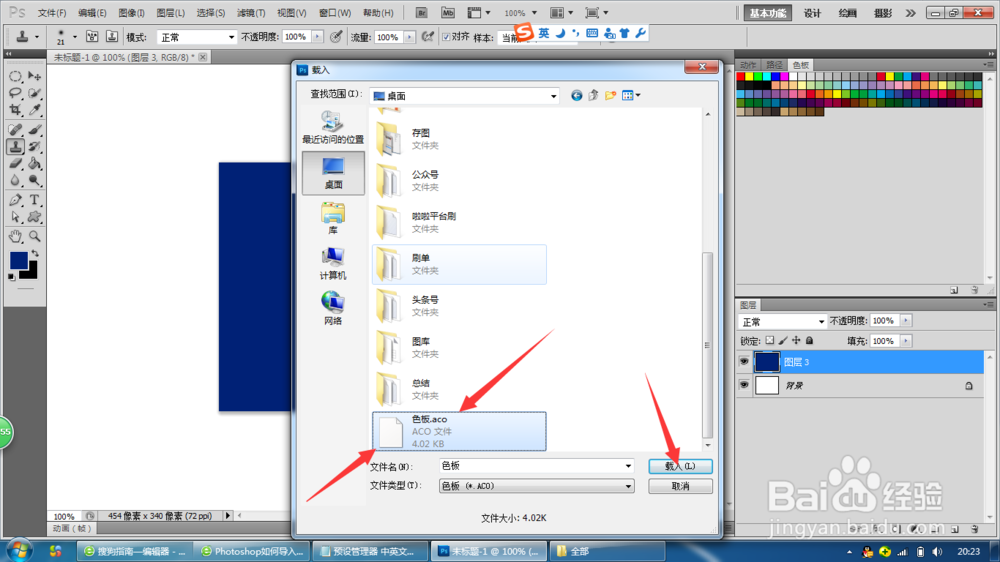
7、点击色板文件,载入,如图所示:
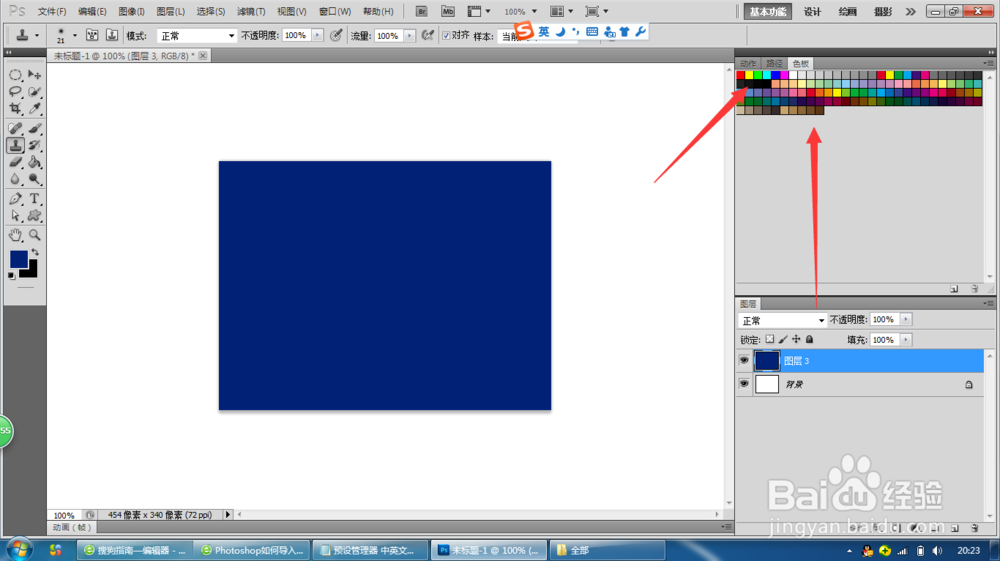
8、载入的色板在这里了,如图所示:
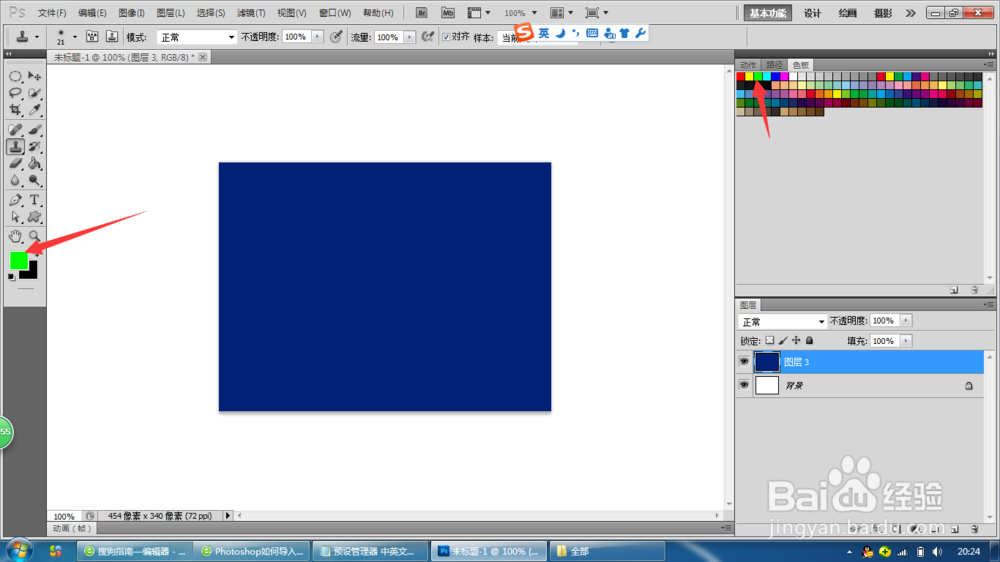
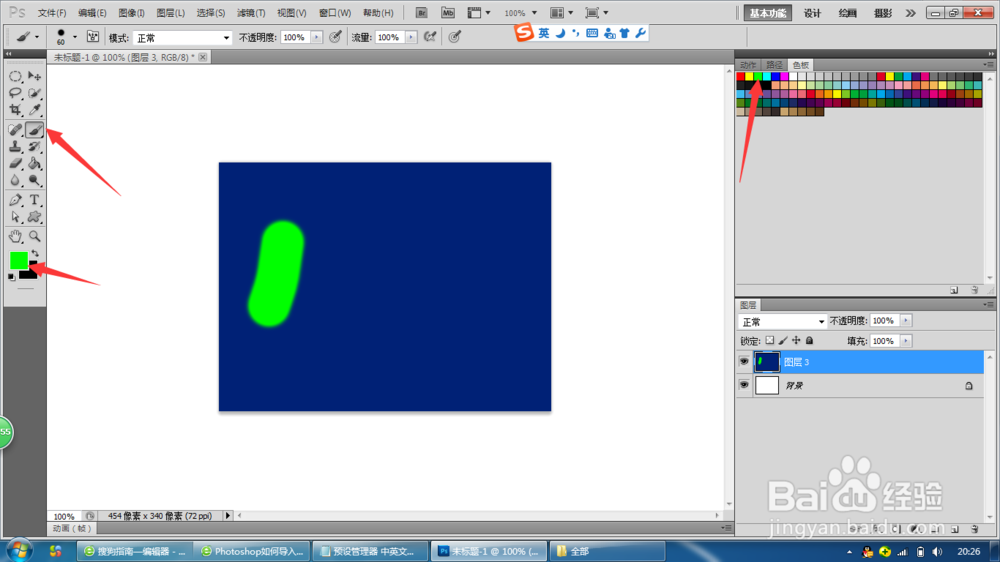
9、我点击色板绿色,前景色也跟着变成绿色,如图所示:
10、用画笔画一下,效果如图所示:
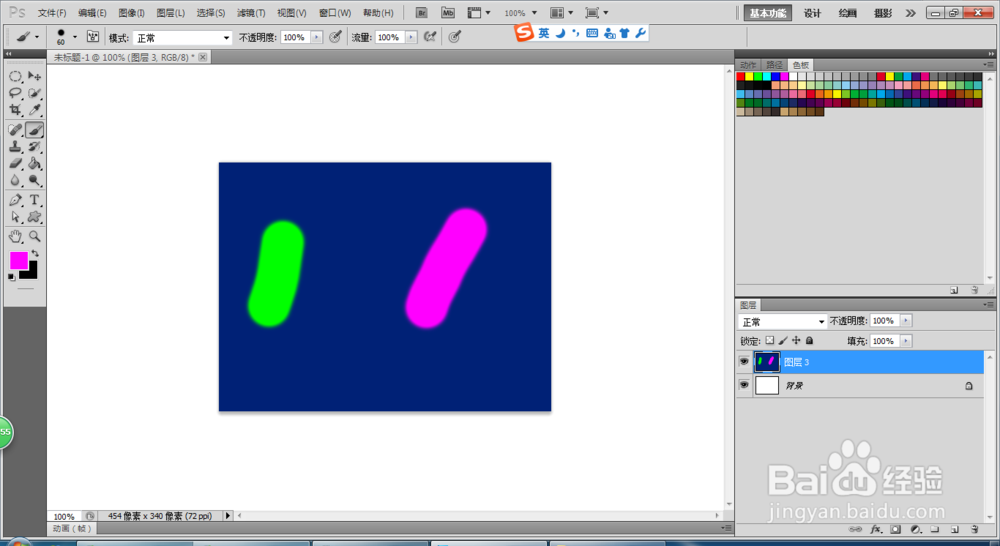
11、效果2,我选择紫色,如图所示:

12、最终效果如图所示:
时间:2026-04-23 06:25:19
1、在桌面上双击Photoshop的快捷图标,打开Photoshop这款软件,进入Photoshop的操作界面,如图所示:
2、首先点击窗口,如图所示:
3、点击窗口、色板,如图所示:
4、色板在这里了,
5、点击右上角小菜单,如图所示:
6、点击载入色板,如图所示:
7、点击色板文件,载入,如图所示:
8、载入的色板在这里了,如图所示:
9、我点击色板绿色,前景色也跟着变成绿色,如图所示:
10、用画笔画一下,效果如图所示:
11、效果2,我选择紫色,如图所示:
12、最终效果如图所示:
