MacBook如何设置手势关闭窗口教程

 时间:2026-02-12 15:02:54

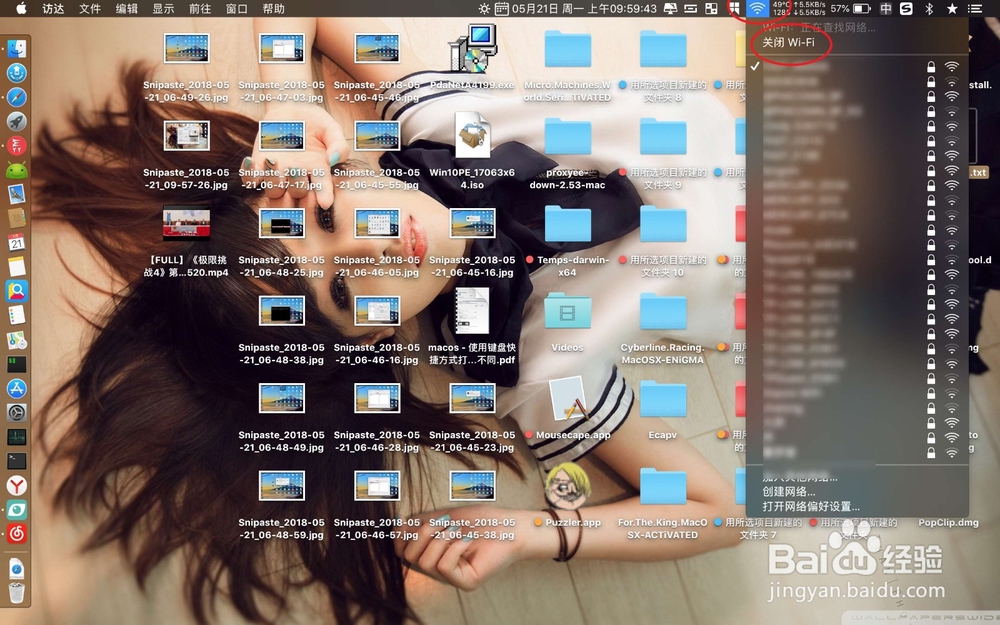
1、先将软件下到电脑上,然后点击电脑右上角的WiFi,点击WiFi关闭。断网了安装软件。

MacBook如何设置手势关闭窗口教程

MacBook如何设置手势关闭窗口教程

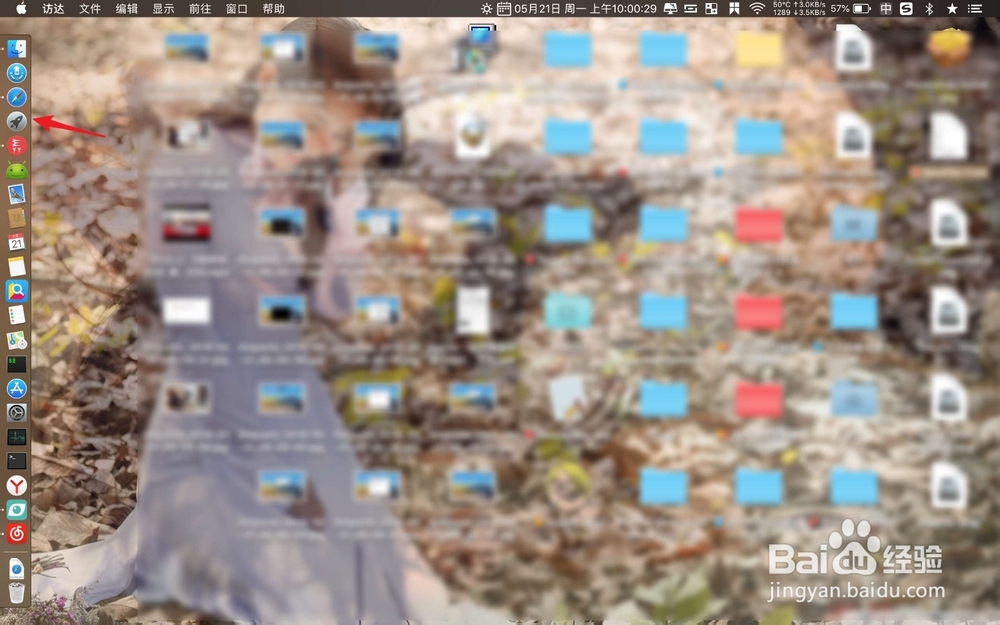
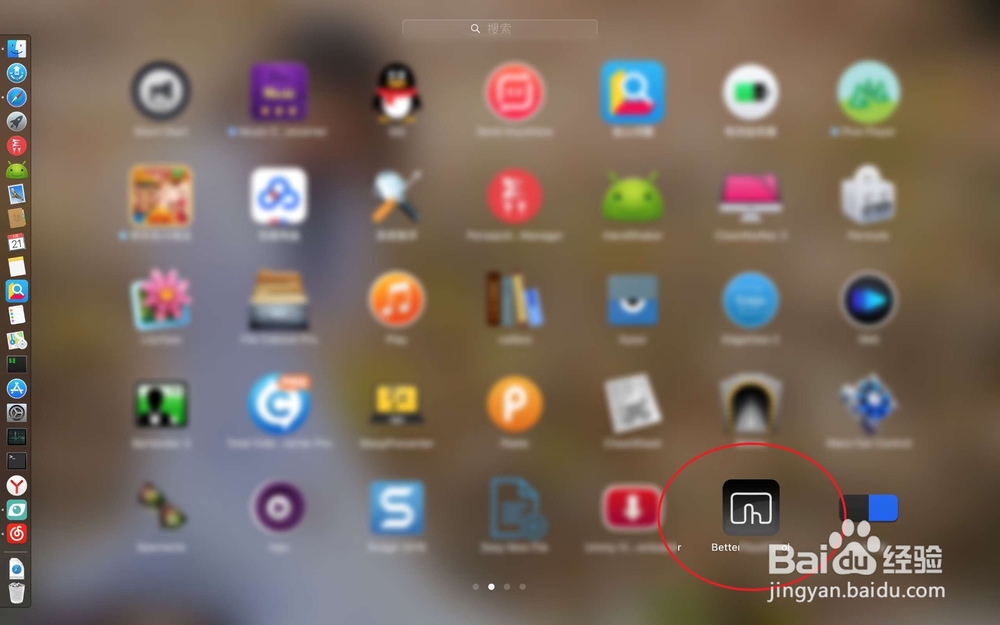
2、然后单击launchpad,单击安装后的触控板软件。

MacBook如何设置手势关闭窗口教程

MacBook如何设置手势关闭窗口教程

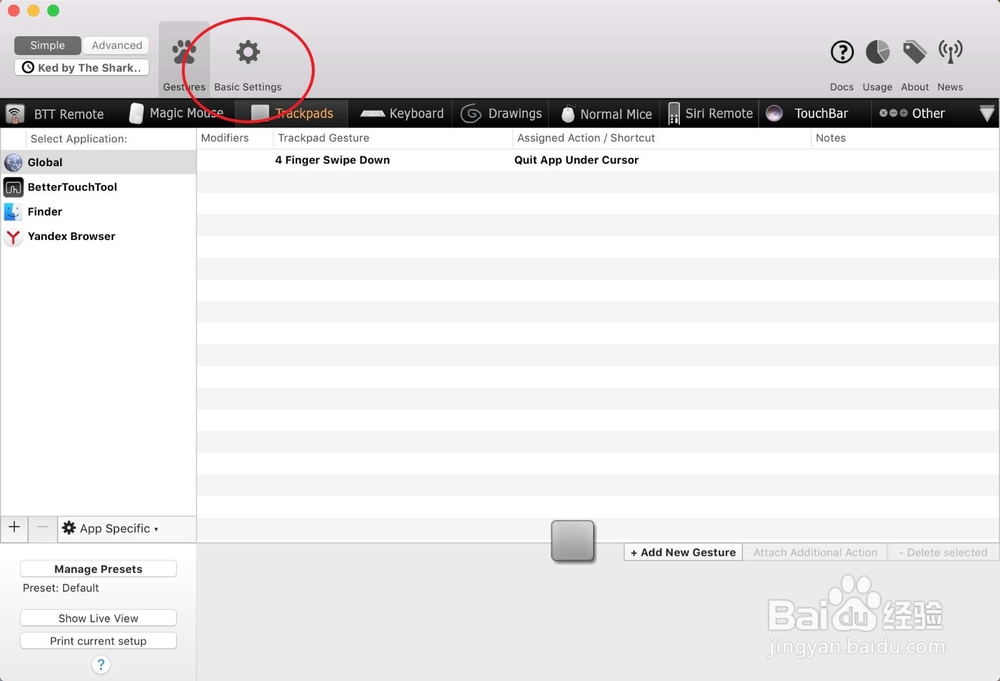
3、点击软件上的齿轮,然后把第一个勾勾上,其余的全部取消勾。

MacBook如何设置手势关闭窗口教程

MacBook如何设置手势关闭窗口教程

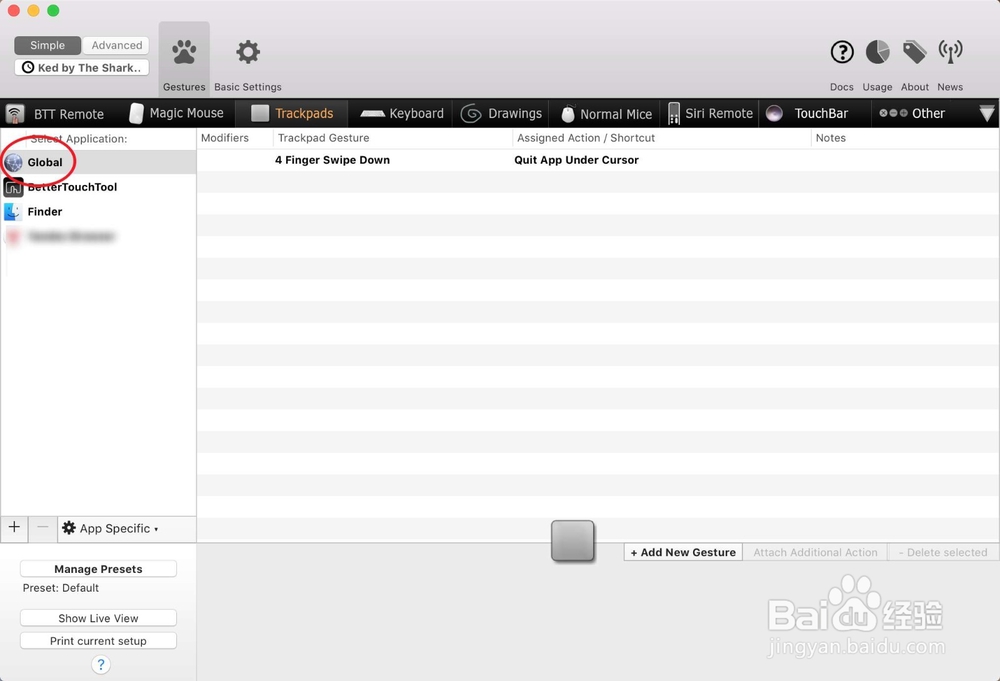
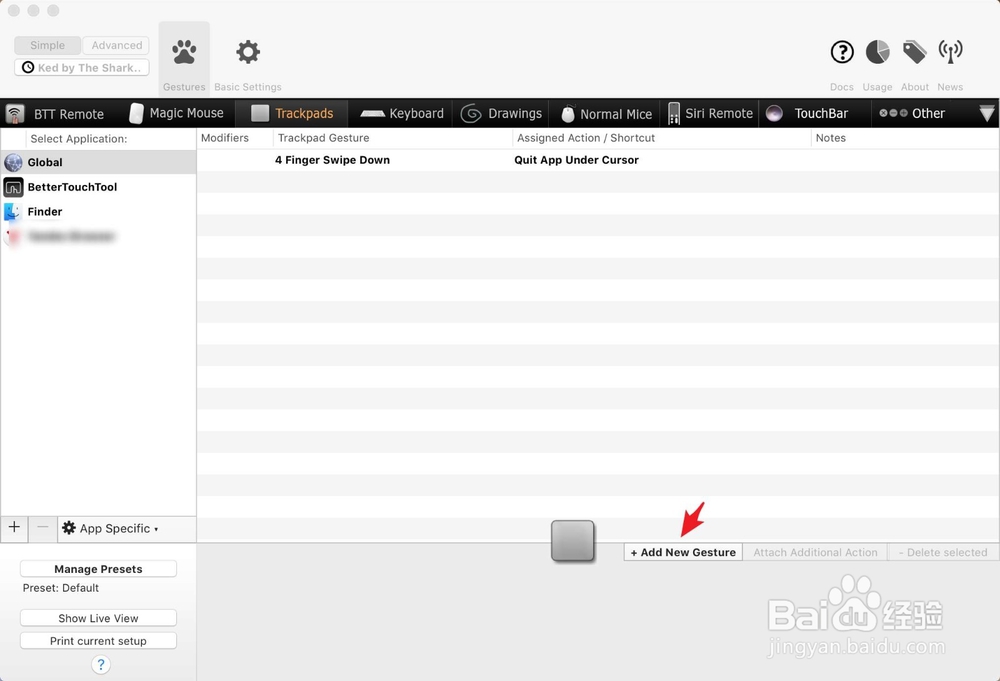
4、然后点击软件左上角的箭头上的标志,点击软件上add new。

MacBook如何设置手势关闭窗口教程

MacBook如何设置手势关闭窗口教程

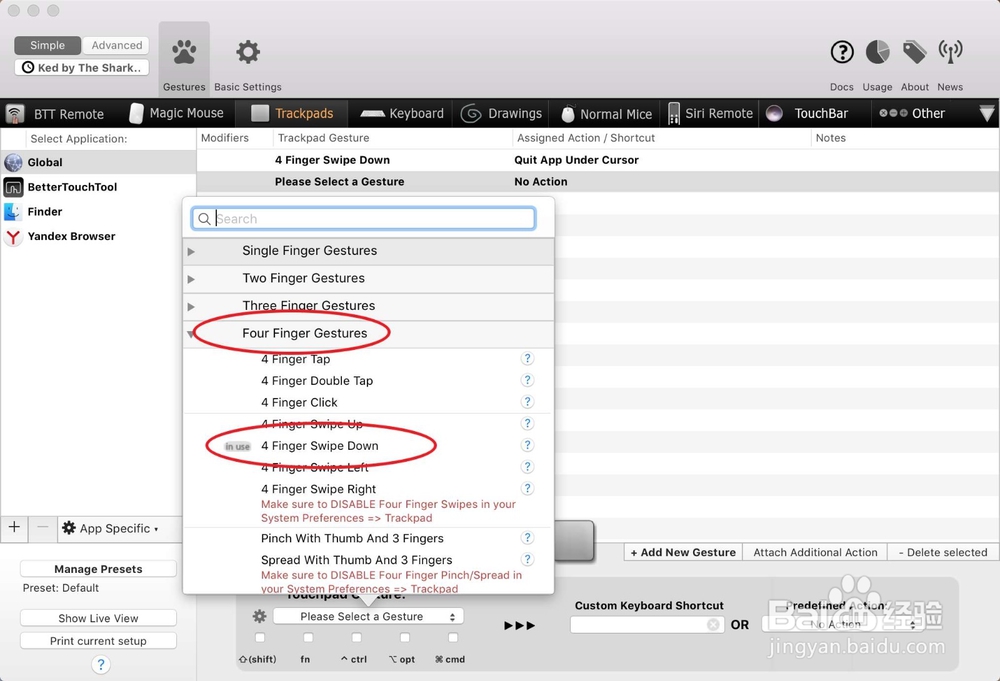
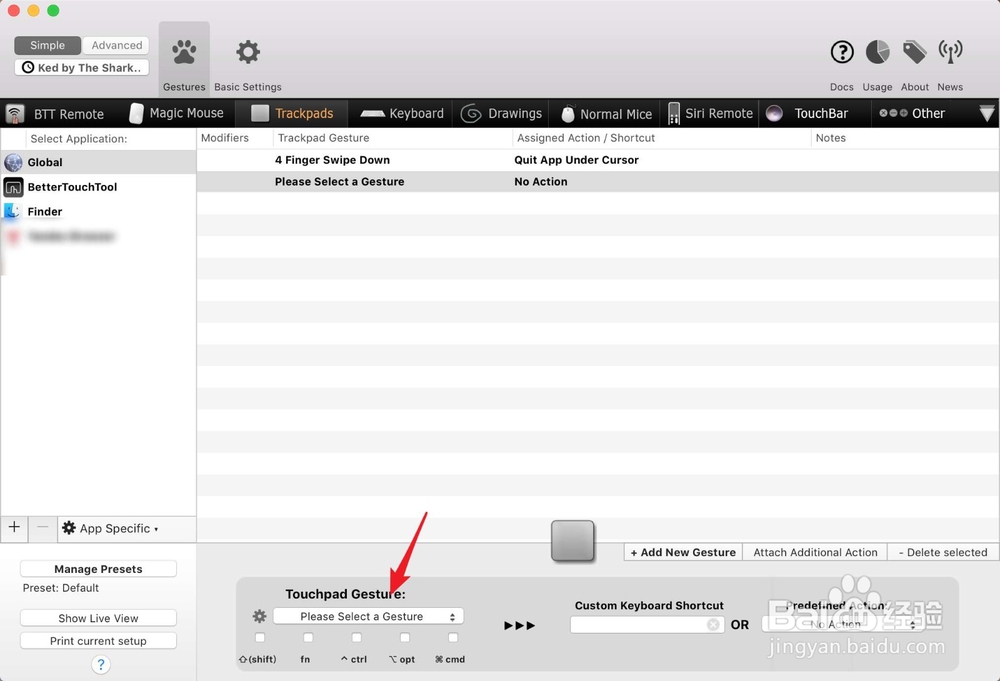
5、接着继续根据下面的图点击,选择四指下滑的动作,即使四根手指下滑关闭窗口。这个根据你的需要选择也可以的。
MacBook如何设置手势关闭窗口教程

MacBook如何设置手势关闭窗口教程

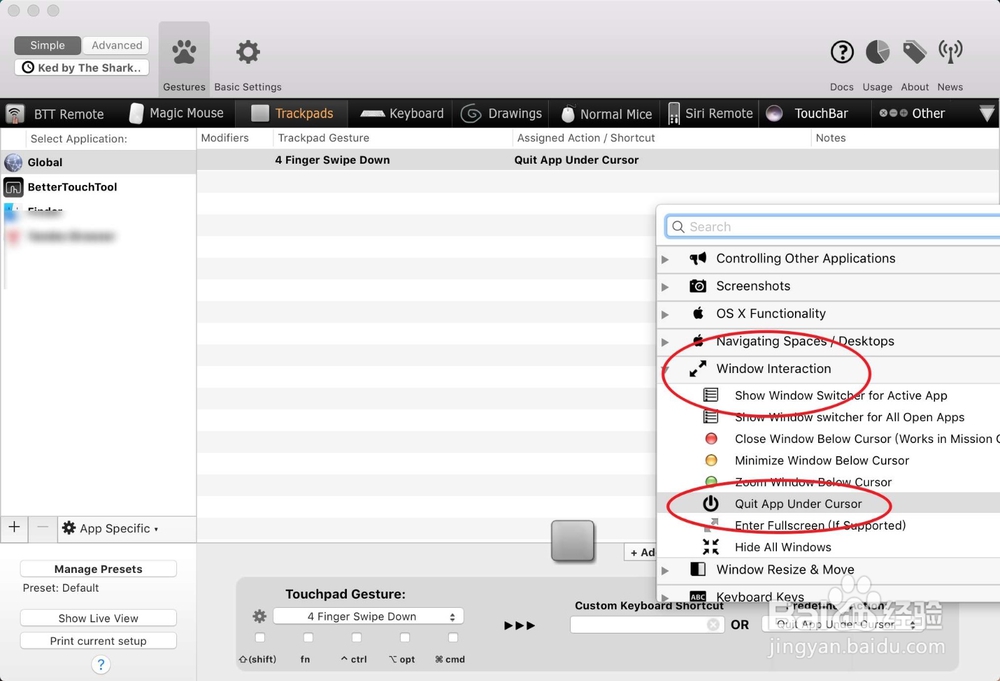
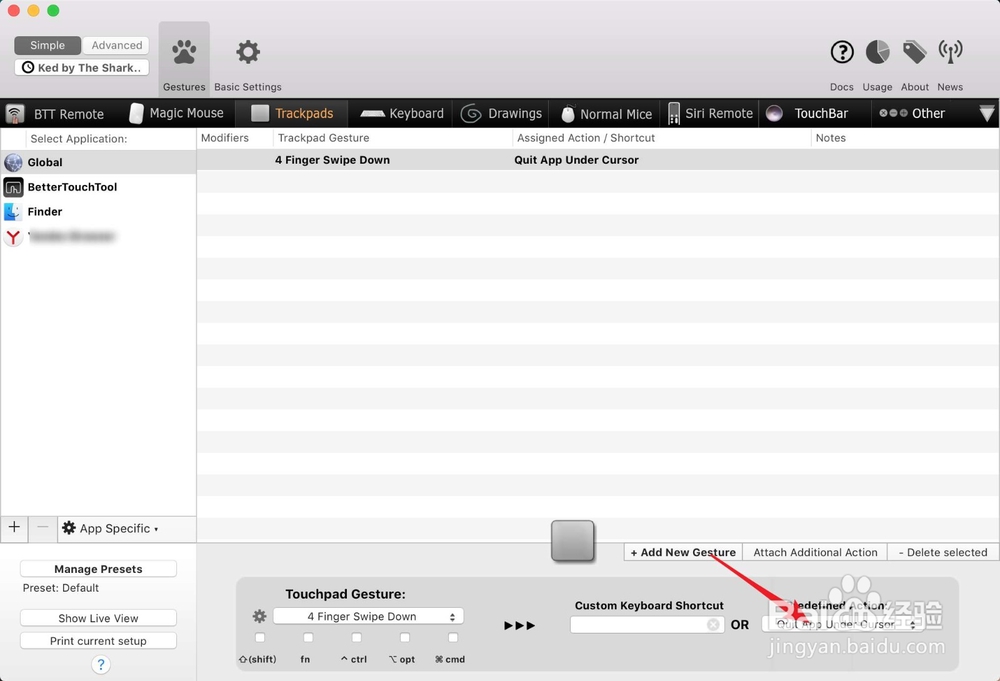
6、然后点击or旁边的动作action,选择Window Interaction,选择它下面的

Ouit App Under Cursor即可。
MacBook如何设置手势关闭窗口教程

MacBook如何设置手势关闭窗口教程

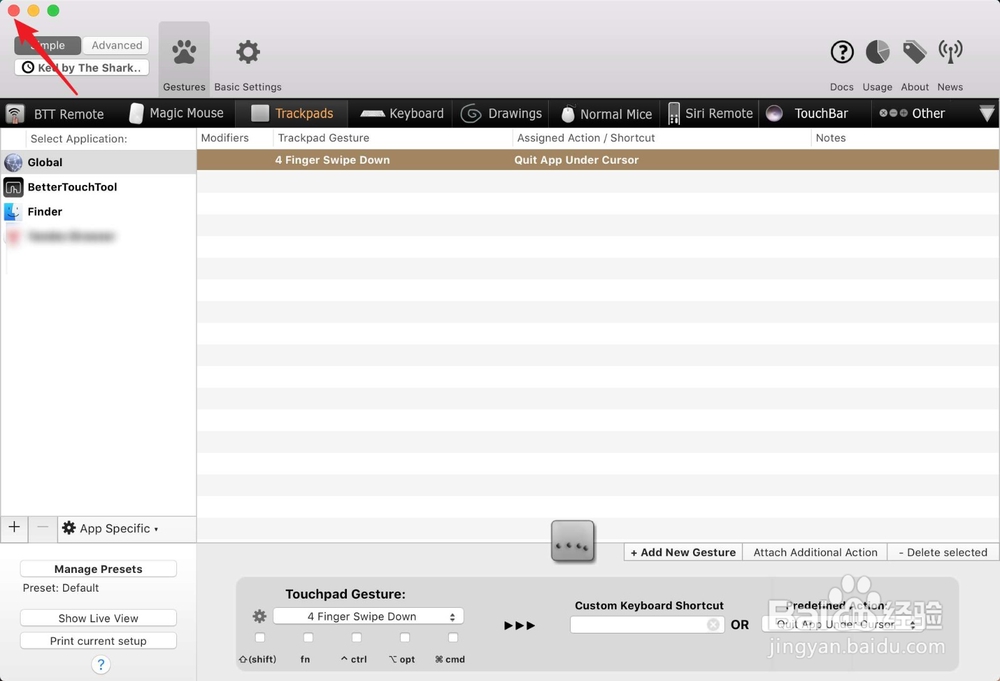
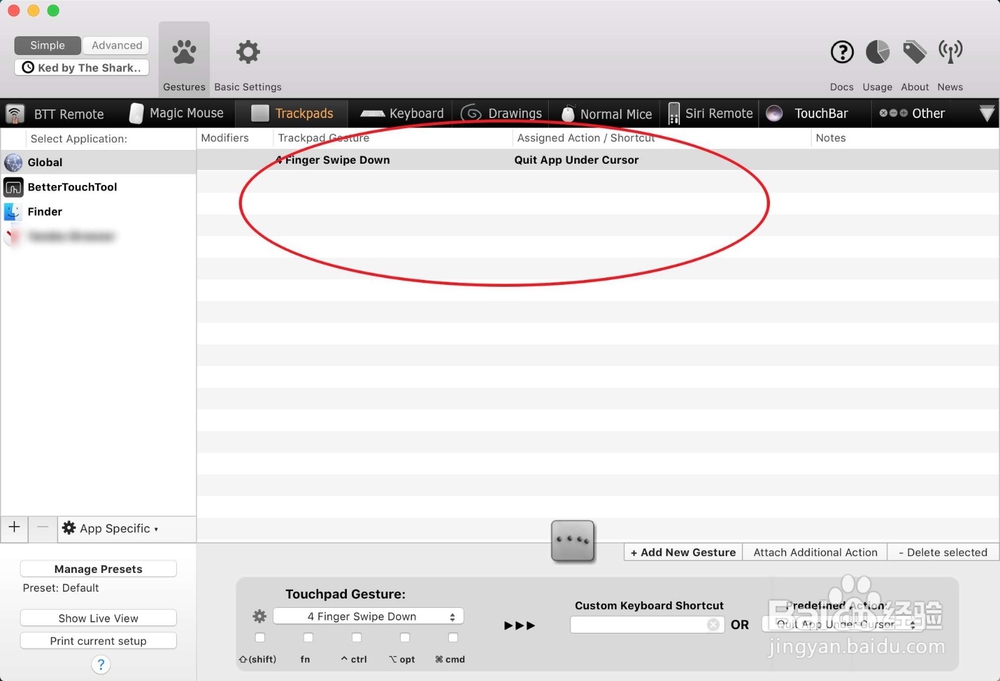
7、此刻这个四指下滑关闭窗口的手势被添加到了触控板上了,然后我们点击软件上的红色的x退出软件,不可以按⌘+q退出软件,否则手势将会消失的。
MacBook如何设置手势关闭窗口教程

MacBook如何设置手势关闭窗口教程

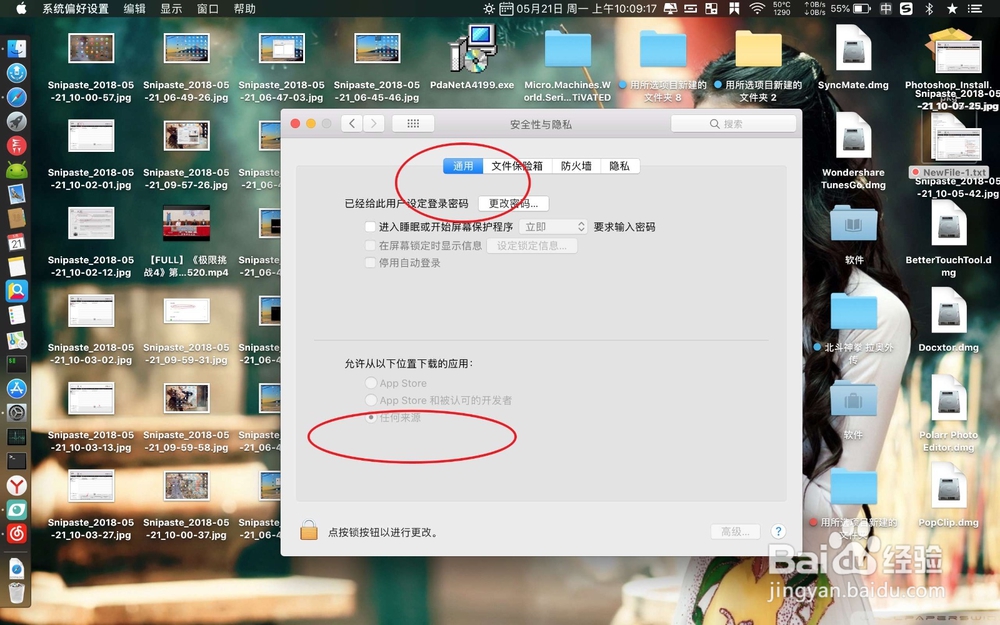
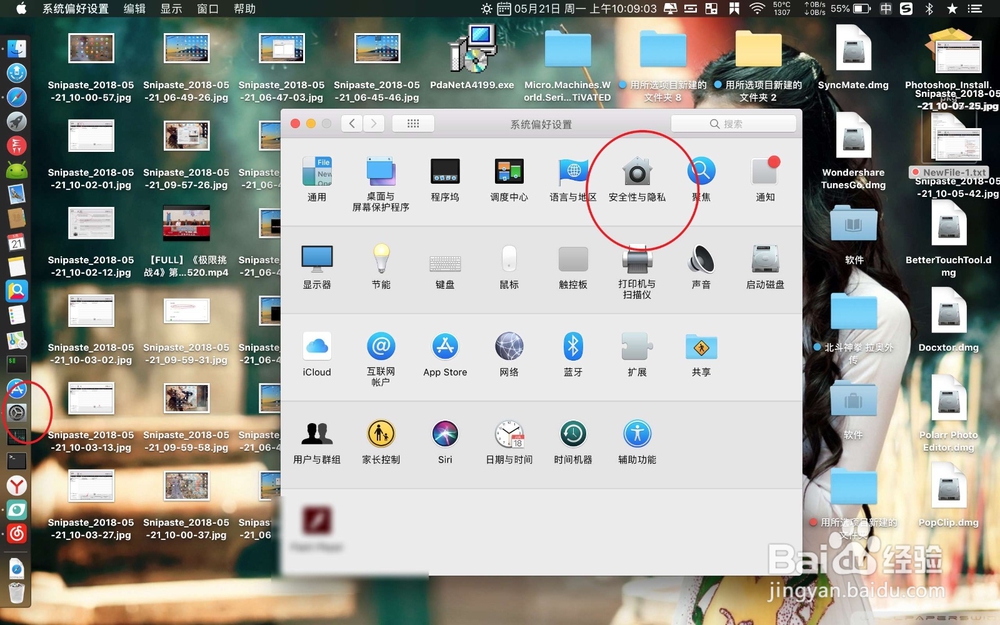
8、有些小伙伴反应无法安装软件,或者是提示损坏,那么是一个功能未开启,按照图一点击设置点安全和隐私,点击通用在里面点击未知来源,把这个勾上即可。
MacBook如何设置手势关闭窗口教程

MacBook如何设置手势关闭窗口教程

  • Mac电脑怎么设置触控板?
  • mac系统电脑用户如何删除?
  • Mac怎么切换桌面?
  • mac怎么查看内存使用情况?
  • mac开机自动启动软件怎么关闭
  • 热门搜索
    2k怎么扣篮 儿童流鼻涕怎么办 怎么刻光盘 一体机怎么样 宝宝咳嗽的厉害怎么止咳最快 九寨沟黄龙旅游攻略 dnf怎么改名字 减肥不能吃什么 三元牛奶怎么样 江苏旅游攻略